6. Pilih integrasi
Langkah terakhir adalah memilih integrasi sesuai perangkatmu. Setelah itu, proses penyiapan awal selesai.
Memilih integrasi yang tepat memastikan data aktivitasmu ditransfer dengan lancar, menghemat waktumu, dan mencerminkan usahamu dalam tantangan secara akurat.
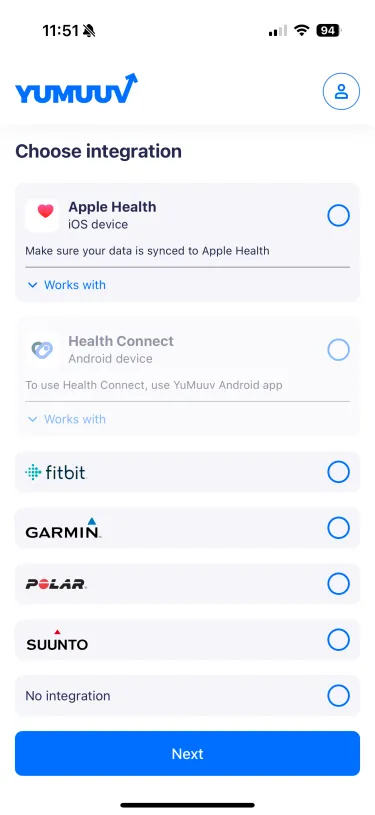
Jika perangkatmu tidak tercantum, kamu perlu mengatur koneksi sesuai sistem operasi ponselmu. Biasanya, kamu bisa menghubungkan perangkat tersebut melalui Health Connect (untuk perangkat Android) atau Apple Health (untuk perangkat iOS) ke YuMuuv.
Setelah integrasi terhubung, mungkin perlu beberapa saat hingga data masuk ke YuMuuv. Kamu bisa melihat informasi selengkapnya di tabel berikut.
| Integrasi | Sinkronisasi awal |
Penghitungan langkah |
Penghitungan kalori |
Pengukuran detak jantung |
|---|---|---|---|---|
| Apple Health | Hingga beberapa menit | Otomatis | Otomatis (dengan jam tangan)* | Otomatis (dengan jam tangan)** |
| Fitbit | Hingga beberapa menit | Otomatis | Otomatis | Otomatis |
| Garmin | Hingga beberapa menit | Otomatis | Otomatis | Otomatis |
| Health Connect | Hingga beberapa menit | Di aplikasi pihak ketiga | Di aplikasi pihak ketiga | Di aplikasi pihak ketiga |
| Polar | Hingga beberapa menit | Otomatis | Otomatis | Otomatis |
| Suunto | Hingga beberapa menit | Otomatis | Otomatis | Otomatis |
* Tidak dapat diukur dengan ponsel
** Memerlukan jam tangan dengan fitur pengukuran detak jantung, tidak dapat diukur dengan ponsel
Jika kamu mengalami masalah saat menghubungkan perangkat, baca selengkapnya tentang Integrasi atau hubungi kami langsung.
| ← 5. Pilih preferensi notifikasi |