6. Chagua muunganisho
Hatua ya mwisho ni kuchagua muunganisho unaolingana na kifaa chako. Baada ya hapo, utakuwa umekamilisha usanidi wa awali.
Kuchagua muunganisho sahihi kunahakikisha kuwa data ya shughuli zako inahamishwa bila matatizo, huku ukikuokolea muda na kuonyesha kwa usahihi juhudi zako katika changamoto.
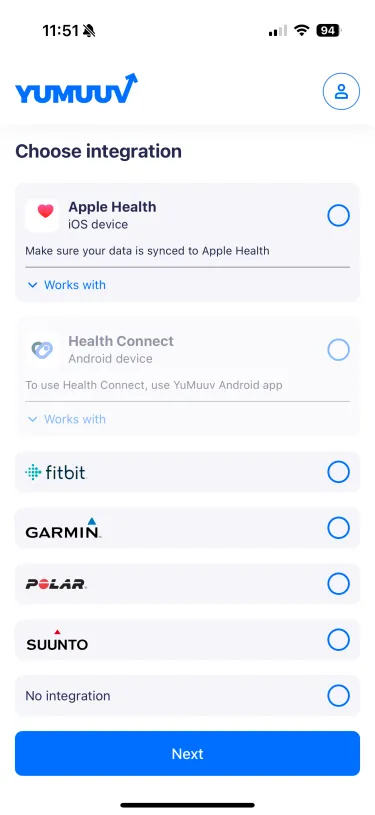
Ikiwa una kifaa ambacho hakijaorodheshwa, unahitaji kukiunganisha kulingana na mfumo wa simu yako. Kwa kawaida, unaweza kuunganisha vifaa hivyo na YuMuuv kupitia Health Connect (kwa vifaa vya Android) au Apple Health (kwa vifaa vya iOS).
Baada ya kuweka muunganisho, inaweza kuchukua muda kwa data kufika kwenye YuMuuv. Unaweza kusoma zaidi kuhusu hilo katika jedwali lililo hapa chini.
| Muunganisho | Usawazishaji wa kwanza |
Kuhesabu hatua |
Kupima kalori |
Kupima mapigo ya moyo |
|---|---|---|---|---|
| Apple Health | Hadi dakika chache | Kiotomatiki | Kiotomatiki (kwa saa)* | Kiotomatiki (kwa saa)** |
| Fitbit | Hadi dakika chache | Kiotomatiki | Kiotomatiki | Kiotomatiki |
| Garmin | Hadi dakika chache | Kiotomatiki | Kiotomatiki | Kiotomatiki |
| Health Connect | Hadi dakika chache | Katika programu za wahusika wengine | Katika programu za wahusika wengine | Katika programu za wahusika wengine |
| Polar | Hadi dakika chache | Kiotomatiki | Kiotomatiki | Kiotomatiki |
| Suunto | Hadi dakika chache | Kiotomatiki | Kiotomatiki | Kiotomatiki |
* Haipimi kwa kutumia simu
** Saa yenye uwezo wa kupima mapigo ya moyo, haipimi kwa kutumia simu
Ukipata tatizo lolote la kuunganisha kifaa, tafadhali soma zaidi kuhusu Miunganisho au wasiliana nasi moja kwa moja.
| ← 5. Chagua mapendeleo ya arifa |