6. Vælg integration
Det sidste trin er at vælge en integration, der passer til din enhed. Derefter er opsætningen færdig.
Når du vælger den rette integration, overføres dine aktivitetsdata automatisk. Det sparer dig tid og sikrer, at din indsats i udfordringen bliver registreret korrekt.
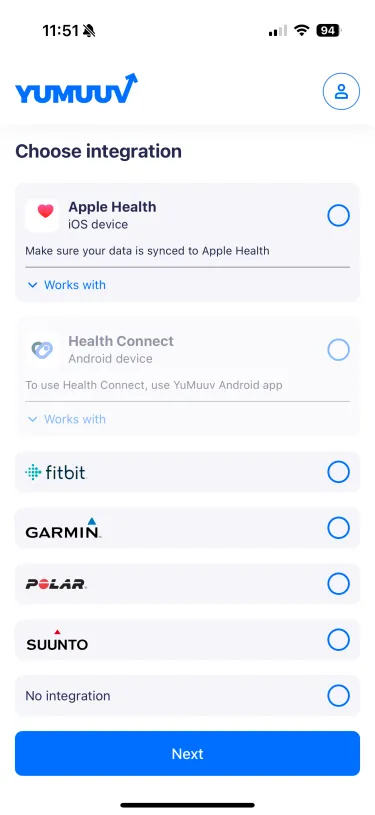
Hvis du har en enhed, der ikke er på listen, skal du vælge integration ud fra din telefons styresystem. Du kan typisk forbinde den til YuMuuv via Health Connect (på Android-enheder) eller Apple Health (på iOS-enheder).
Når integrationen er tilsluttet, kan det tage lidt tid, før dine data vises i YuMuuv. Du kan læse mere om det i tabellen nedenfor.
| Integration | Første synkronisering |
Måling af skridt |
Måling af kalorier |
Måling af puls |
|---|---|---|---|---|
| Apple Health | Op til et par minutter | Automatisk | Automatisk (med ur)* | Automatisk (med ur)** |
| Fitbit | Op til et par minutter | Automatisk | Automatisk | Automatisk |
| Garmin | Op til et par minutter | Automatisk | Automatisk | Automatisk |
| Health Connect | Op til et par minutter | I tredjepartsapps | I tredjepartsapps | I tredjepartsapps |
| Polar | Op til et par minutter | Automatisk | Automatisk | Automatisk |
| Suunto | Op til et par minutter | Automatisk | Automatisk | Automatisk |
* Måles ikke med telefonen
** Kræver et ur med pulsmåling, måles ikke med telefonen
Hvis du har problemer med at forbinde din enhed, kan du læse mere om integrationer eller kontakte os direkte.
| ← 5. Vælg notifikationsindstillinger |