6. בחירת חיבור
השלב האחרון הוא לבחור את החיבור המתאים למכשיר שלכם. לאחר מכן תהליך ההצטרפות יושלם.
בחירת החיבור המתאים מבטיחה שנתוני הפעילות שלכם יועברו בצורה חלקה, חוסכת לכם זמן ומשקפת במדויק את המאמצים שלכם באתגר.
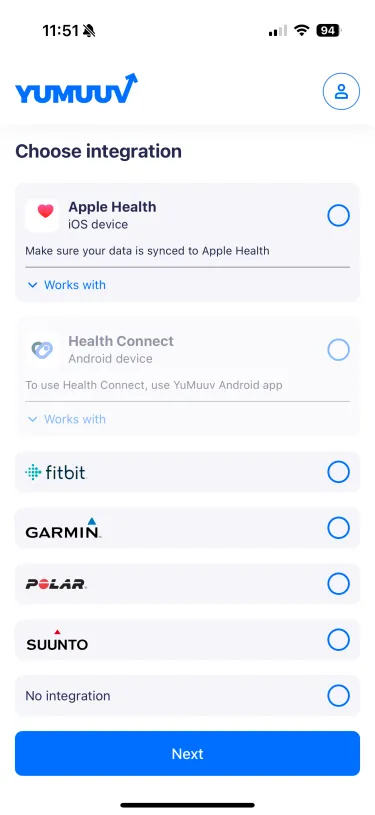
אם המכשיר שלכם לא מופיע ברשימה, עליכם להגדיר את החיבור בהתאם למערכת ההפעלה של הטלפון שלכם. בדרך כלל אפשר לחבר אותו דרך Health Connect (במכשירי Android) או Apple Health (במכשירי iOS) אל YuMuuv.
לאחר הגדרת החיבור, ייתכן שיחלוף זמן מה עד שהנתונים יגיעו ל-YuMuuv. מידע נוסף מופיע בטבלה שלמטה.
| חיבור | סנכרון ראשוני |
מדידת צעדים |
מדידת קלוריות |
מדידת דופק |
|---|---|---|---|---|
| Apple Health | עד כמה דקות | אוטומטית | אוטומטית (עם שעון)* | אוטומטית (עם שעון)** |
| Fitbit | עד כמה דקות | אוטומטית | אוטומטית | אוטומטית |
| Garmin | עד כמה דקות | אוטומטית | אוטומטית | אוטומטית |
| Health Connect | עד כמה דקות | באפליקציות צד שלישי | באפליקציות צד שלישי | באפליקציות צד שלישי |
| Polar | עד כמה דקות | אוטומטית | אוטומטית | אוטומטית |
| Suunto | עד כמה דקות | אוטומטית | אוטומטית | אוטומטית |
* אין מדידה באמצעות הטלפון
** נדרש שעון עם יכולת למדידת דופק, אין מדידה באמצעות הטלפון
אם נתקלתם בבעיה בחיבור המכשיר, קראו מידע נוסף על חיבורים או צרו איתנו קשר ישירות.
| ← 5. בחירת העדפות התראות |