6. เลือกการเชื่อมต่อ
ขั้นตอนสุดท้ายคือเลือกการเชื่อมต่อให้ตรงกับอุปกรณ์ของคุณ จากนั้นก็พร้อมเริ่มใช้งานแล้ว
การเลือกการเชื่อมต่อที่ถูกต้องช่วยให้ข้อมูลกิจกรรมของคุณส่งต่อได้อย่างราบรื่น ประหยัดเวลา และสะท้อนความพยายามของคุณในชาเลนจ์ได้อย่างแม่นยำ
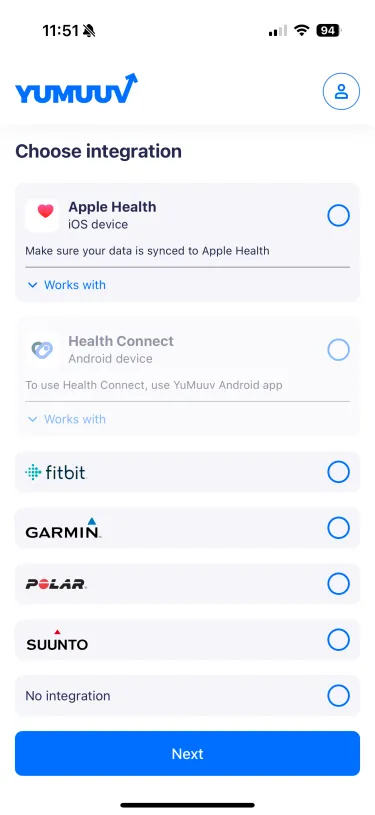
หากอุปกรณ์ของคุณไม่อยู่ในรายการ คุณ ต้องเลือกการเชื่อมต่อให้ตรงกับระบบปฏิบัติการของโทรศัพท์ โดยทั่วไป คุณสามารถเชื่อมต่อ อุปกรณ์กับ YuMuuv ผ่าน Health Connect (สำหรับอุปกรณ์ Android) หรือ Apple Health (สำหรับ อุปกรณ์ iOS) ได้
เมื่อเชื่อมต่อเรียบร้อยแล้ว อาจต้องรอสักครู่กว่าที่ ข้อมูลจะปรากฏใน YuMuuv ดูรายละเอียดเพิ่มเติมได้จากตารางด้านล่าง
| การเชื่อมต่อ | การซิงค์ ครั้งแรก |
การนับ ก้าว |
การวัด แคลอรี |
การวัด อัตราการเต้นของหัวใจ |
|---|---|---|---|---|
| Apple Health | ภายในไม่กี่นาที | อัตโนมัติ | อัตโนมัติ (เมื่อใช้นาฬิกา)* | อัตโนมัติ (เมื่อใช้นาฬิกา)** |
| Fitbit | ภายในไม่กี่นาที | อัตโนมัติ | อัตโนมัติ | อัตโนมัติ |
| Garmin | ภายในไม่กี่นาที | อัตโนมัติ | อัตโนมัติ | อัตโนมัติ |
| Health Connect | ภายในไม่กี่นาที | ผ่านแอปของบุคคลที่สาม | ผ่านแอปของบุคคลที่สาม | ผ่านแอปของบุคคลที่สาม |
| Polar | ภายในไม่กี่นาที | อัตโนมัติ | อัตโนมัติ | อัตโนมัติ |
| Suunto | ภายในไม่กี่นาที | อัตโนมัติ | อัตโนมัติ | อัตโนมัติ |
* ไม่สามารถวัดด้วยโทรศัพท์ได้
** ต้องใช้นาฬิกาที่วัดอัตราการเต้นของหัวใจได้ ไม่สามารถวัดด้วยโทรศัพท์ได้
หากคุณพบปัญหาในการเชื่อมต่ออุปกรณ์ อ่านเพิ่มเติมเกี่ยวกับการเชื่อมต่อ หรือติดต่อเราโดยตรงได้เลย
| ← 5. ตั้งค่าการแจ้งเตือน |