6. Choisis une intégration
La dernière étape consiste à choisir une intégration adaptée à ton appareil. Ta configuration sera alors terminée.
Choisir la bonne intégration garantit le transfert fluide de tes données d'activité, te fait gagner du temps et reflète fidèlement tes efforts dans le défi.
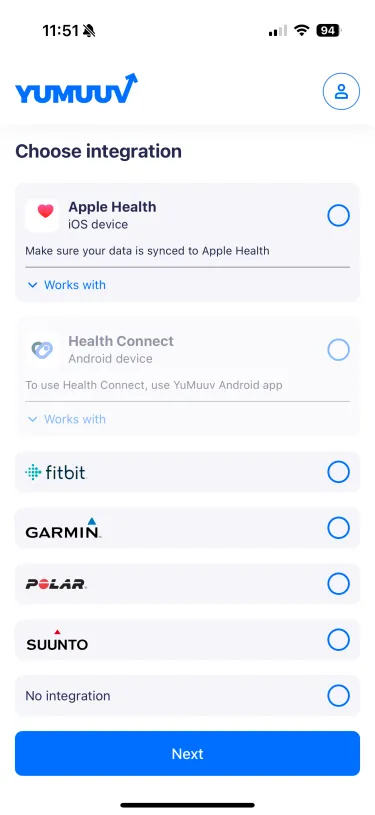
Si ton appareil ne figure pas dans la liste, tu dois choisir une intégration adaptée au système de ton téléphone. En général, tu peux le connecter à YuMuuv via Health Connect (sur Android) ou Apple Health (sur iOS).
Une fois l'intégration connectée, l'arrivée des données dans YuMuuv peut prendre un peu de temps. Tu trouveras plus de détails dans le tableau ci-dessous.
| Intégration | Synchronisation initiale |
Comptage des pas |
Mesure des calories |
Mesure de la fréquence cardiaque |
|---|---|---|---|---|
| Apple Health | Jusqu'à quelques minutes | Automatique | Automatique (avec une montre)* | Automatique (avec une montre)** |
| Fitbit | Jusqu'à quelques minutes | Automatique | Automatique | Automatique |
| Garmin | Jusqu'à quelques minutes | Automatique | Automatique | Automatique |
| Health Connect | Jusqu'à quelques minutes | Via des applications tierces | Via des applications tierces | Via des applications tierces |
| Polar | Jusqu'à quelques minutes | Automatique | Automatique | Automatique |
| Suunto | Jusqu'à quelques minutes | Automatique | Automatique | Automatique |
* Mesure impossible avec le téléphone seul
** Montre avec capteur de fréquence cardiaque, mesure impossible avec le téléphone seul
Si tu rencontres des difficultés pour connecter ton appareil, consulte la rubrique Intégrations ou contacte-nous directement.
| ← 5. Choisis tes préférences de notification |