6. Elige una integración
El último paso es elegir la integración que corresponda a tu dispositivo. Con esto, habrás completado la configuración inicial.
Elegir la integración adecuada garantiza que tus datos de actividad se transfieran sin problemas, lo que te ahorra tiempo y refleja con precisión tu esfuerzo en el reto.
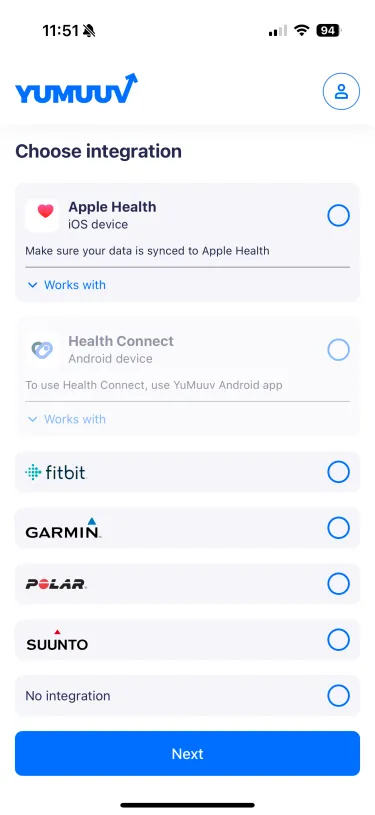
Si tu dispositivo no aparece en la lista, tendrás que configurar la conexión según el sistema operativo de tu teléfono. Por lo general, puedes conectarlo a YuMuuv a través de Health Connect (en dispositivos Android) o Apple Health (en dispositivos iOS).
Una vez conectada la integración, los datos pueden tardar un poco en llegar a YuMuuv. Encontrarás más información en la siguiente tabla.
| Integración | Sincronización inicial |
Medición de pasos |
Medición de calorías |
Medición de frecuencia cardíaca |
|---|---|---|---|---|
| Apple Health | Hasta unos minutos | Automática | Automática (con reloj)* | Automática (con reloj)** |
| Fitbit | Hasta unos minutos | Automática | Automática | Automática |
| Garmin | Hasta unos minutos | Automática | Automática | Automática |
| Health Connect | Hasta unos minutos | En apps de terceros | En apps de terceros | En apps de terceros |
| Polar | Hasta unos minutos | Automática | Automática | Automática |
| Suunto | Hasta unos minutos | Automática | Automática | Automática |
* No se mide con el teléfono
** Requiere un reloj con medición de frecuencia cardíaca; no se mide con el teléfono
Si tienes algún problema al conectar tu dispositivo, consulta la sección de Integraciones o contacta directamente con nosotros.
| ← 5. Elige tus preferencias de notificaciones |