6. Escolha a integração
O último passo é selecionar a integração de acordo com o seu dispositivo. Depois disso, a configuração inicial estará concluída.
Escolher a integração correta garante que seus dados de atividade sejam transferidos sem problemas, economizando seu tempo e refletindo com precisão seus esforços no desafio.
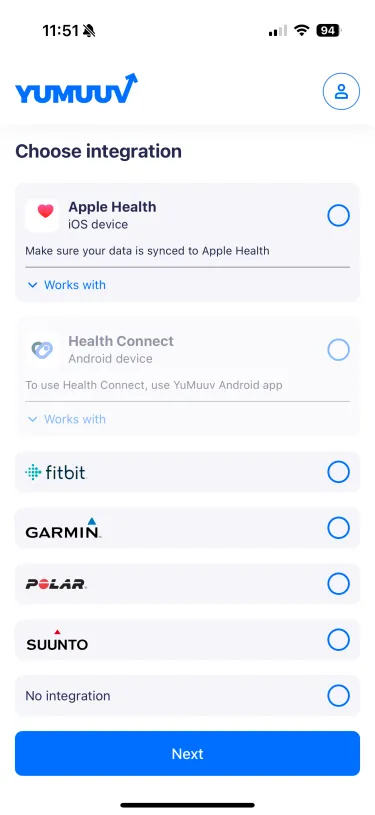
Se você tem um dispositivo que não está na lista, você precisa configurar a integração de acordo com o sistema operacional do seu celular. Geralmente, você pode conectar esses dispositivos ao YuMuuv pelo Health Connect (em dispositivos Android) ou pelo Apple Health (em dispositivos iOS).
Após conectar a integração, pode levar algum tempo para os dados chegarem ao YuMuuv. Saiba mais na tabela abaixo.
| Integração | Sincronização inicial |
Contagem de passos |
Medição de calorias |
Medição da frequência cardíaca |
|---|---|---|---|---|
| Apple Health | Até alguns minutos | Automática | Automática (com relógio)* | Automática (com relógio)** |
| Fitbit | Até alguns minutos | Automática | Automática | Automática |
| Garmin | Até alguns minutos | Automática | Automática | Automática |
| Health Connect | Até alguns minutos | Em apps de terceiros | Em apps de terceiros | Em apps de terceiros |
| Polar | Até alguns minutos | Automática | Automática | Automática |
| Suunto | Até alguns minutos | Automática | Automática | Automática |
* Não mede pelo celular
** Relógio com monitoramento de frequência cardíaca; não mede pelo celular
Se tiver algum problema ao conectar o dispositivo, saiba mais sobre as integrações ou entre em contato diretamente com a gente.
| ← 5. Escolha as preferências de notificação |