6. Pumili ng integrasyon
Ang huling hakbang ay piliin ang integrasyon na angkop sa device mo. Pagkatapos nito, tapos na ang paunang pag-setup.
Sa pagpili ng tamang integrasyon, maayos na maililipat ang data ng mga aktibidad mo, makakatipid ka sa oras, at tumpak na makikita ang mga pagsisikap mo sa hamon.
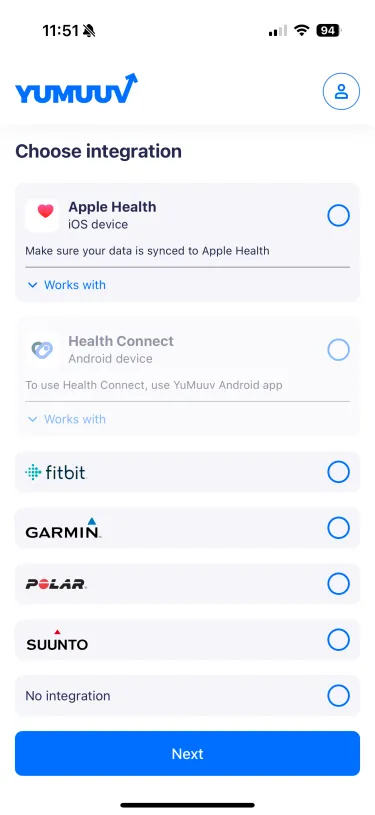
Kung wala sa listahan ang device mo, kailangan mong ikonekta ito ayon sa software ng telepono mo. Karaniwan, maikokonekta mo ang mga ito sa YuMuuv sa pamamagitan ng Health Connect (para sa mga Android device) o Apple Health (para sa mga iOS device).
Kapag nakakonekta na ang integrasyon, maaaring abutin ng ilang sandali bago makarating ang data sa YuMuuv. Makikita mo ang higit pang detalye sa talahanayan sa ibaba.
| Integrasyon | Unang pag-sync |
Pagbilang ng mga hakbang |
Pagsukat ng calorie |
Pagsukat ng tibok ng puso |
|---|---|---|---|---|
| Apple Health | Hanggang ilang minuto | Awtomatiko | Awtomatiko (may relo)* | Awtomatiko (may relo)** |
| Fitbit | Hanggang ilang minuto | Awtomatiko | Awtomatiko | Awtomatiko |
| Garmin | Hanggang ilang minuto | Awtomatiko | Awtomatiko | Awtomatiko |
| Health Connect | Hanggang ilang minuto | Sa mga third-party app | Sa mga third-party app | Sa mga third-party app |
| Polar | Hanggang ilang minuto | Awtomatiko | Awtomatiko | Awtomatiko |
| Suunto | Hanggang ilang minuto | Awtomatiko | Awtomatiko | Awtomatiko |
* Hindi nasusukat gamit ang telepono
** Relong may kakayahang sumukat ng tibok ng puso, hindi nasusukat gamit ang telepono
Kung may problema ka sa pagkonekta ng device, magbasa pa tungkol sa Mga integrasyon o direktang makipag-ugnayan sa amin.
| ← 5. Piliin ang mga kagustuhan sa notification |