6. 選擇串接方式
最後一步是根據你的裝置選擇串接方式。完成後,初始設定就大功告成了。
選擇正確的串接方式,能確保你的活動資料順利傳輸,節省時間,並準確呈現你在挑戰中的努力成果。
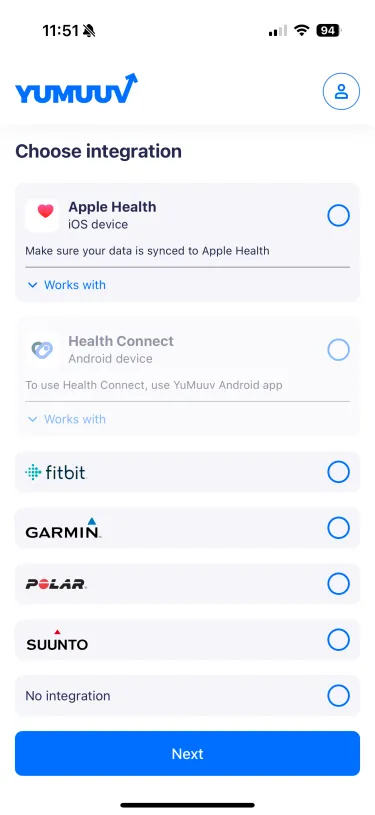
如果你的裝置不在清單中, 就需要 根據手機的作業系統設定串接。通常,你可以透過 Health Connect(適用於 Android 裝置)或 Apple Health(適用於 iOS 裝置) 將裝置連接至 YuMuuv。
串接成功後,資料可能需要一些時間才會 傳送至 YuMuuv。你可以參考下表了解詳情。
| 串接方式 | 首次 同步 |
步數 測量 |
卡路里 測量 |
心率 測量 |
|---|---|---|---|---|
| Apple Health | 最多幾分鐘 | 自動 | 自動(需搭配手錶)* | 自動(需搭配手錶)** |
| Fitbit | 最多幾分鐘 | 自動 | 自動 | 自動 |
| Garmin | 最多幾分鐘 | 自動 | 自動 | 自動 |
| Health Connect | 最多幾分鐘 | 透過第三方應用程式 | 透過第三方應用程式 | 透過第三方應用程式 |
| Polar | 最多幾分鐘 | 自動 | 自動 | 自動 |
| Suunto | 最多幾分鐘 | 自動 | 自動 | 自動 |
* 無法透過手機測量
** 需使用具備心率測量功能的手錶,無法透過手機測量
如果你在連接裝置時遇到任何問題,請參閱裝置串接的詳細說明,或直接聯絡我們。
| ← 5. 選擇通知偏好設定 |