उपयोगकर्ता प्रबंधन
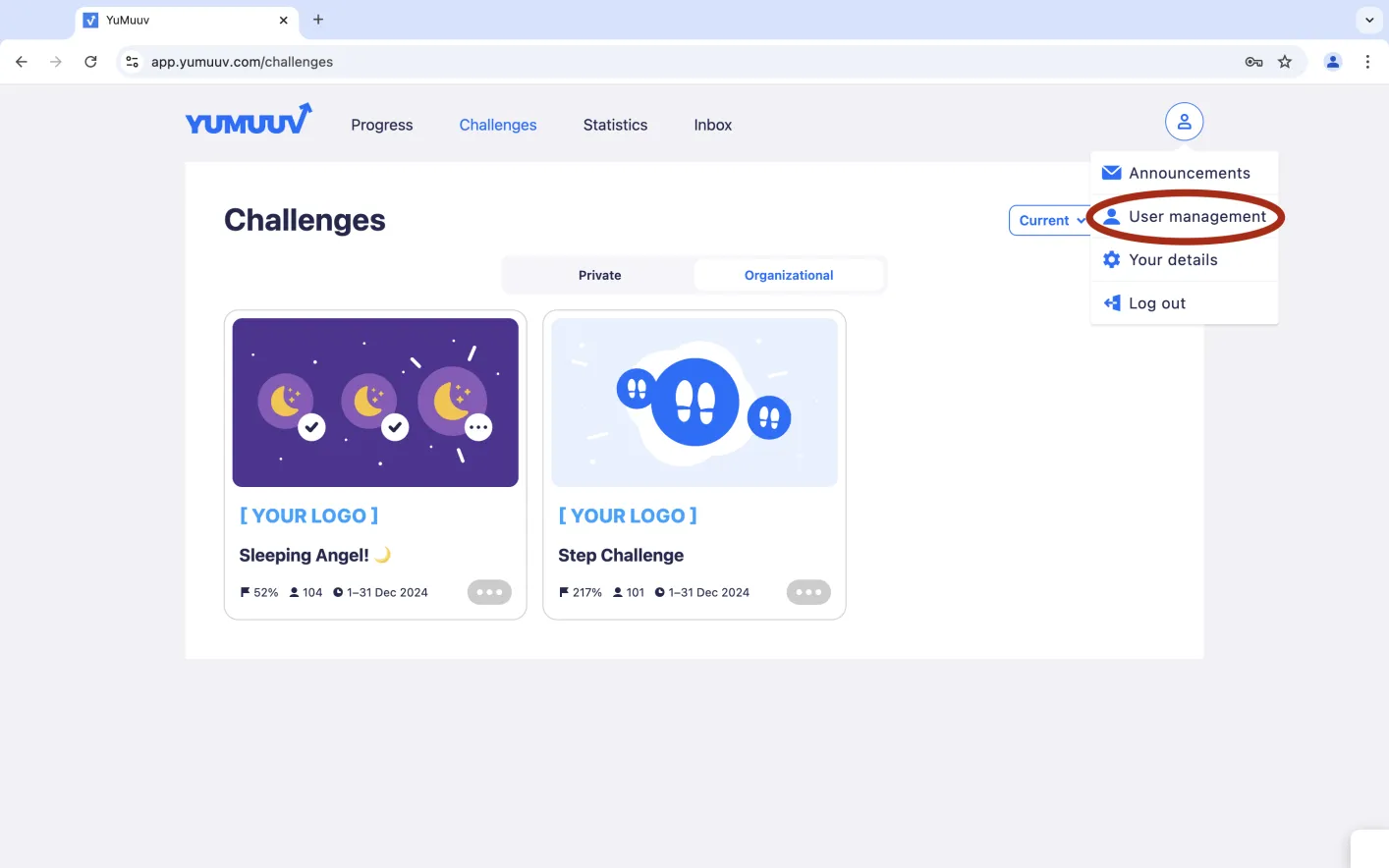
इस पेज पर जाने के लिए ऐसे अकाउंट से लॉग इन करो जिसके पास एडमिन की अनुमतियाँ हों। इसके बाद, ऊपर दाएँ कोने में प्रोफ़ाइल के गोले पर क्लिक करने से एक मेन्यू खुलेगा, जहाँ तुम यूज़र प्रबंधन चुन सकते हो।
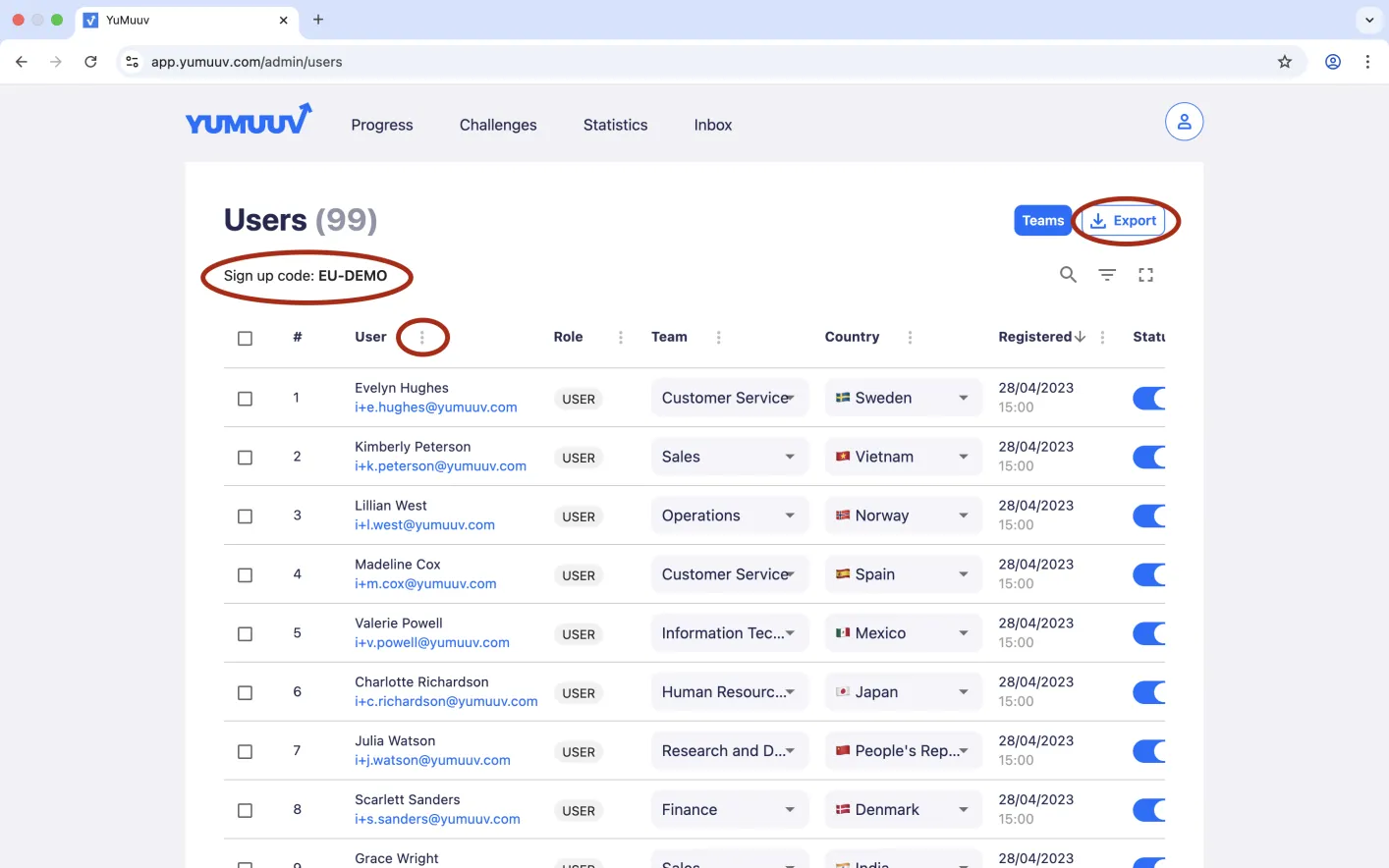
अब एक तालिका दिखाई देगी, जिसमें तुम्हारे साइन अप कोड से रजिस्टर हुए सभी यूज़र होंगे। तुम्हारे सिस्टम का साइन अप कोड यूज़र प्रबंधन पेज पर हमेशा दिखाई देता है। ऊपर, हर कॉलम के पास दिए गए तीन बिंदुओं पर क्लिक करके तुम यूज़र को नाम, रजिस्ट्रेशन की तारीख, टीम, देश या स्थिति के हिसाब से क्रम में लगा सकते हो। एडमिन के तौर पर तुम किसी यूज़र की टीम या देश का चयन जोड़ या बदल भी सकते हो।
अगर तुम यूज़र प्रबंधन पेज पर दिखाई गई जानकारी को Excel फ़ाइल के रूप में डाउनलोड करना चाहते हो, तो एक्सपोर्ट करें बटन का इस्तेमाल कर सकते हो।
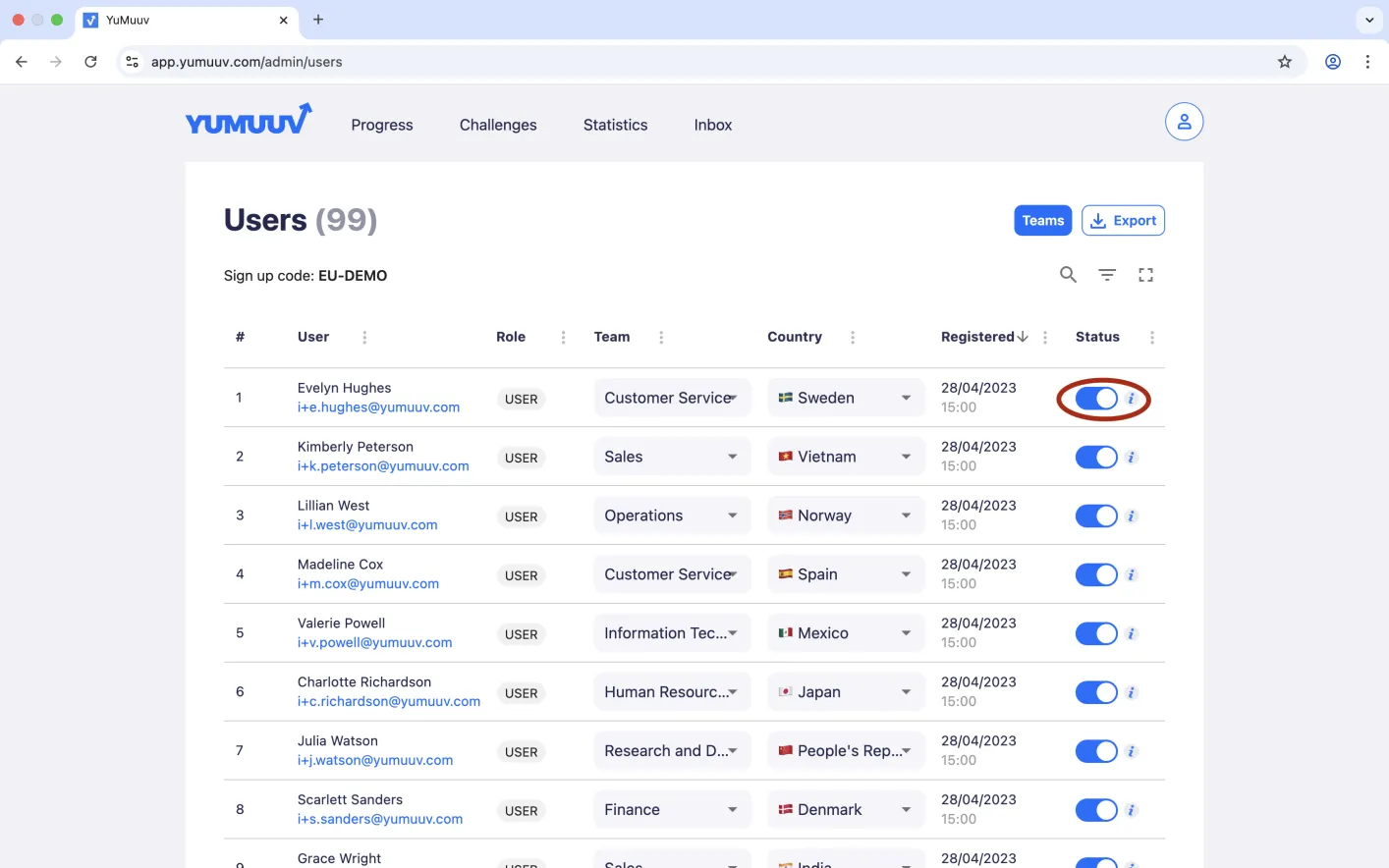
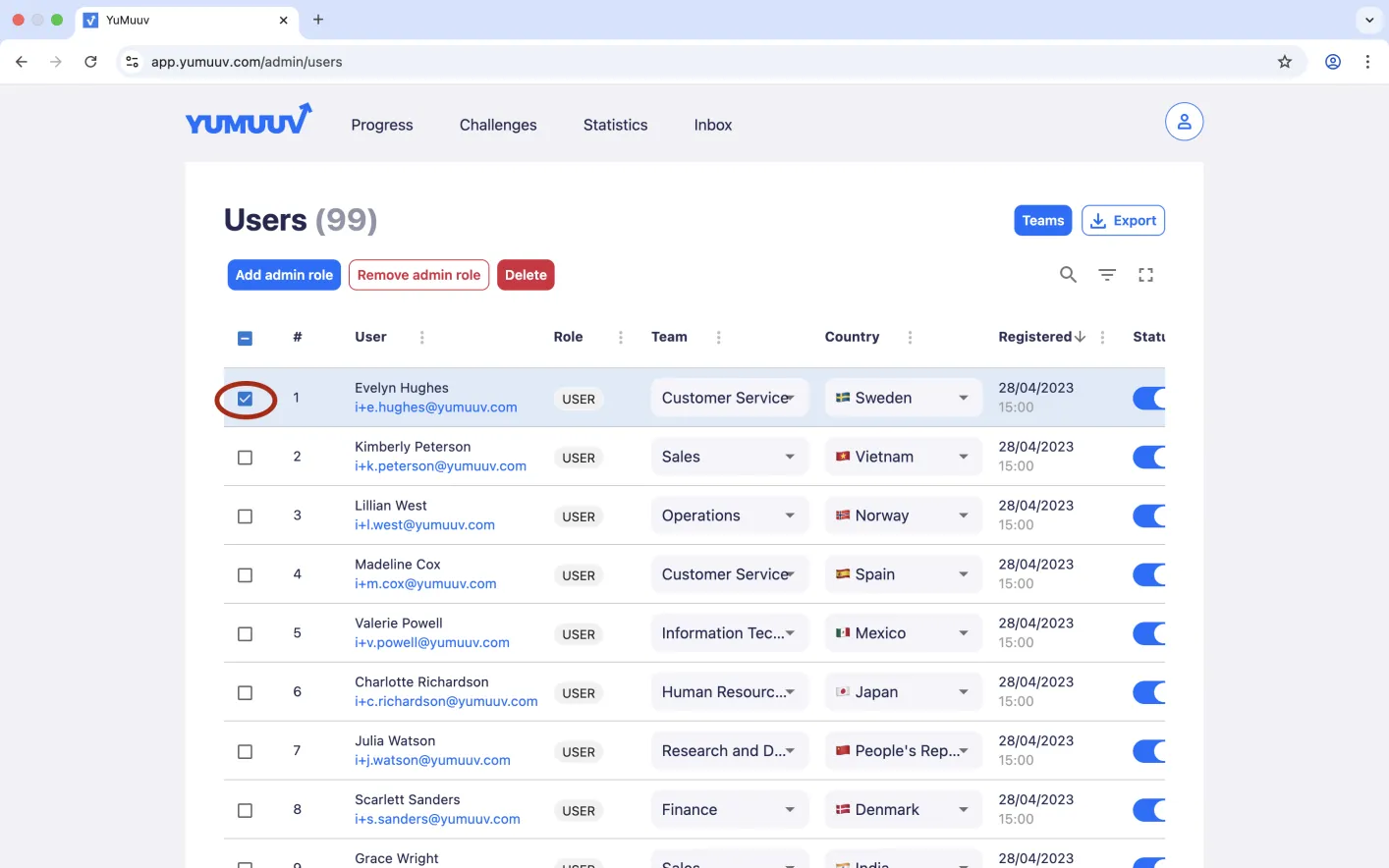
अगर सूची में ऐसे यूज़र हैं जो अब तुम्हारे साथ काम नहीं करते या जिन्हें किसी वजह से हटाना है, तो उनके नाम के पास दिए गए नीले गोले पर क्लिक करके उन्हें निष्क्रिय कर सकते हो। उन्हें डिलीट करने के लिए उनके नाम के आगे दिए गए बॉक्स को चुनो और डिलीट करें पर क्लिक करो। अगर तुम किसी दूसरे यूज़र को एडमिन अधिकार देना चाहते हो या उसके एडमिन अधिकार हटाना चाहते हो, तो एडमिन भूमिका जोड़ें और एडमिन भूमिका हटाएँ विकल्प मौजूद हैं।
फ़ोन ऐप में यूज़र प्रबंधन पेज पर सभी विकल्प देखने के लिए थोड़ा बाईं ओर स्वाइप करना होगा।
यूज़र प्रबंधन से जुड़ी कोई समस्या या सवाल हो, तो सीधे हमसे संपर्क करो।