مدیریت کاربران
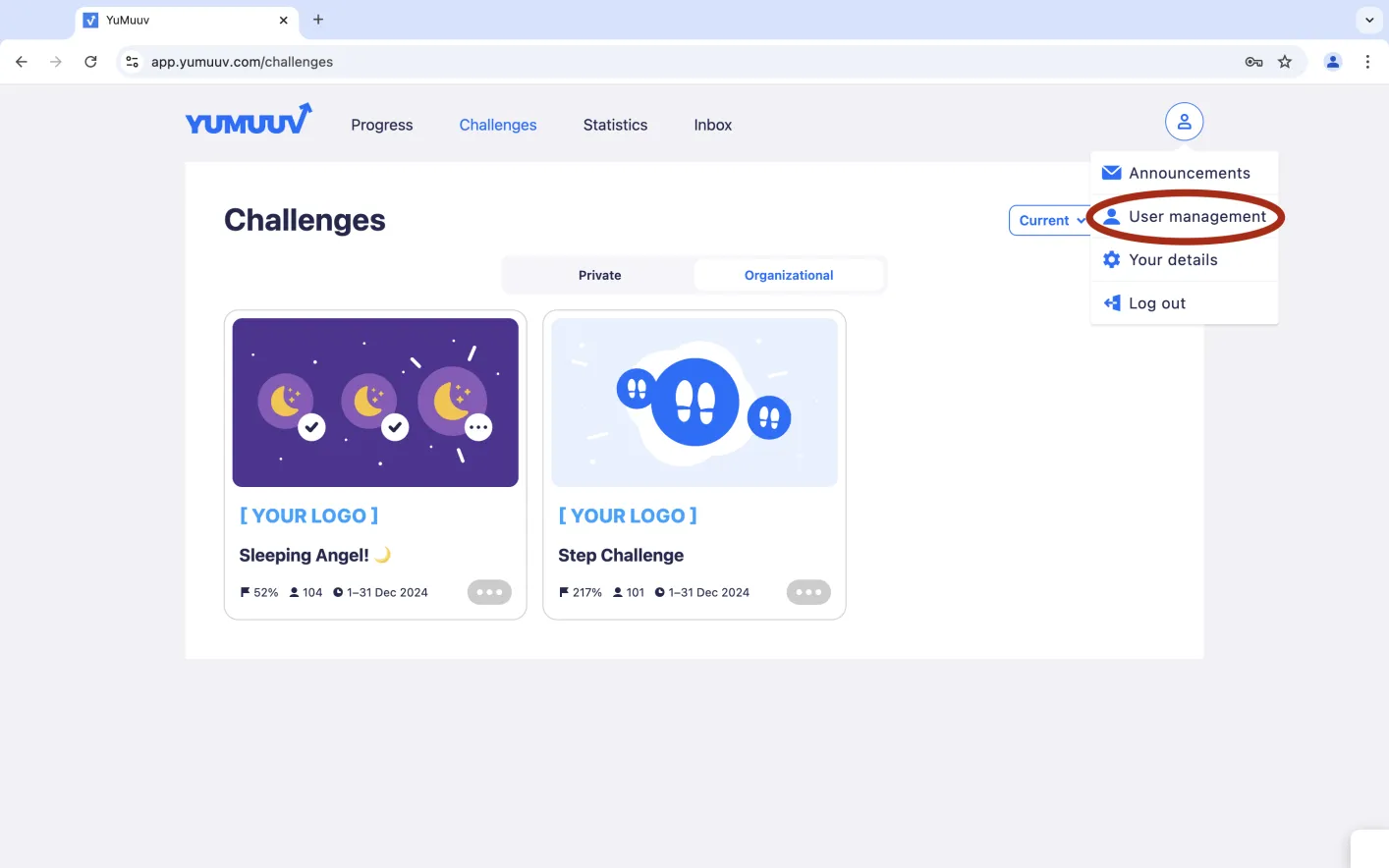
برای ورود به این صفحه، لطفاً با حسابی وارد شوید که دسترسی مدیر دارد. سپس روی دایرهٔ نمایه در گوشهٔ بالا سمت راست کلیک کنید تا منویی باز شود که میتوانید از آن مدیریت کاربران را انتخاب کنید.
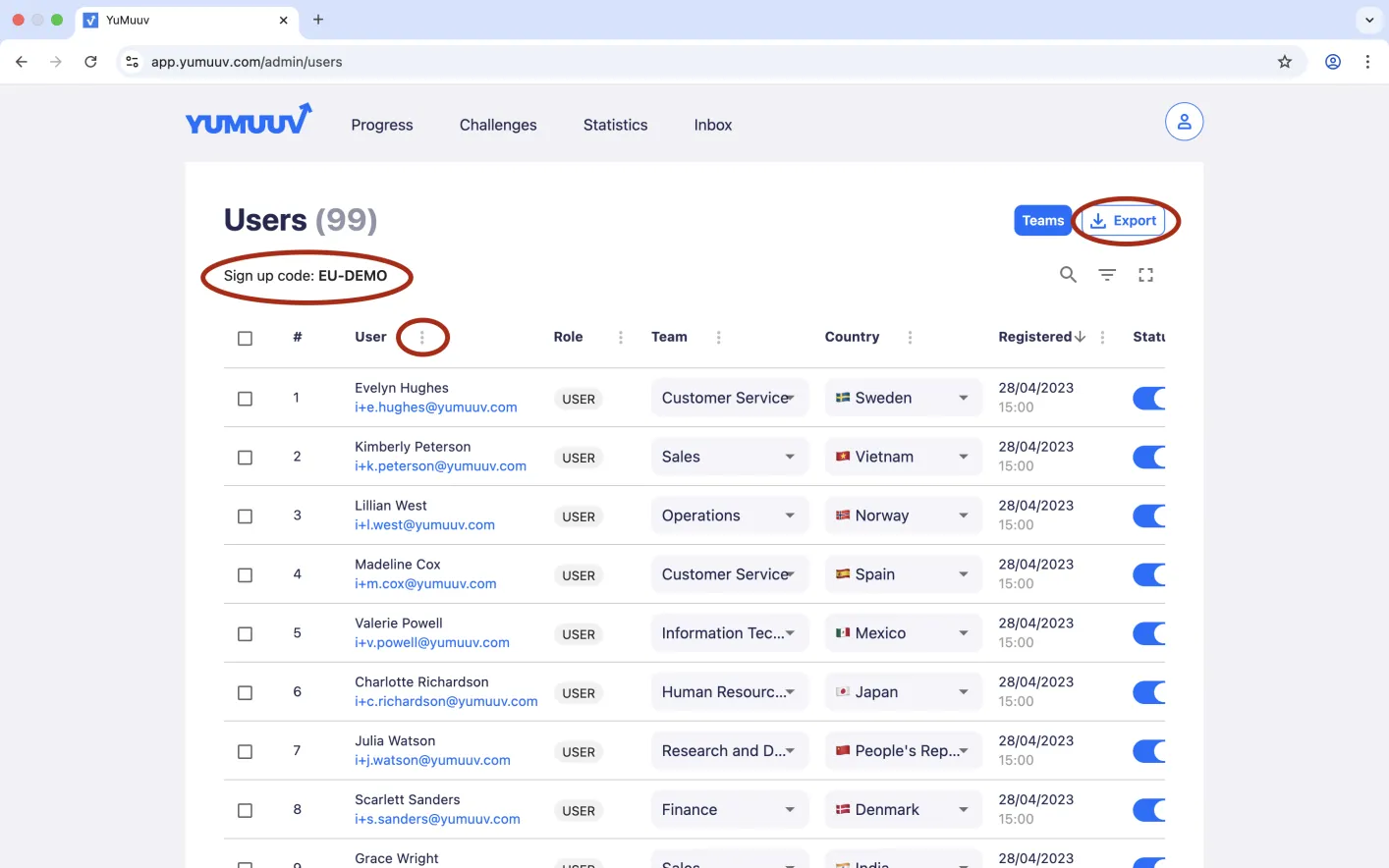
حالا جدولی نمایش داده میشود که تمام کاربران ثبتنامشده با کد ثبتنام شما را نشان میدهد. کد ثبتنام شما در سامانه همیشه در صفحهٔ مدیریت کاربران قابل مشاهده است. در بالای جدول، با کلیک روی سهنقطهٔ کنار هر ستون میتوانید کاربران را بر اساس نام، تاریخ ثبتنام، تیم، کشور یا وضعیت مرتب کنید. بهعنوان مدیر، میتوانید تیم یا کشور کاربر را هم اضافه یا ویرایش کنید.
اگر میخواهید اطلاعات نمایشدادهشده در صفحهٔ مدیریت کاربران را بهصورت فایل Excel دانلود کنید، از دکمهٔ خروجی گرفتن استفاده کنید.
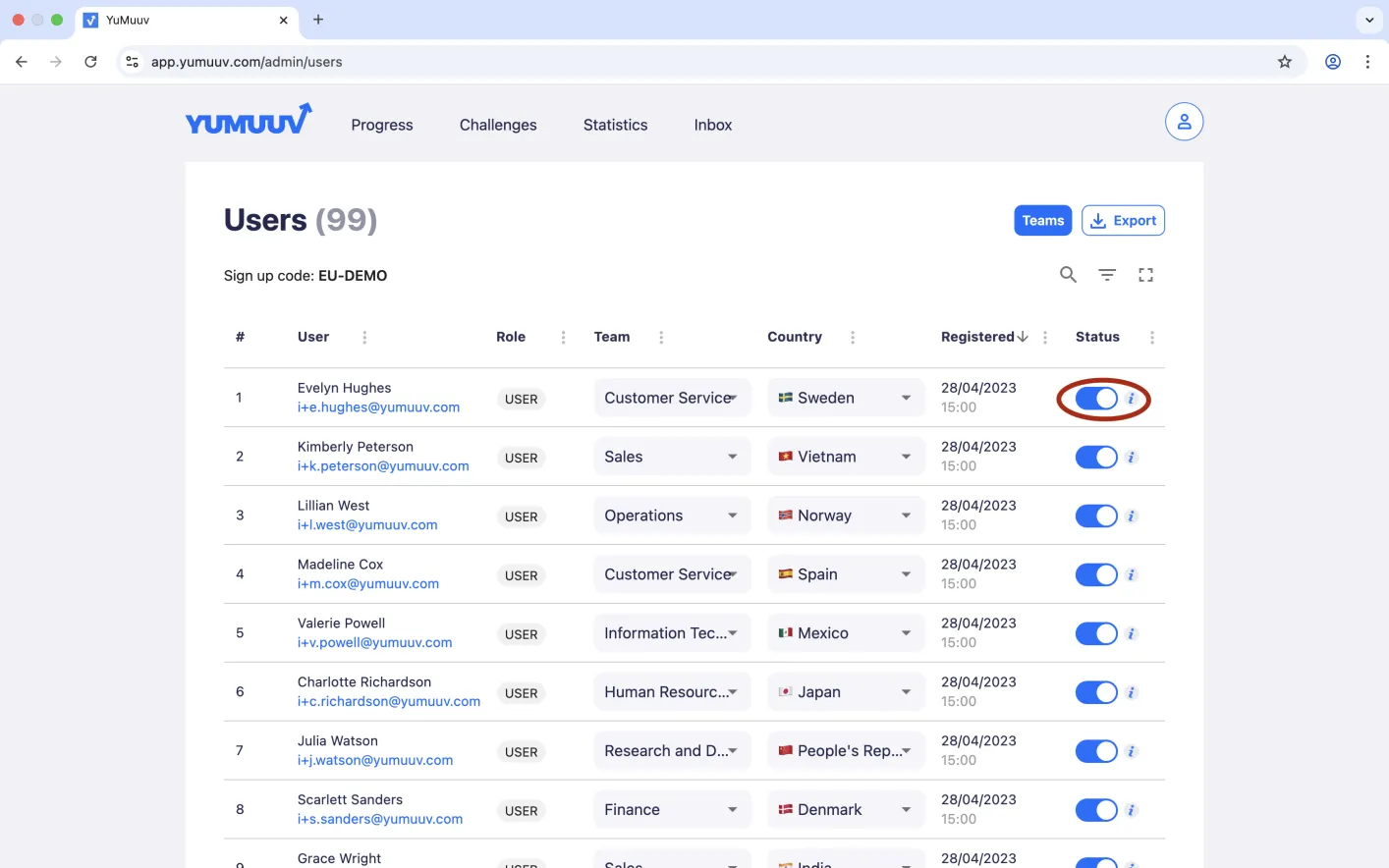
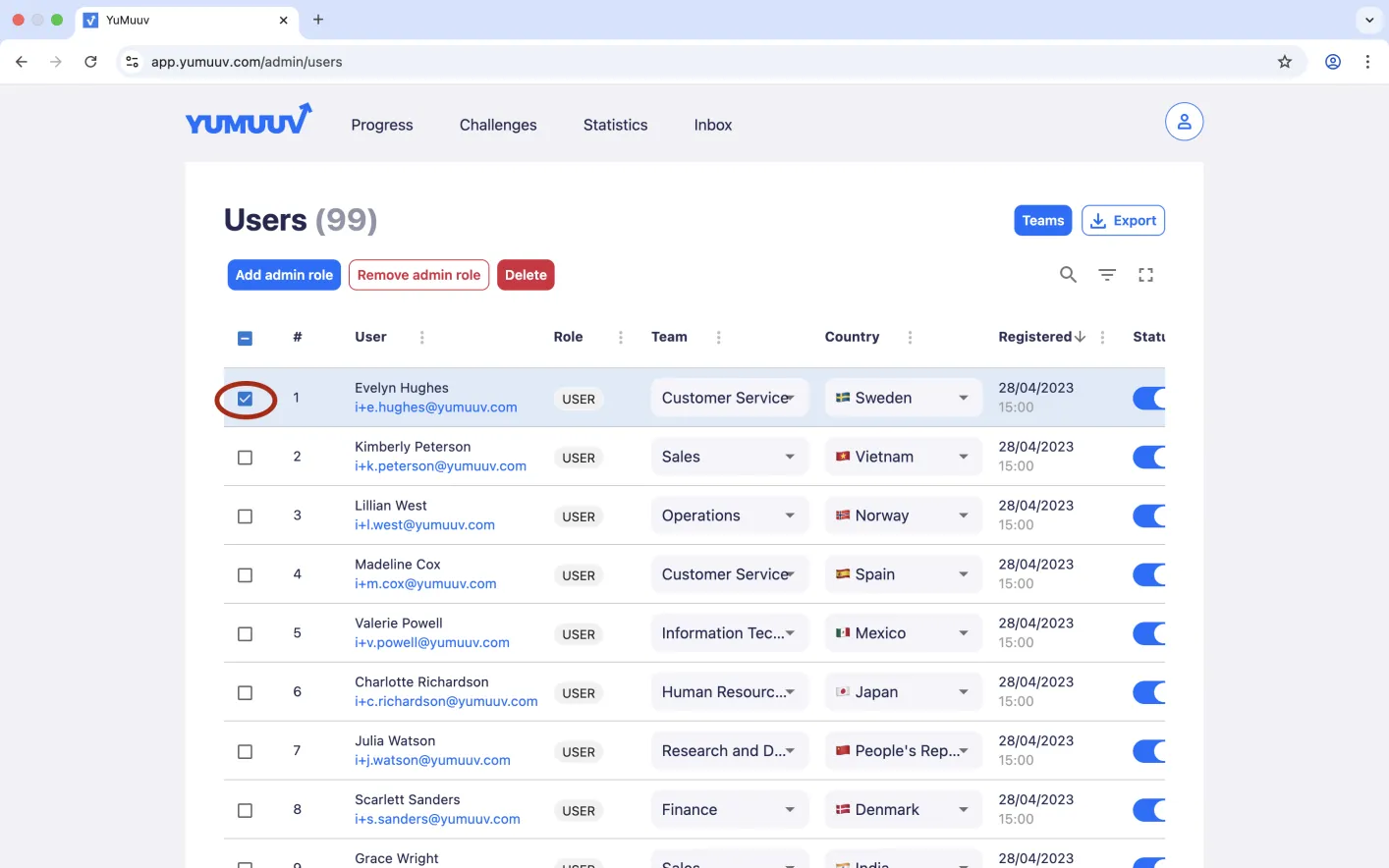
اگر در فهرست، کاربرانی هستند که دیگر با شما کار نمیکنند یا به هر دلیلی باید حذف شوند، میتوانید با کلیک روی دایرهٔ آبی کنار نامشان، آنها را غیرفعال کنید. برای حذف آنها هم کافی است کادر کنار نام کاربر را علامت بزنید و حذف را انتخاب کنید. اگر میخواهید به کاربر دیگری دسترسی مدیر بدهید یا این دسترسی را از او بگیرید، گزینههای افزودن نقش مدیر و حذف نقش مدیر در دسترس هستند.
وقتی در اپلیکیشن موبایل وارد صفحهٔ مدیریت کاربران میشوید، برای دیدن همهٔ گزینهها باید کمی به سمت چپ بکشید.
اگر دربارهٔ مدیریت کاربران سؤال یا مشکلی دارید، مستقیماً با ما تماس بگیرید.