Tiimide/gruppide loomine administraatori poolt
Administraatoritel on võimalus tiime/gruppe luua ja neid hallata. Järgnevalt näitame teile, kuidas seda teha.
Sisukord
1. Kuidas luua uusi tiime/gruppe?
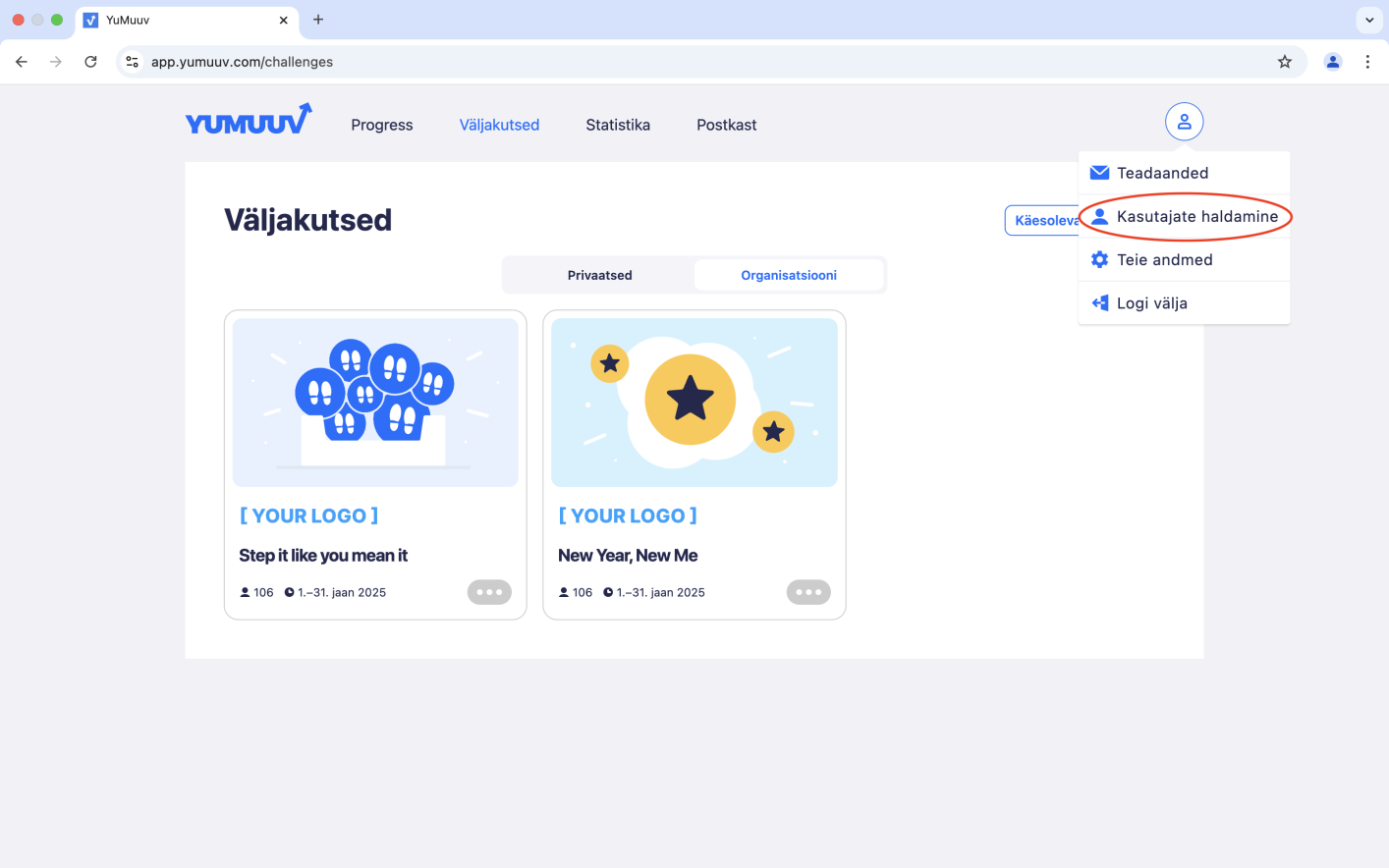
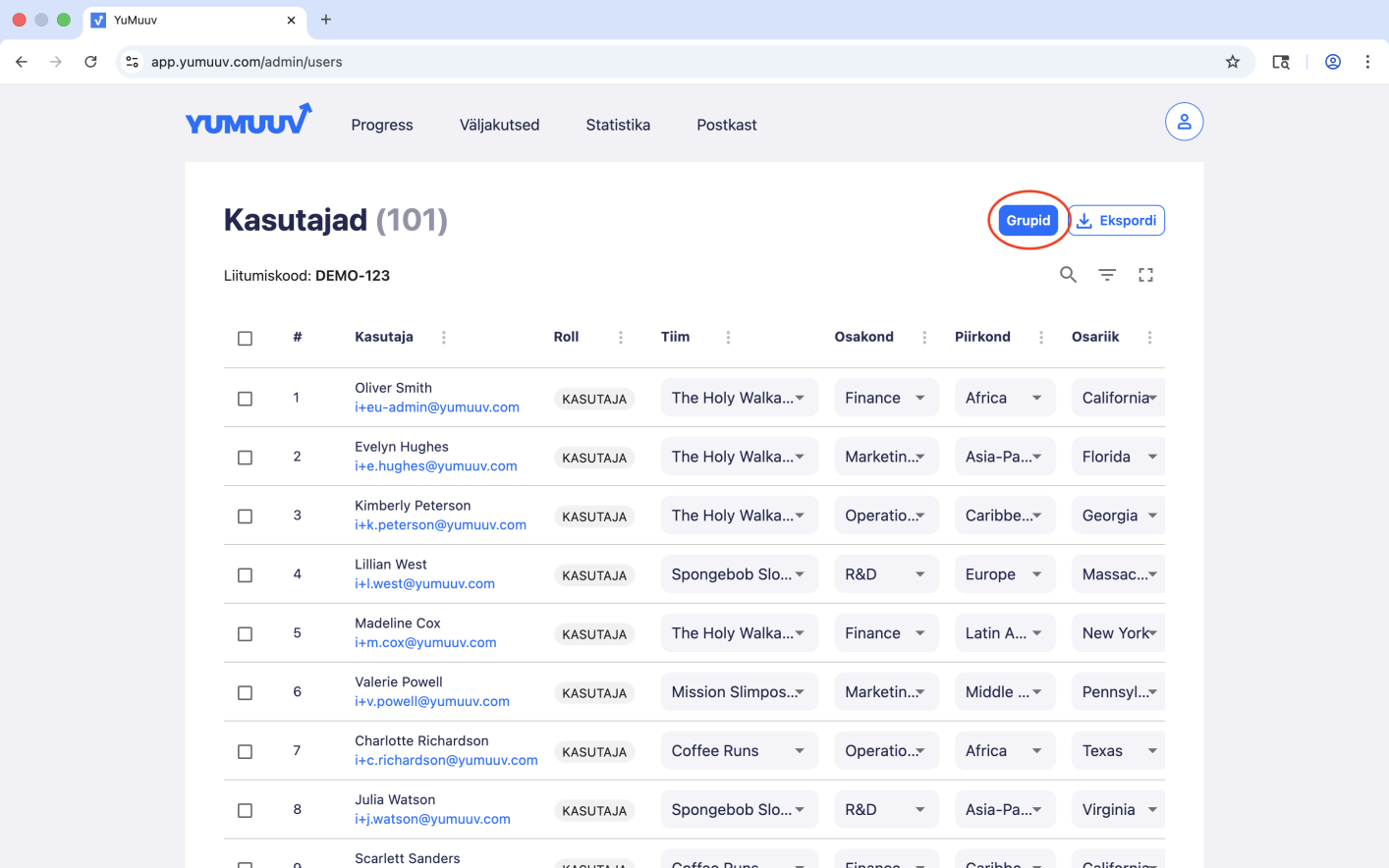
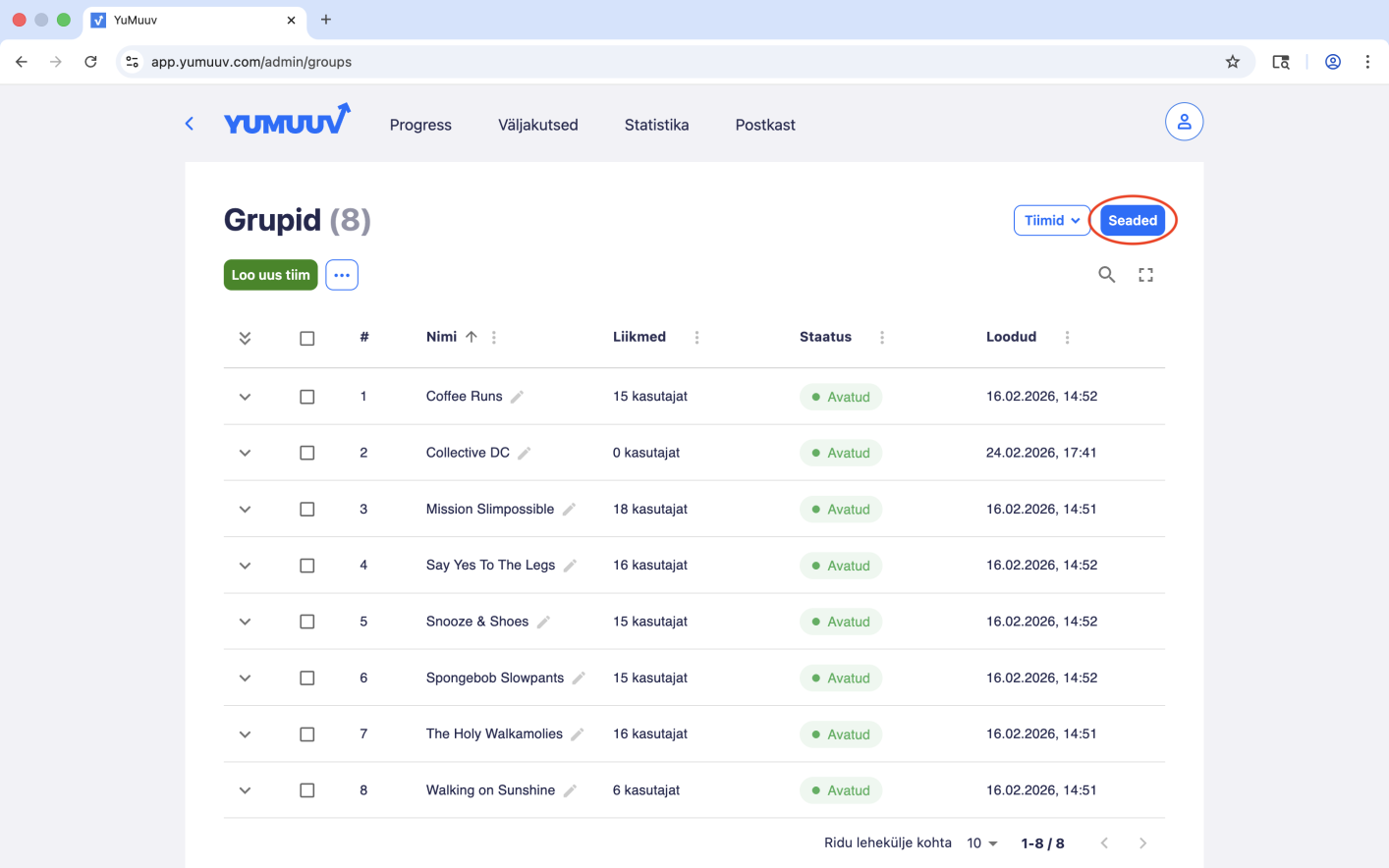
Minge Kasutajate haldamise lehele ning vajutage üleval paremal nurgas sinist Grupid nuppu.
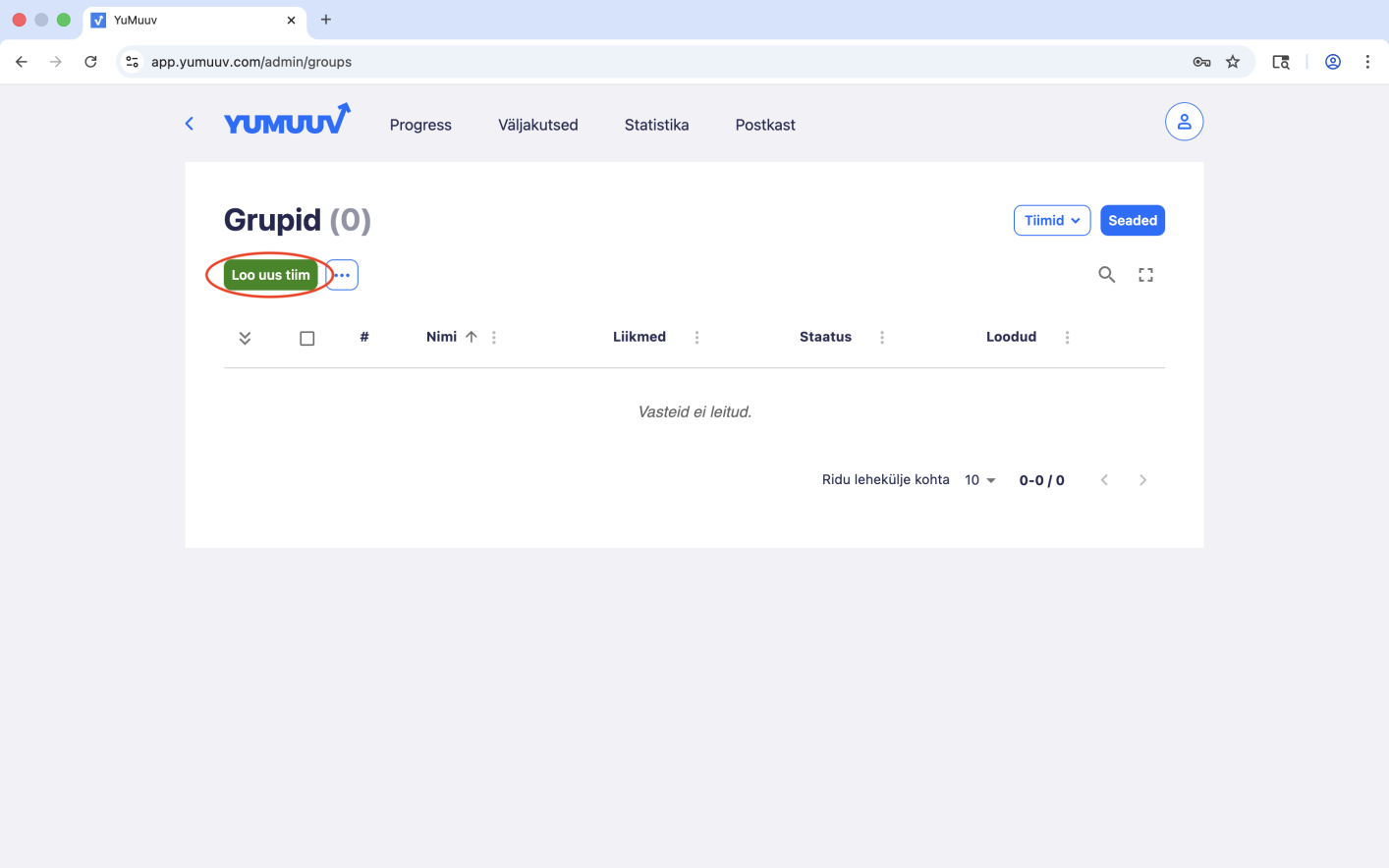
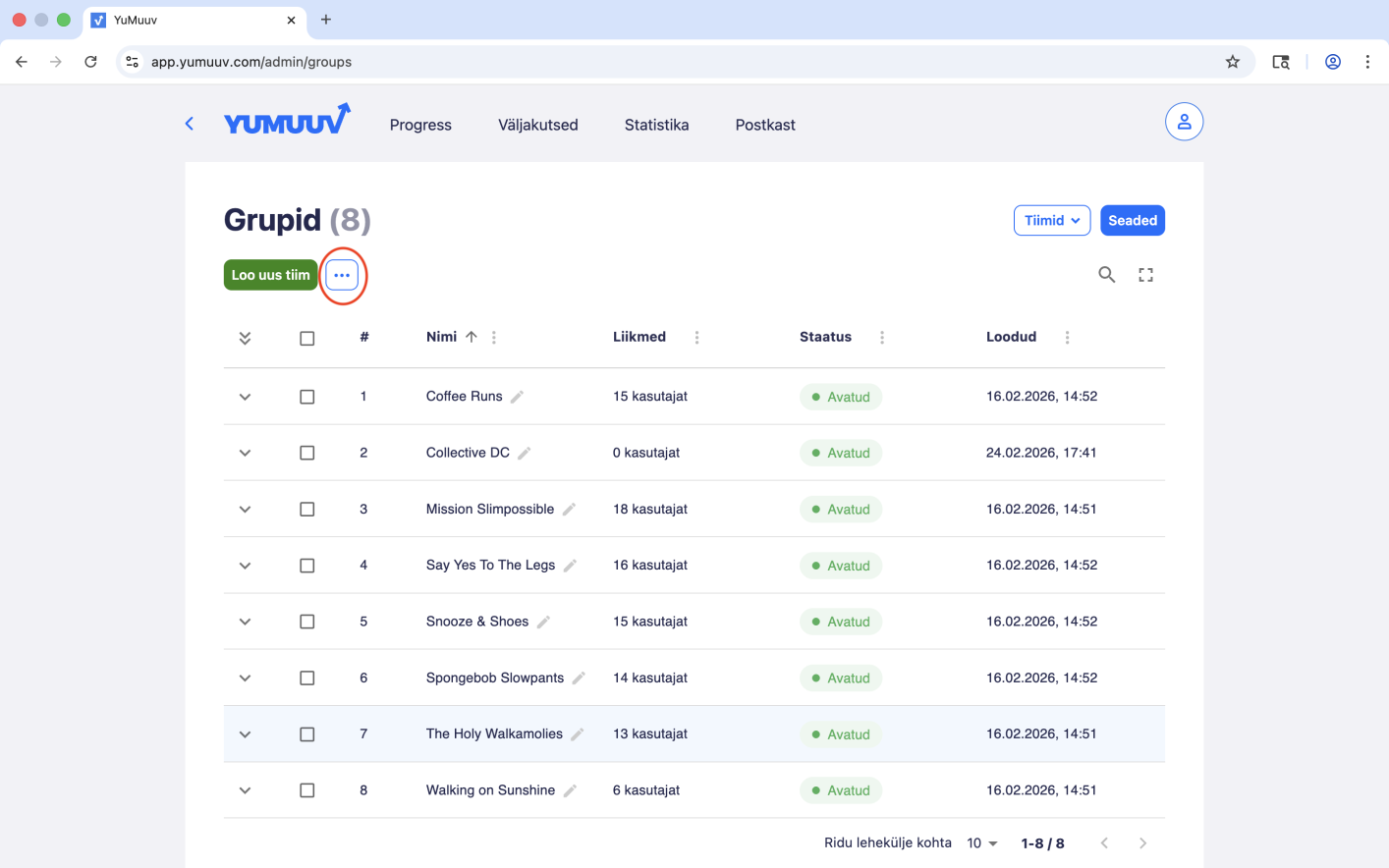
Kui soovite luua tiime, vajutage üleval vasakus nurgas olevat Loo uus tiim nuppu, sisestage tiimi nimi ja vajutage OK.
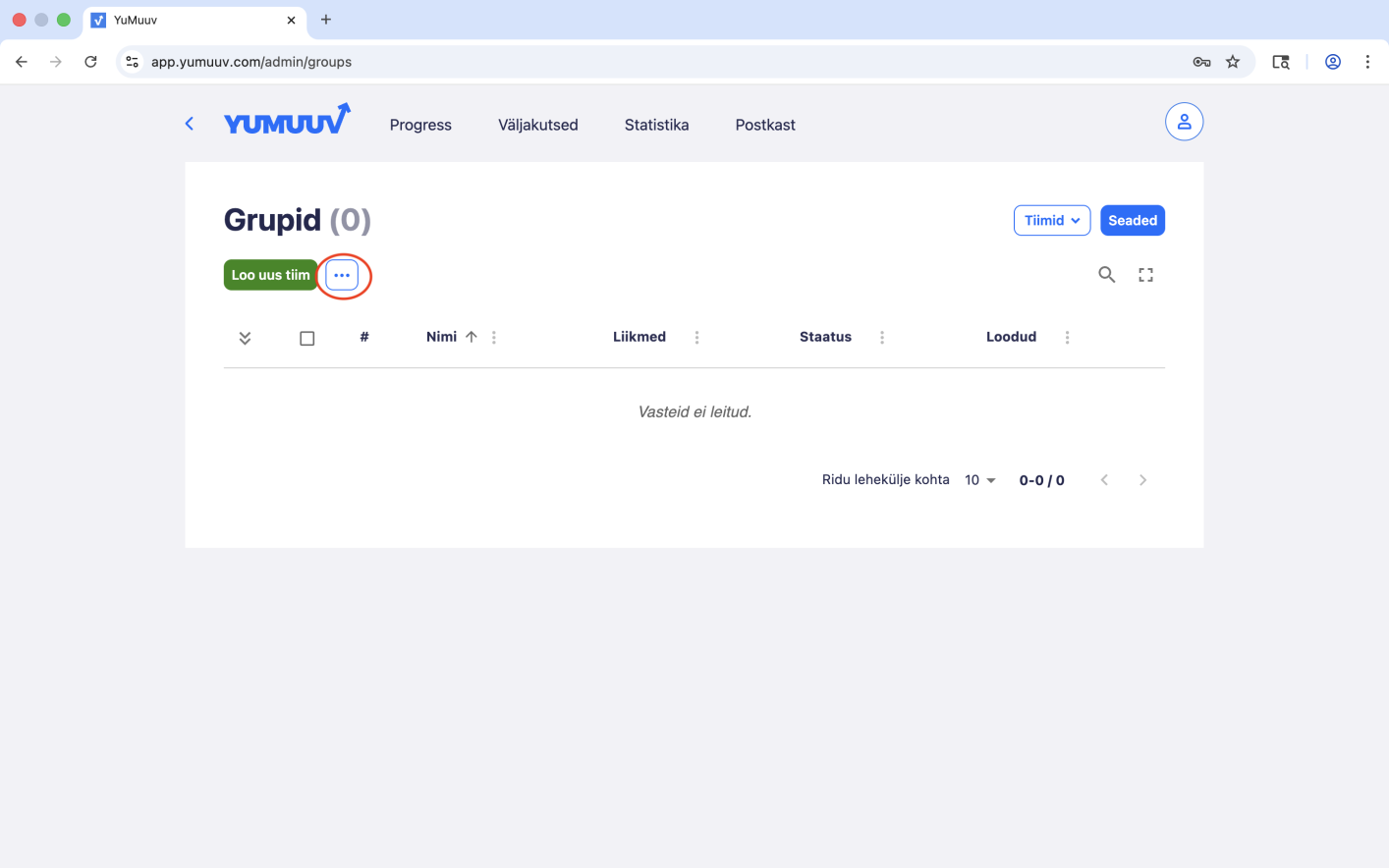
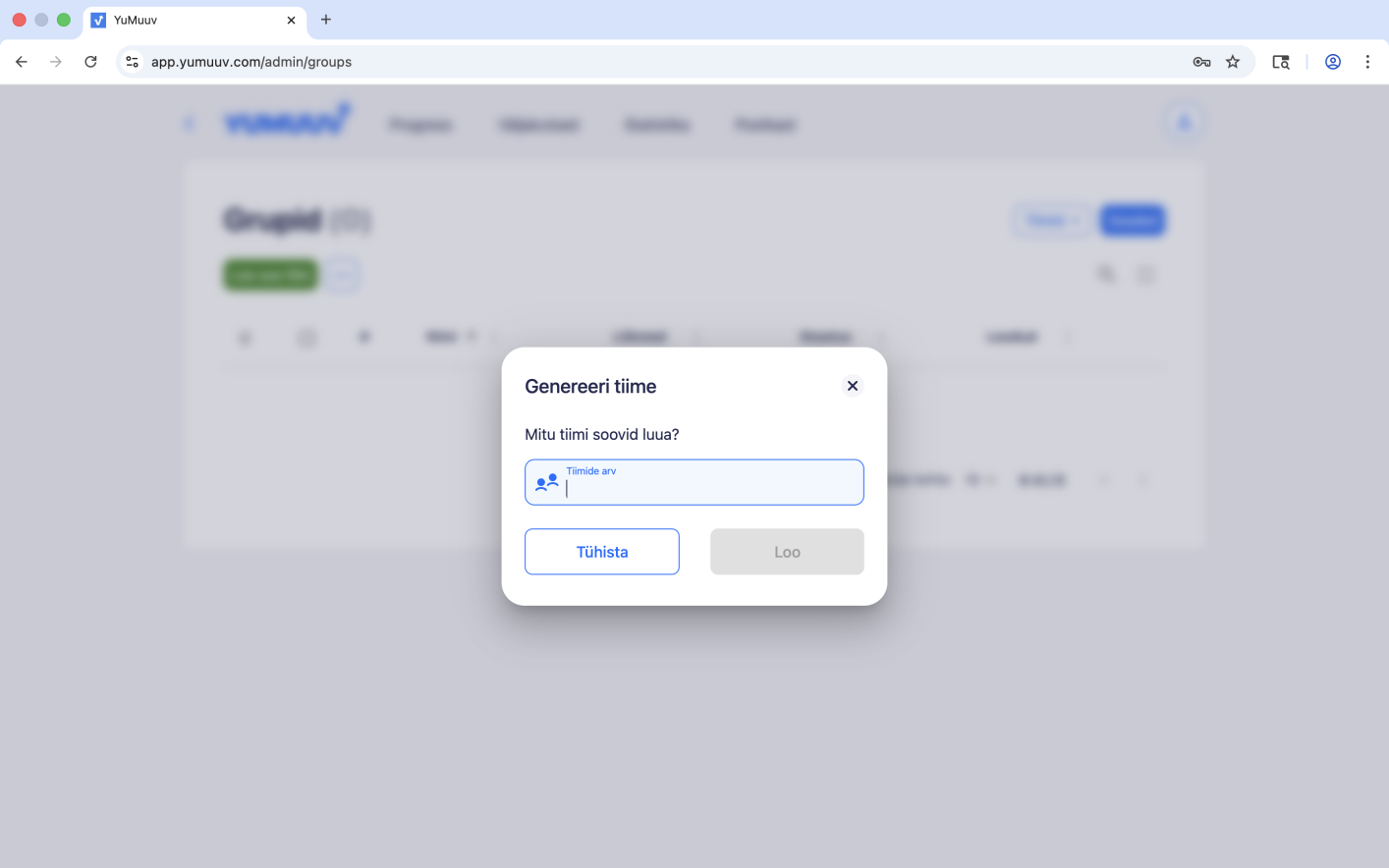
Kui soovite, et süsteem genereeriks tiimi nimed automaatselt, vajutage kolmele täpikesele, valige ''Genereeri tiime'' ning sisestage mitu tiimi soovite luua.
2. Tiimi/grupi nime muutmine
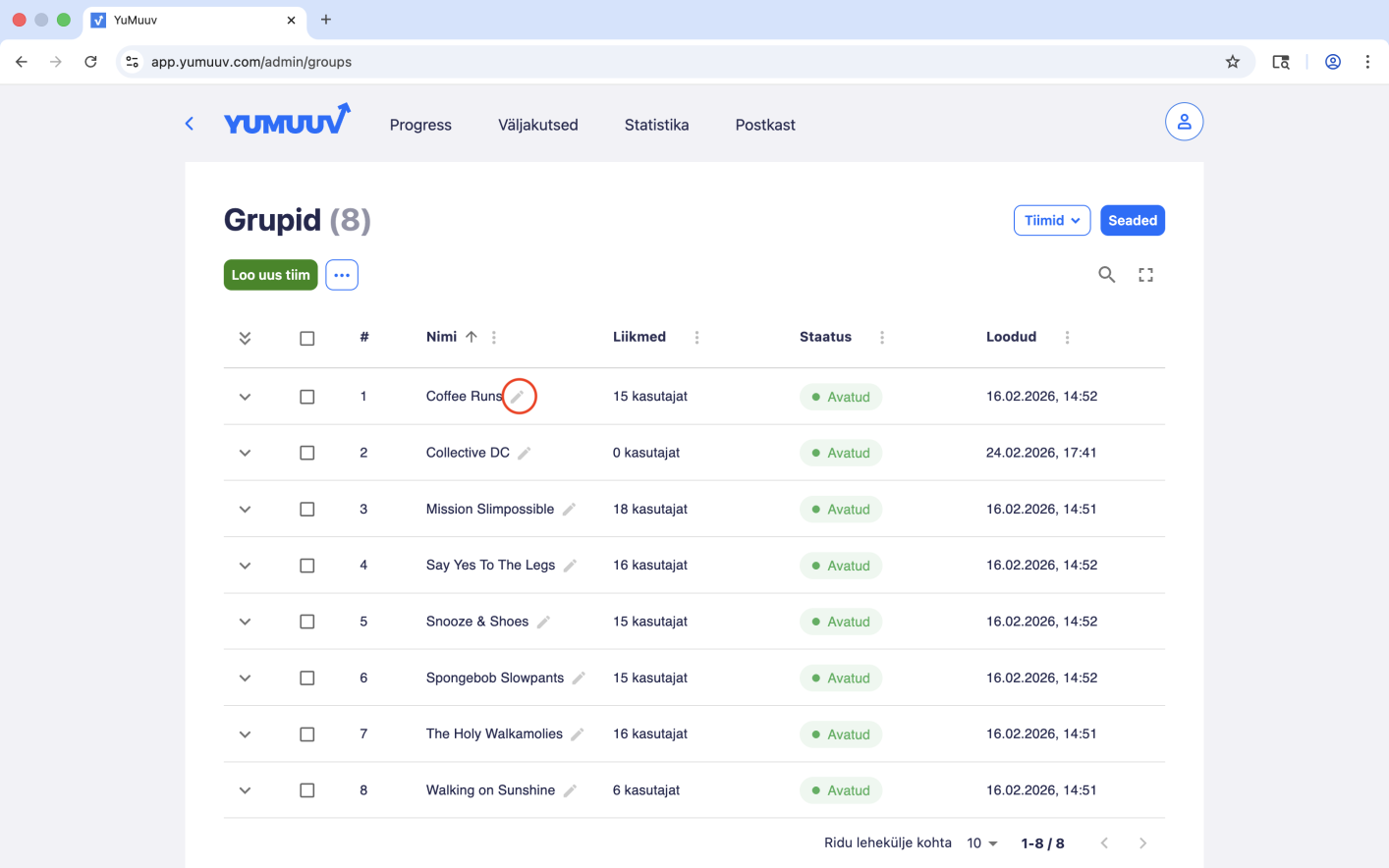
Kui soovite hiljem tiimi/grupi nime muuta, vajutage nime kõrval olevale pliiatsi ikoonile.
3. Kuidas vaadata, kes on tiimis/grupis?
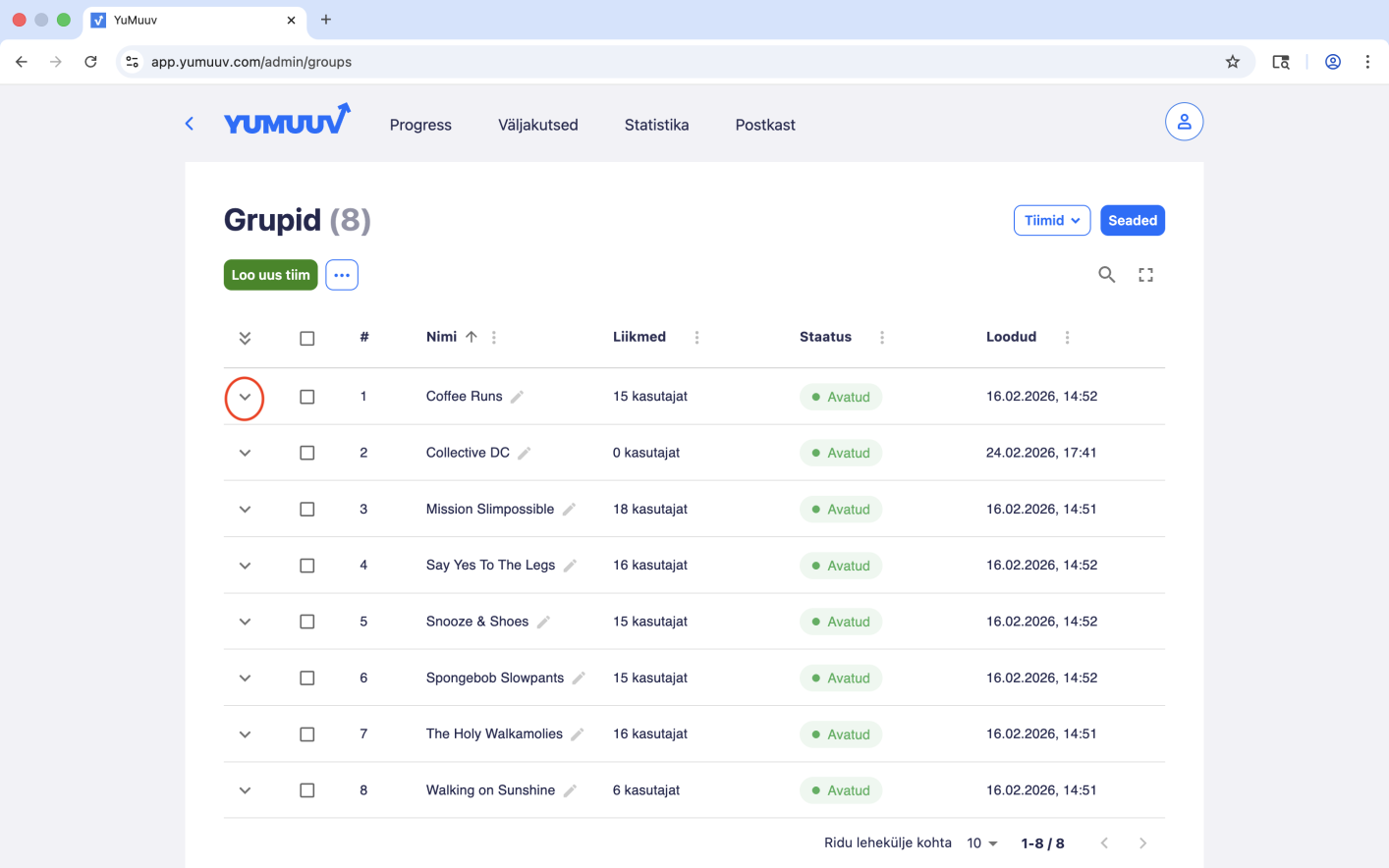
Kui soovite näha, kes on selles tiimis/grupis, vajutage v ning teile avaneb list kasutajatest, kes selles tiimis/grupis on.
4. Tiimi/grupi kustutamine või lukustamine/lukust avamine
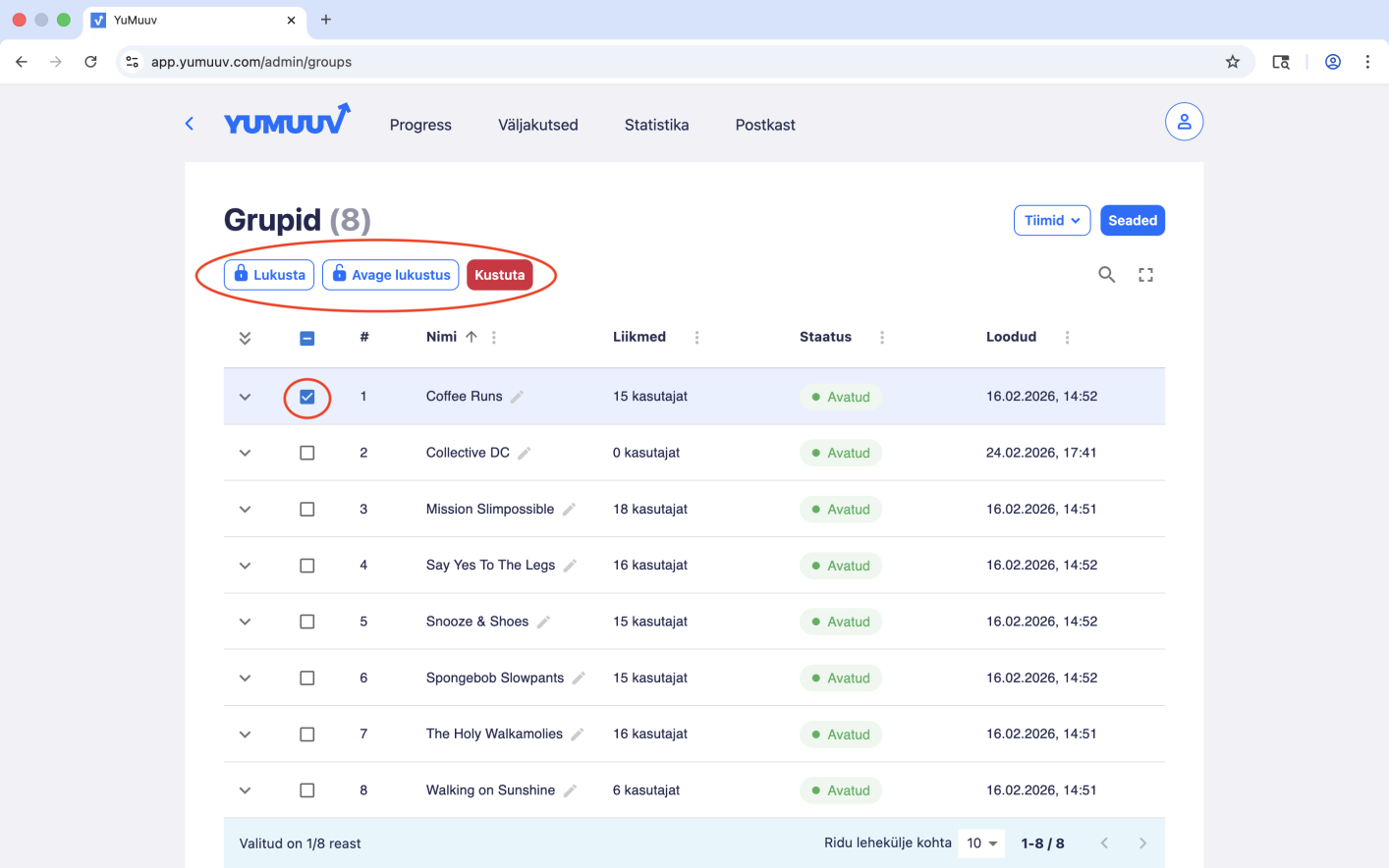
Tiimi/grupi kustutamiseks või lukustamiseks/lukust avamiseks (kui tiim/grupp on lukustatud, ei saa keegi selle tiimiga/grupiga liituda) märkige tiimi/grupi kõrval olev kast aktiivseks ning valige soovitud tegevus.
5. Seaded
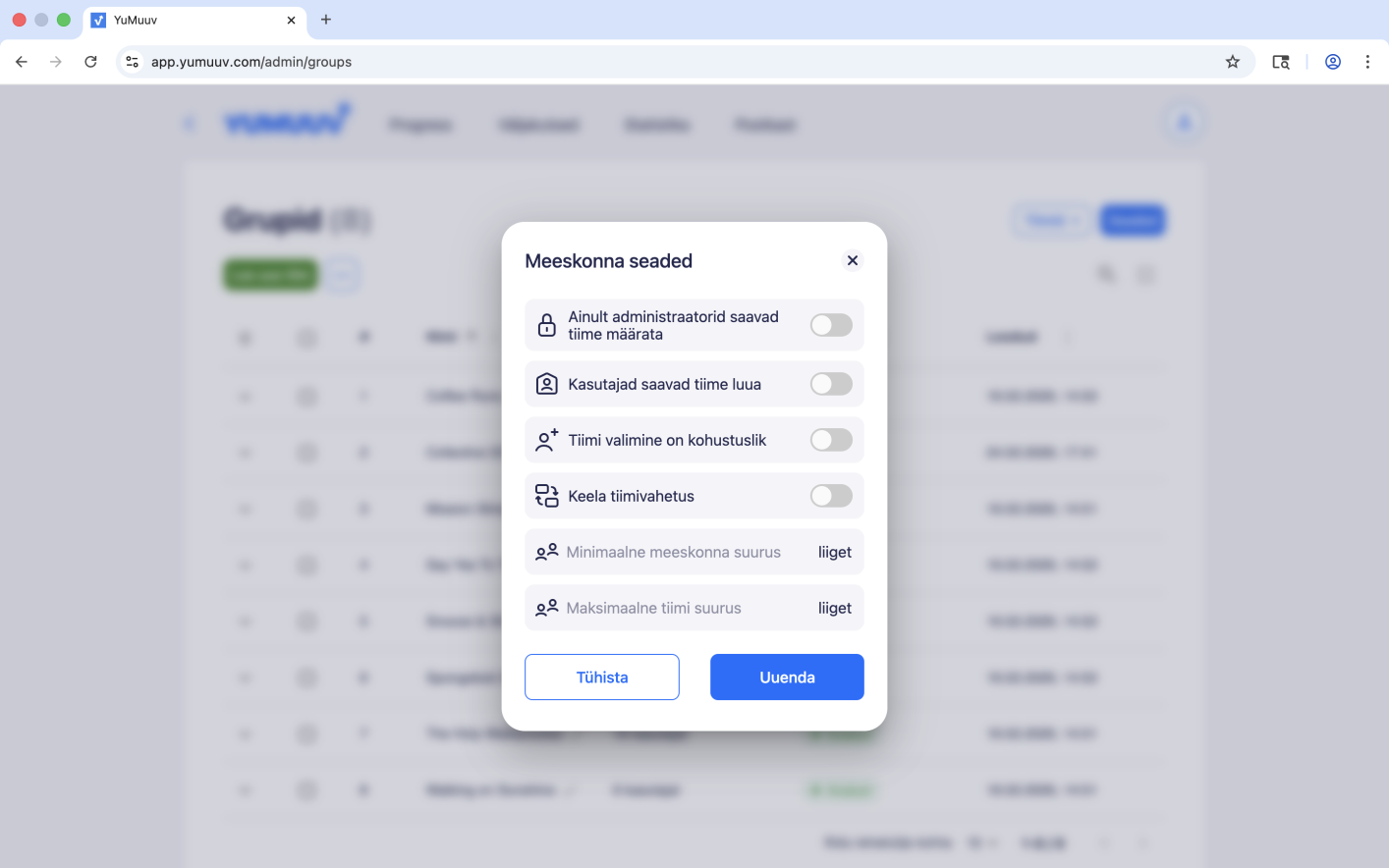
Administraatorina on teil ligipääs tiimi/grupi seadetele. Kui vajutate sinisele Seaded nupule, avanevad teile erinevad valikud, kus saate valida meelepärased seadistused.
Ainult administraatorid saavad tiime määrata: kui see funktsioon on sees, saavad ainult administraatorid kasutajaid tiimidesse lisada ning kasutajatel pole võimalust ise tiime valida.
Kasutajad saavad tiime luua: kui see funktsioon on sees, on võimalik kasutajatel ise tiime luua. Täpsemad juhised kuidas kasutajad ise tiime saavad luua on leitavad siit.
Tiimi valimine on kohustuslik: kui see funktsioon on sees, peavad kasutajad konto loomise käigus tiimi valima. Kui nad seda ei tee, ei saa nad konto loomist lõpuni viia.
Keela tiimivahetus: kui see funktsioon on sees, ei saa kasutajad peale esialgse tiimi valimist hiljem tiimi muuta/vahetada.
Minimaalne meeskonna suurus: siin saate määrata minimaalse tiimi suuruse. Kui see number täis ei saa, ei kuvata seda tiimi nime väljakutses.
Maksimaalne tiimi suurus: siin saate määrata maksimaalse tiimi suuruse. Kui see number saab täis, ei saa rohkem kasutajaid selle tiimiga liituda.
6. Kuidas administraatorid saavad kasutajaid tiimidesse lisada?
Kui lubate funktsiooni, mis võimaldab ainult administraatoritel kasutajaid tiimidesse määrata, siis kasutajatel ei ole võimalik ise tiimi valida. Selle asemel peavad administraatorid nad ise tiimidesse määrama.
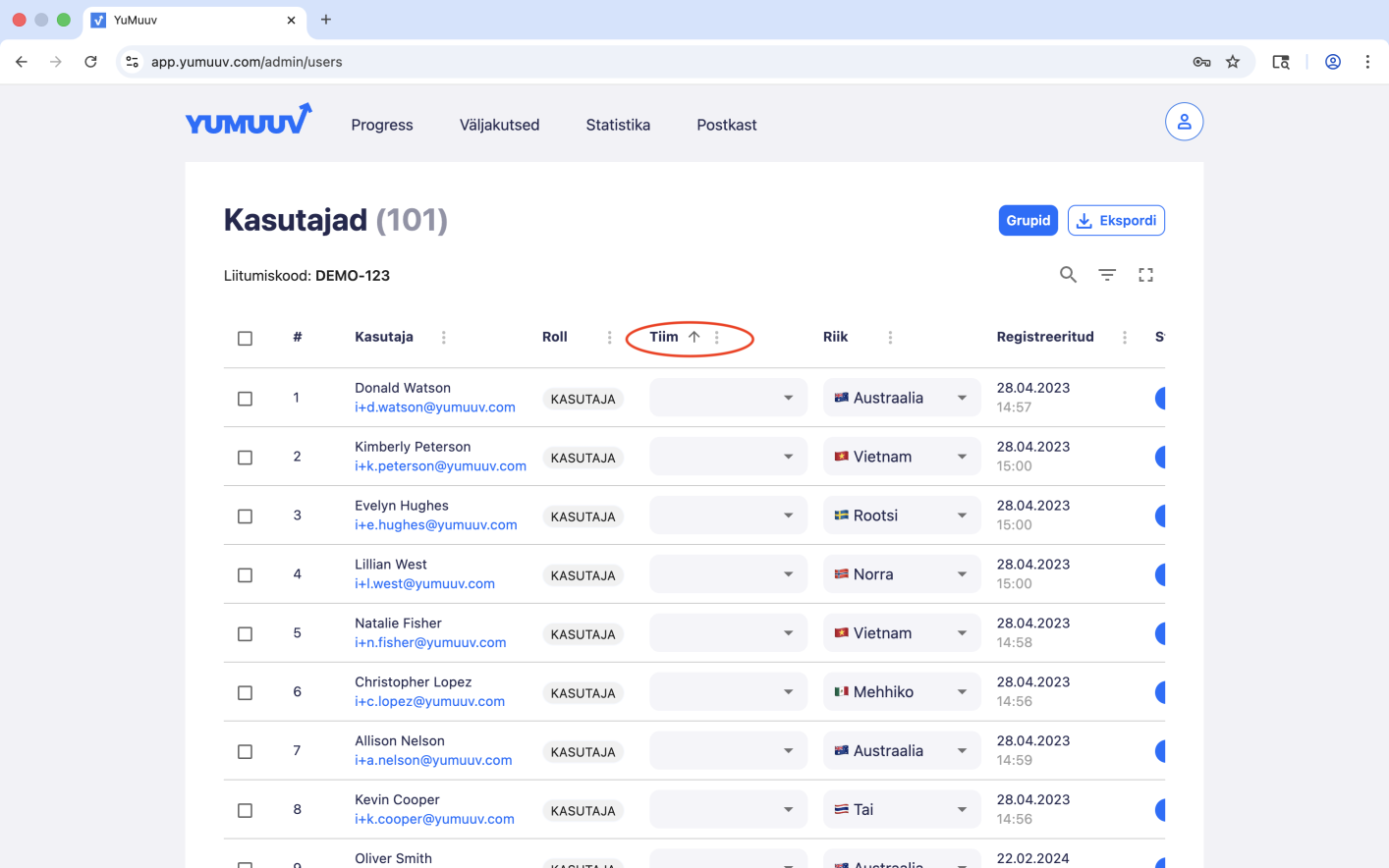
Selleks minge Kasutajate haldamise lehele. Iga kasutaja kõrval Tiimi veerus on rippmenüü, mille kaudu saate kasutaja määrata õigesse tiimi.
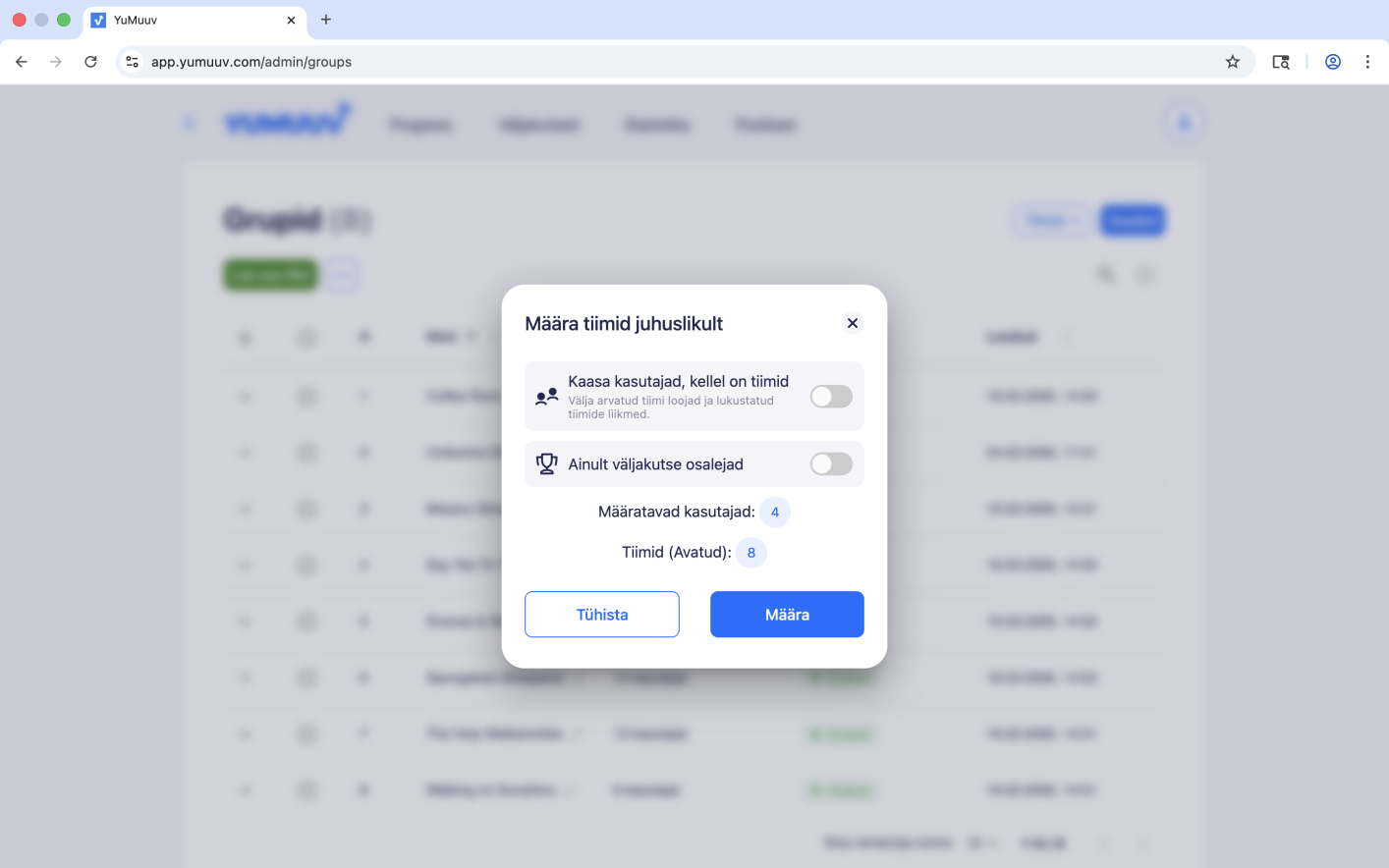
Samuti on võimalus lasta süsteemil määrata kasutajad tiimidesse juhuslikult. Selleks vajutage kolmele täpikesele ning valige ''Määra tiimid juhuslikult''
Saate valida, kas soovite kaasata ka kasutajad, kes on juba tiimis. Lisaks saate valida ka valiku, mis määrab tiimidesse ainult kindla väljakutse osalejad.
7. Kohandatud gruppide loomine
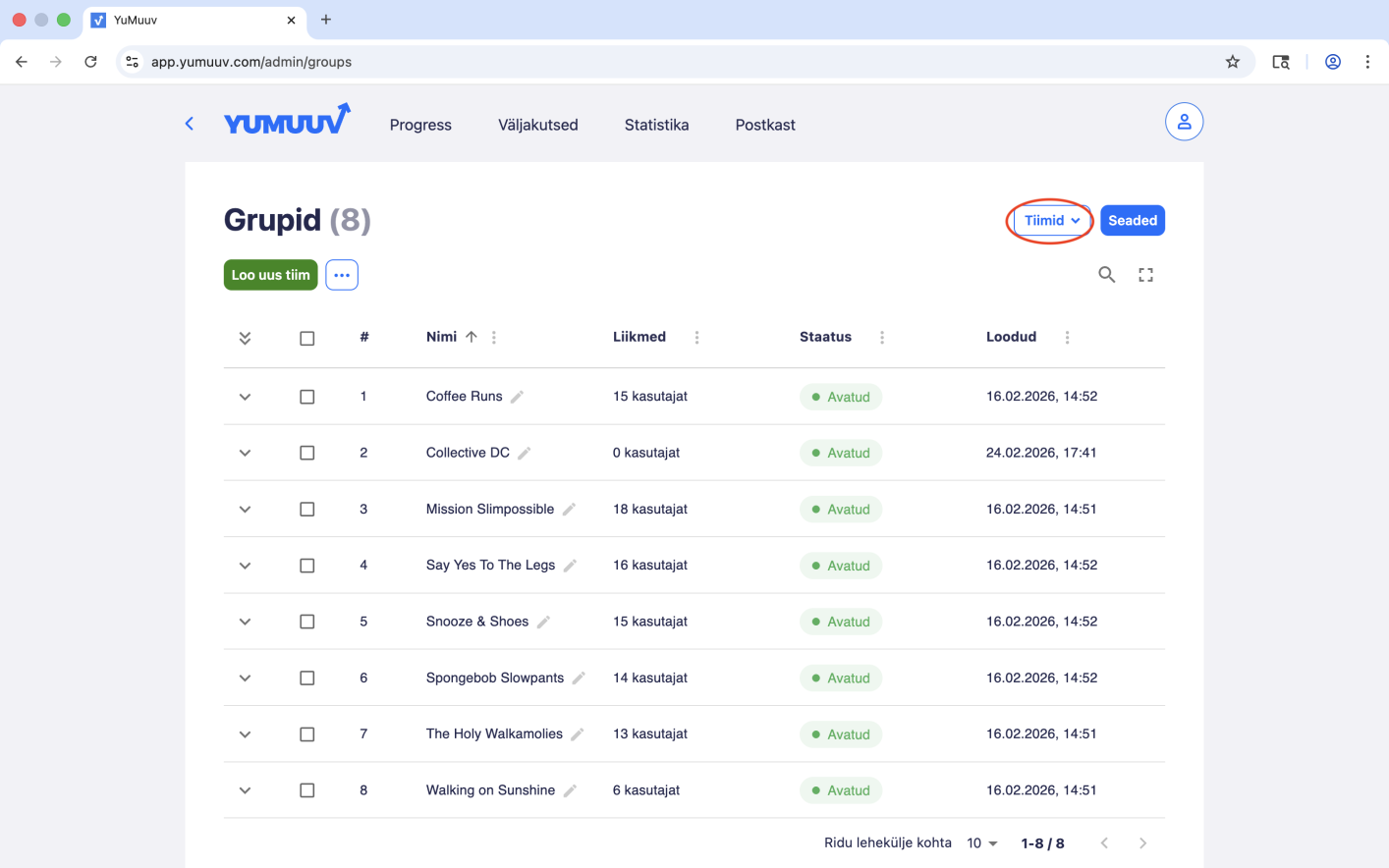
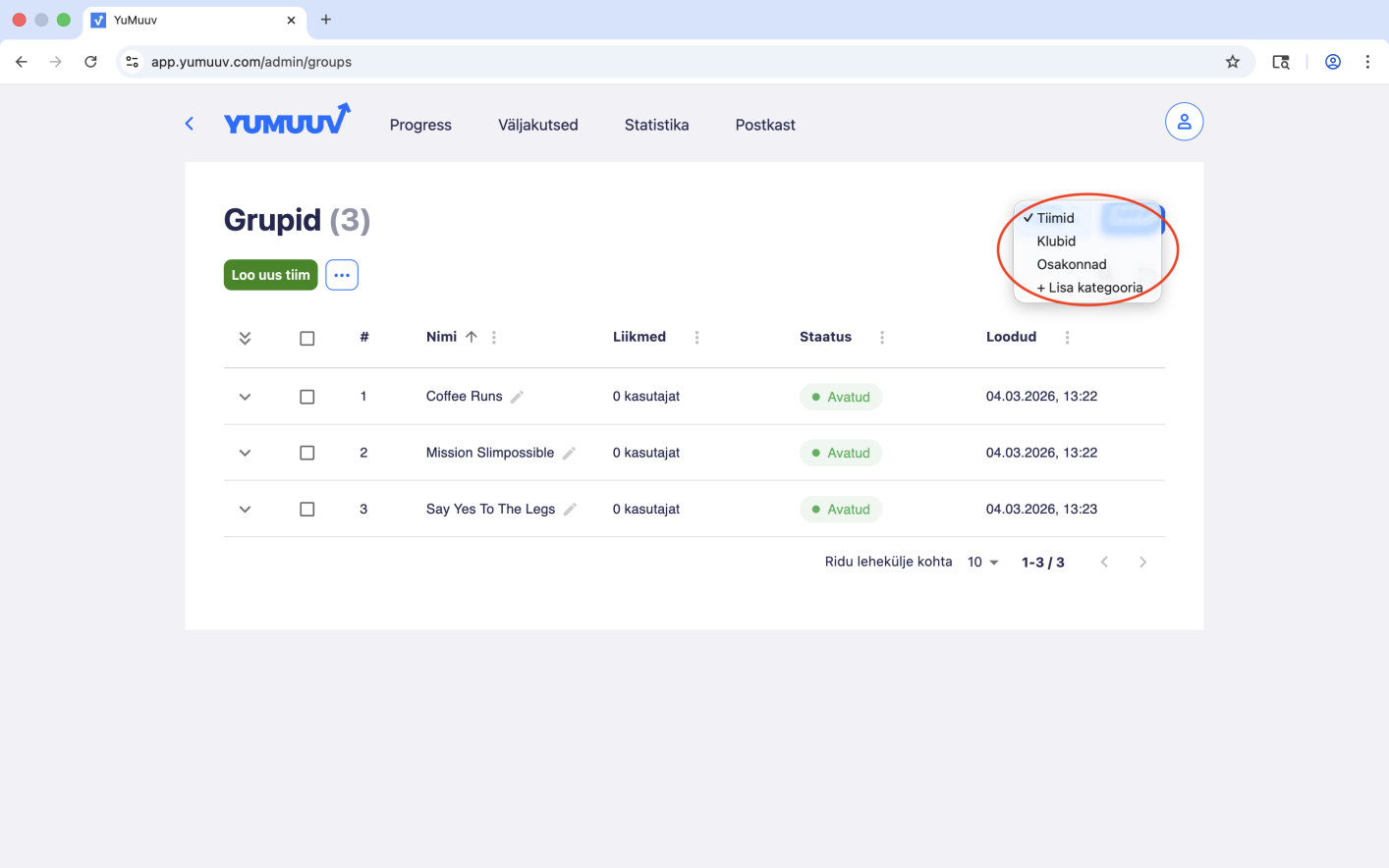
Lisaks tiimidele on teil võimalik soovi korral luua ka kohandatud gruppe, nt osakonnad, klubid vms. Et seda teha, vajutage Tiimid nupule ning valige +Lisa kategooria.
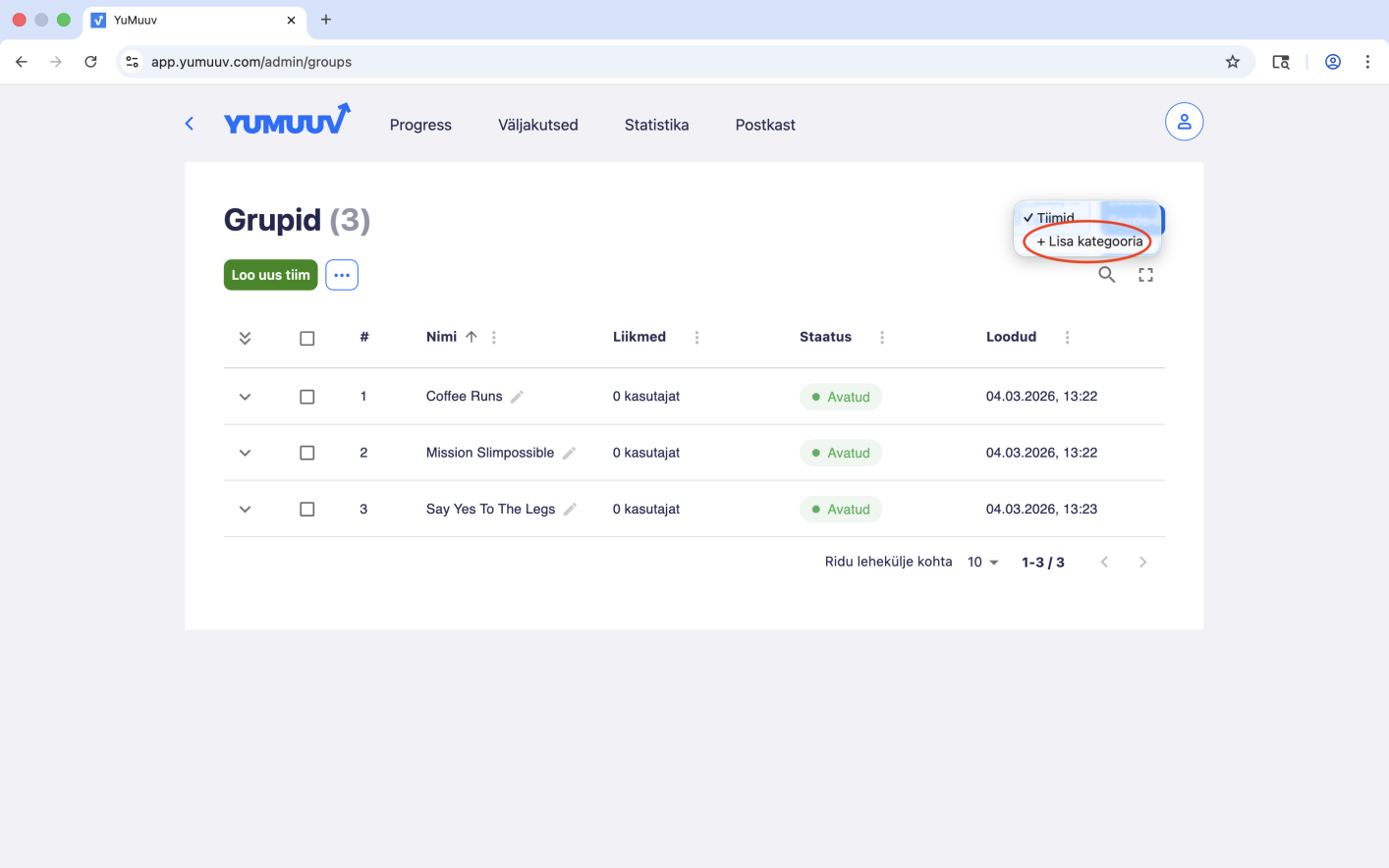
Järgmiseks valige grupi tüüp. Saate valida juba eelmääratud grupi tüüpide vahel või luua custom grupi.
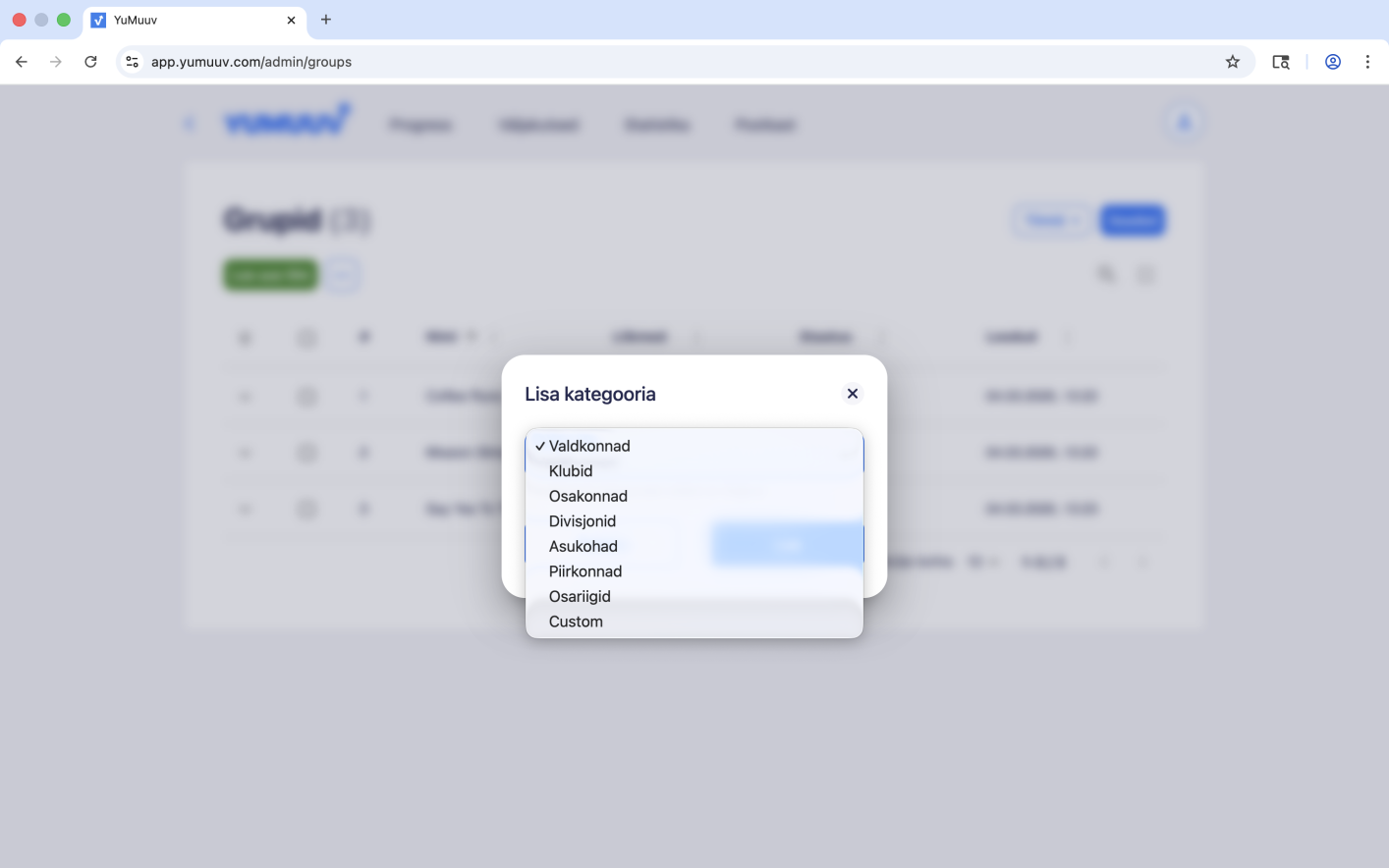
Saate hallata igat gruppi eraldi kui valite selle grupi nime rippmenüüst. Igal grupil on enda seadistused.
Kui teil on probleeme tiimide loomise või nende haldamisega, võtke meiega otse ühendust.