Teams/Gruppen erstellen und verwalten – für Admins
Inhaltsverzeichnis
1. Wie erstellst du neue Teams/Gruppen?
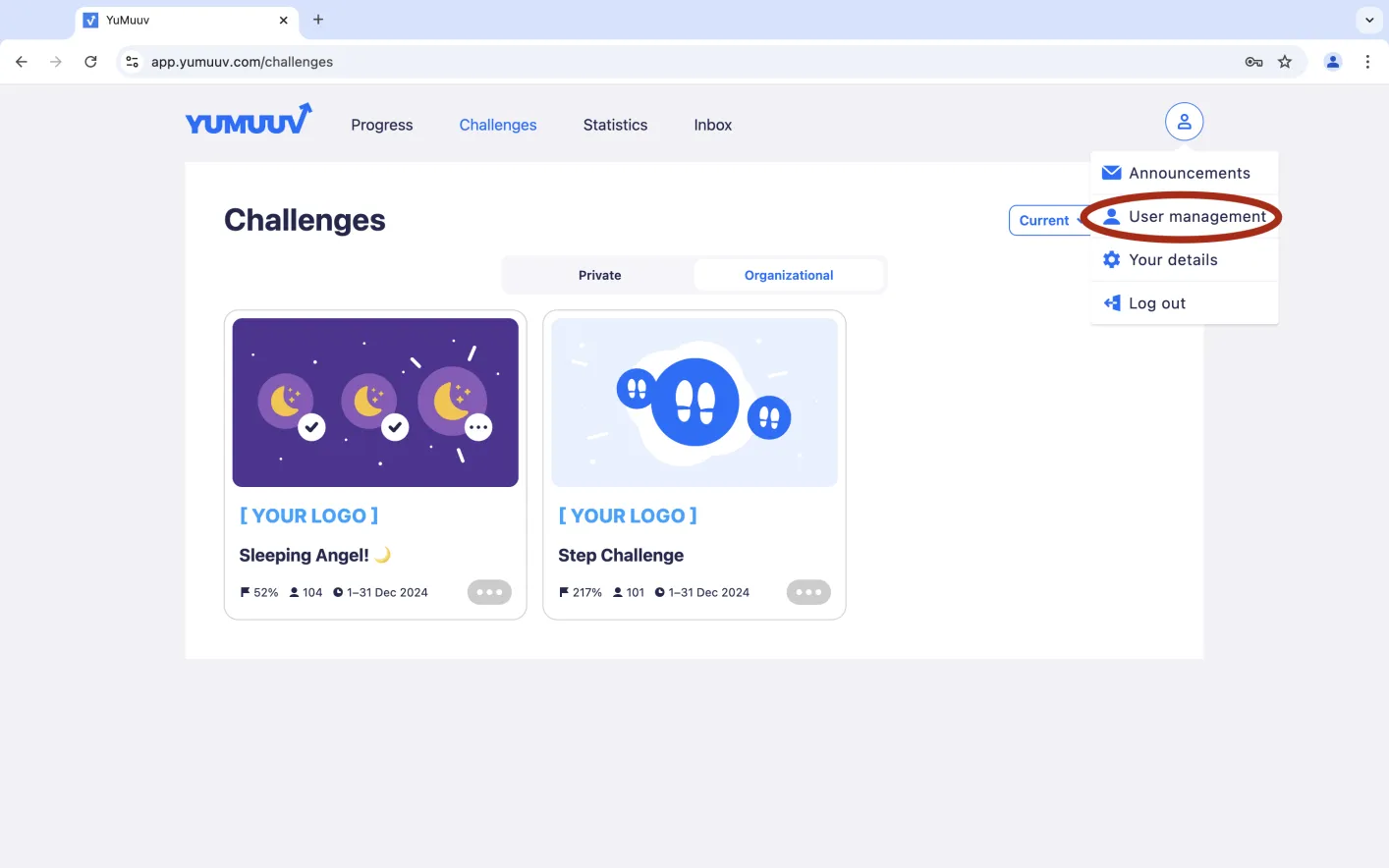
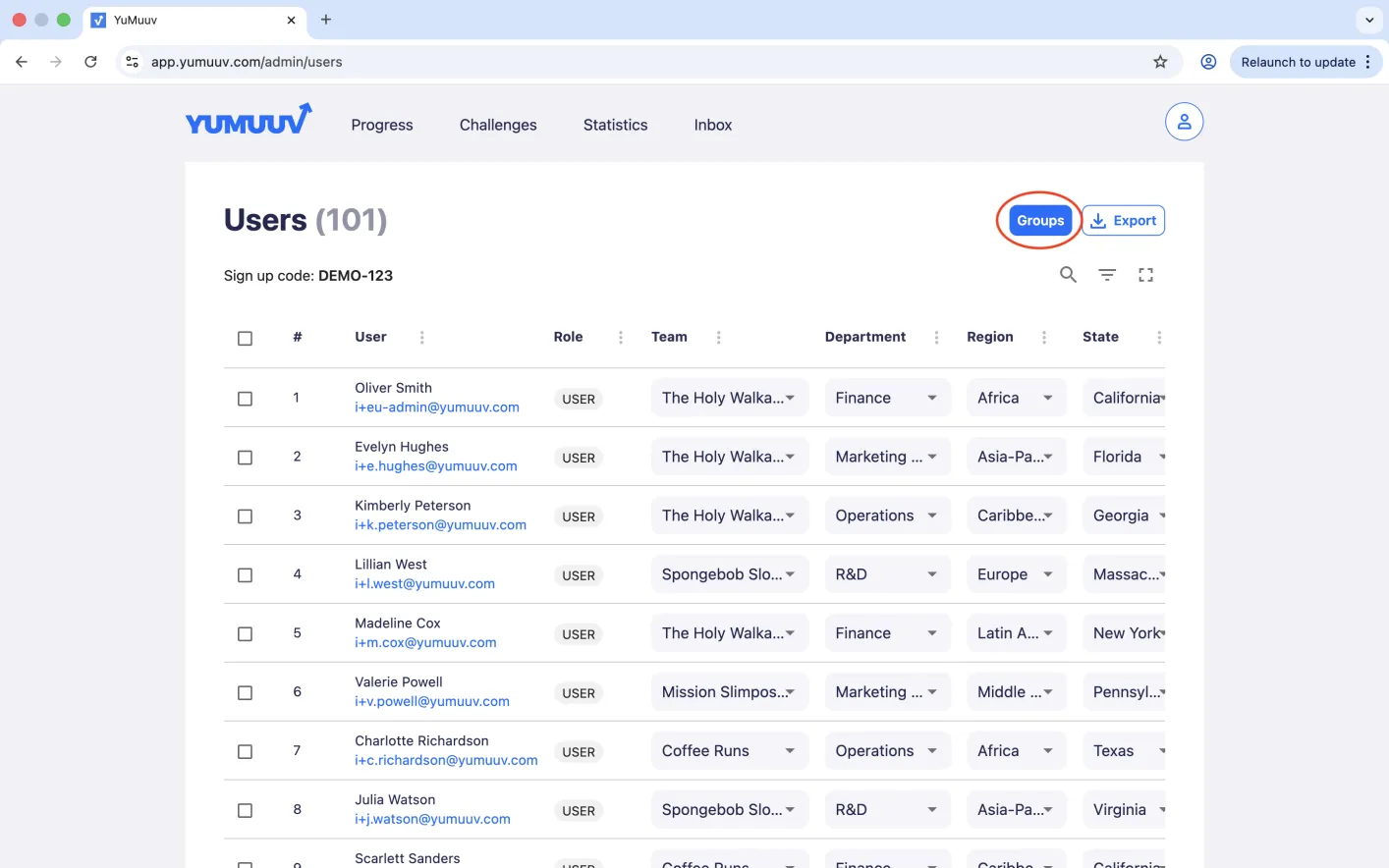
Gehe zur Seite Benutzerverwaltung und klicke oben rechts auf den blauen Button Gruppen.
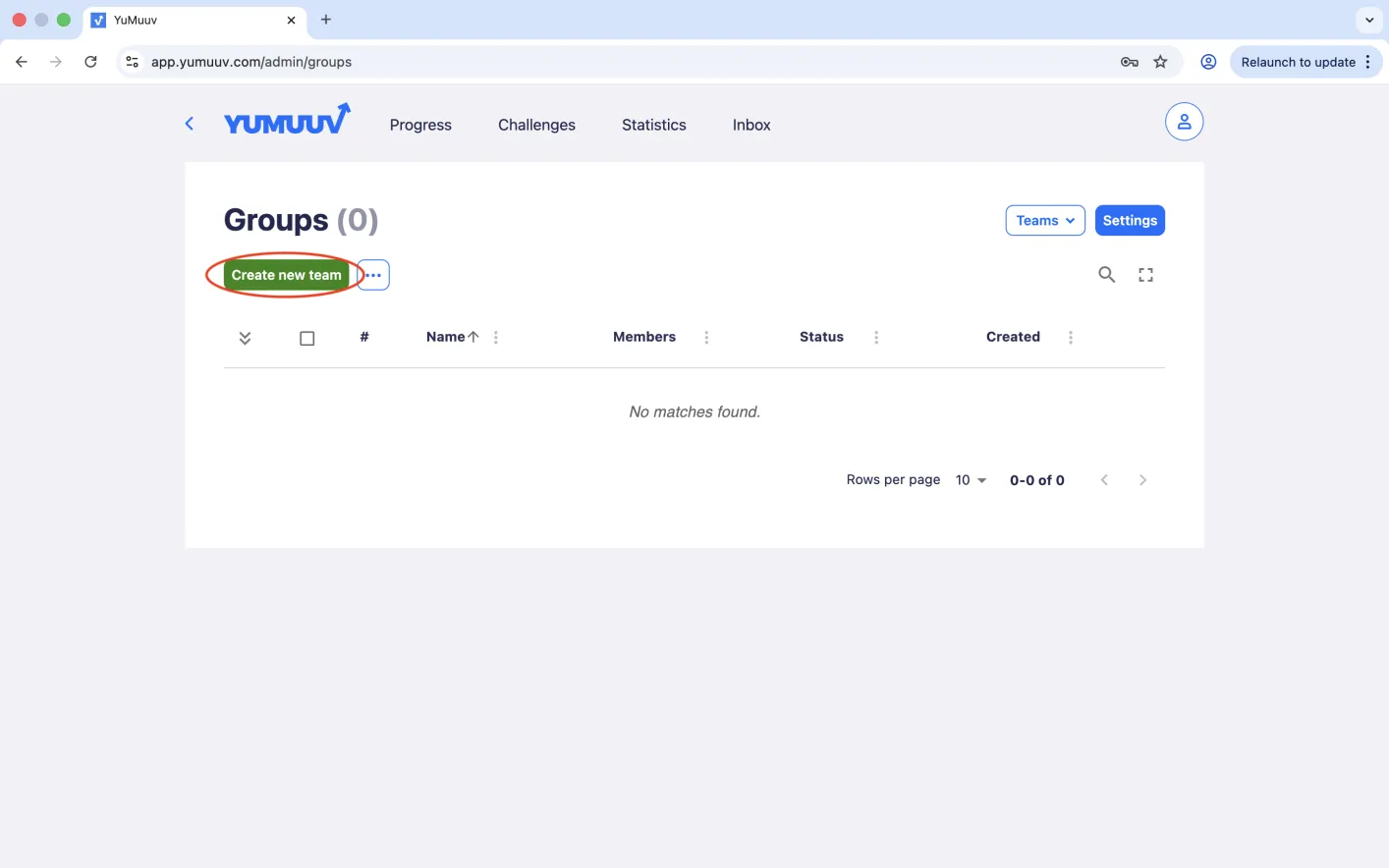
Wenn du Teams erstellen möchtest, klicke oben links auf den Button Neues Team erstellen, gib den Teamnamen ein und klicke dann auf OK.
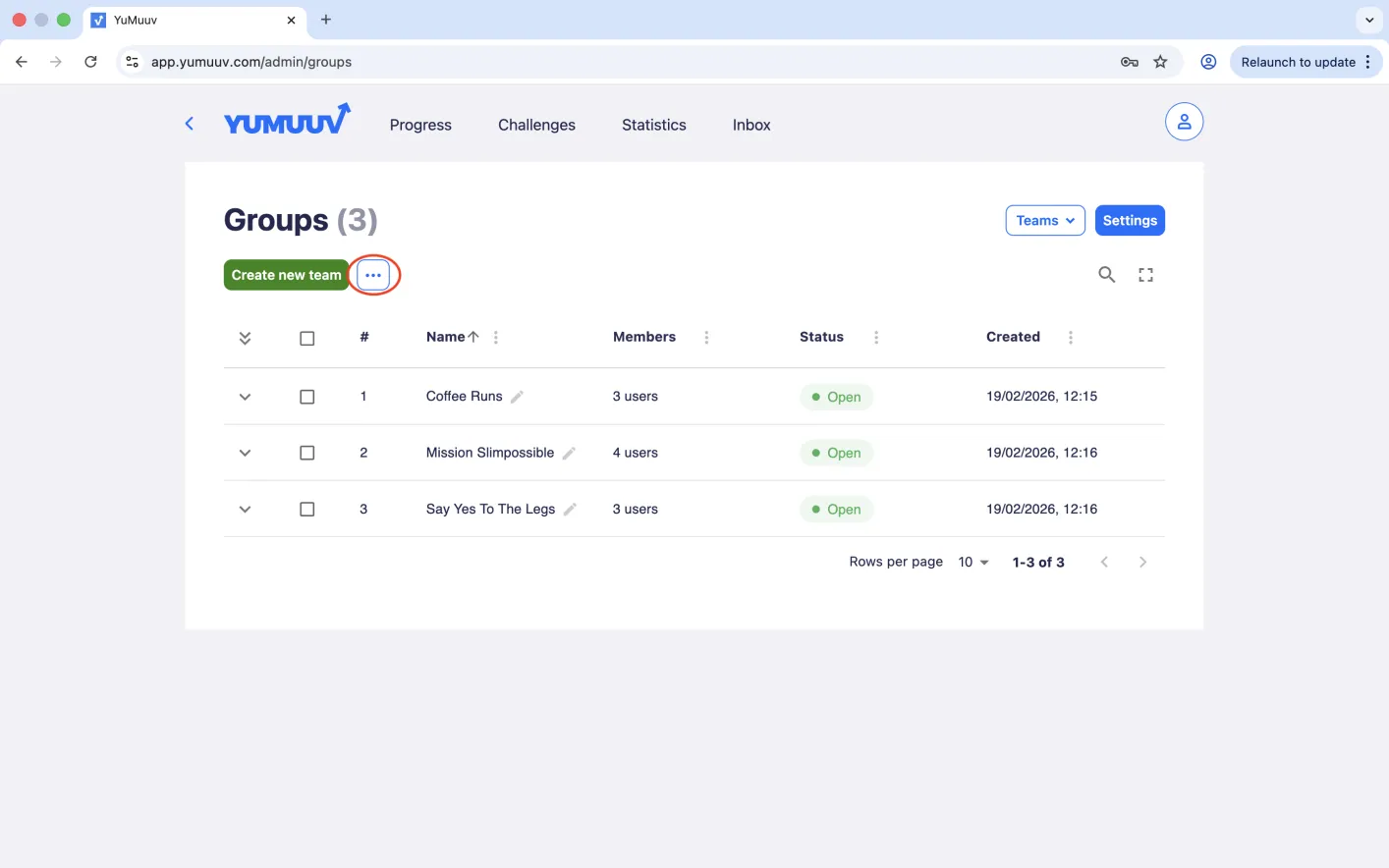
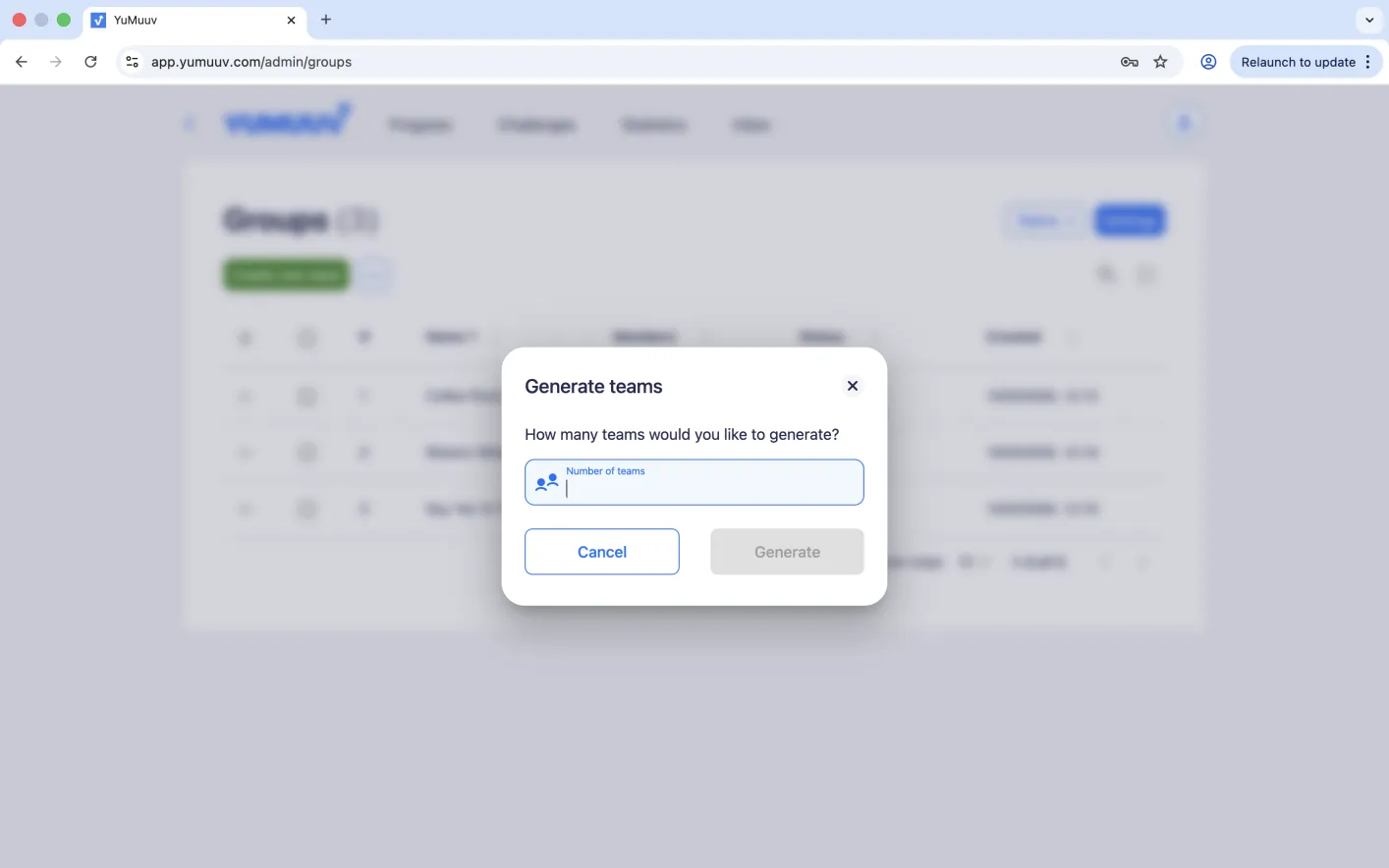
Wenn das System die Teams automatisch erstellen soll, klicke auf die drei Punkte, wähle „Teams generieren“ und gib die Anzahl der Teams ein, die du erstellen möchtest.
2. Team-/Gruppennamen ändern
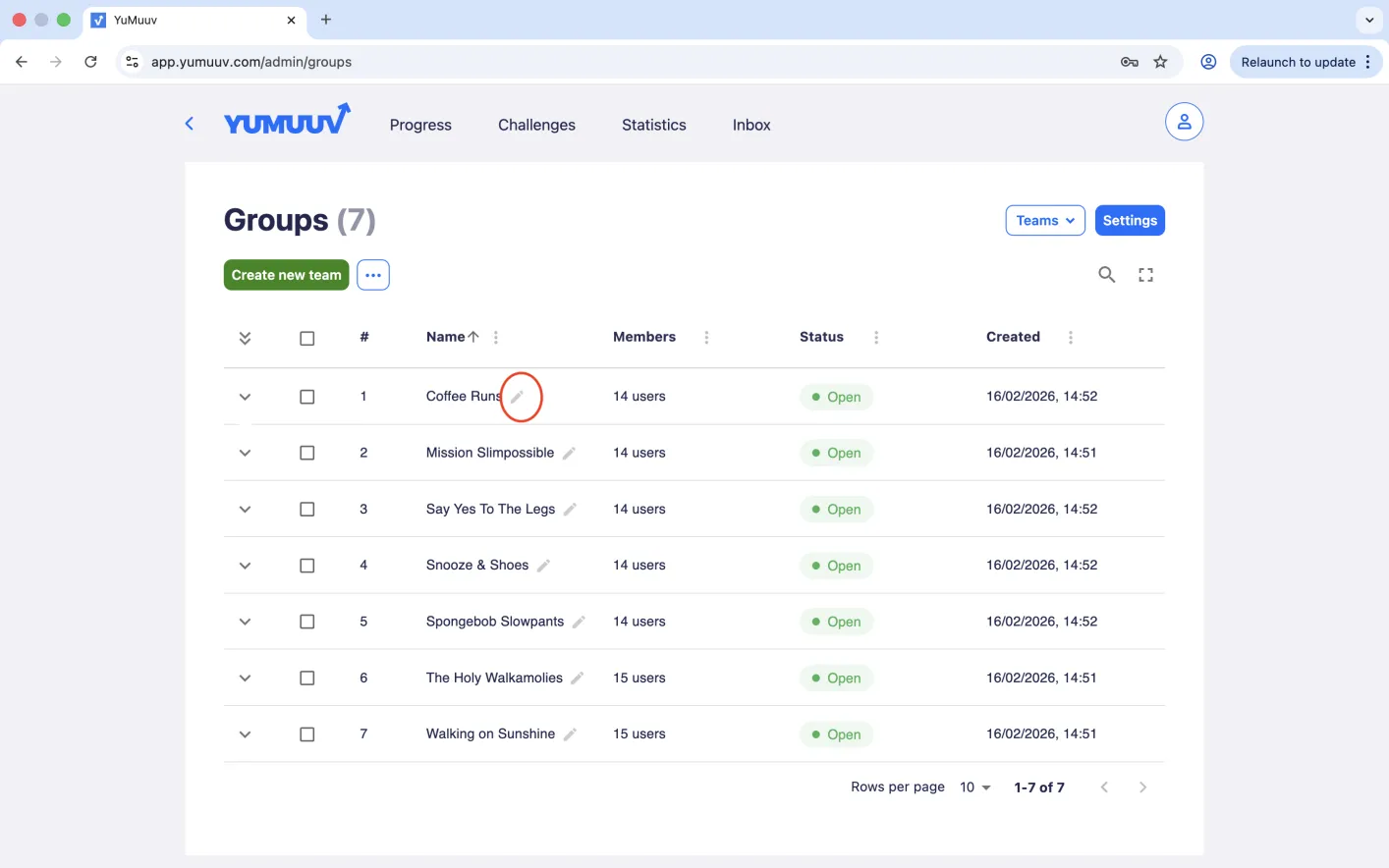
Um den Team-/Gruppennamen später zu ändern, klicke auf das Stiftsymbol neben dem Namen.
3. Wie siehst du, wer im Team/in der Gruppe ist?
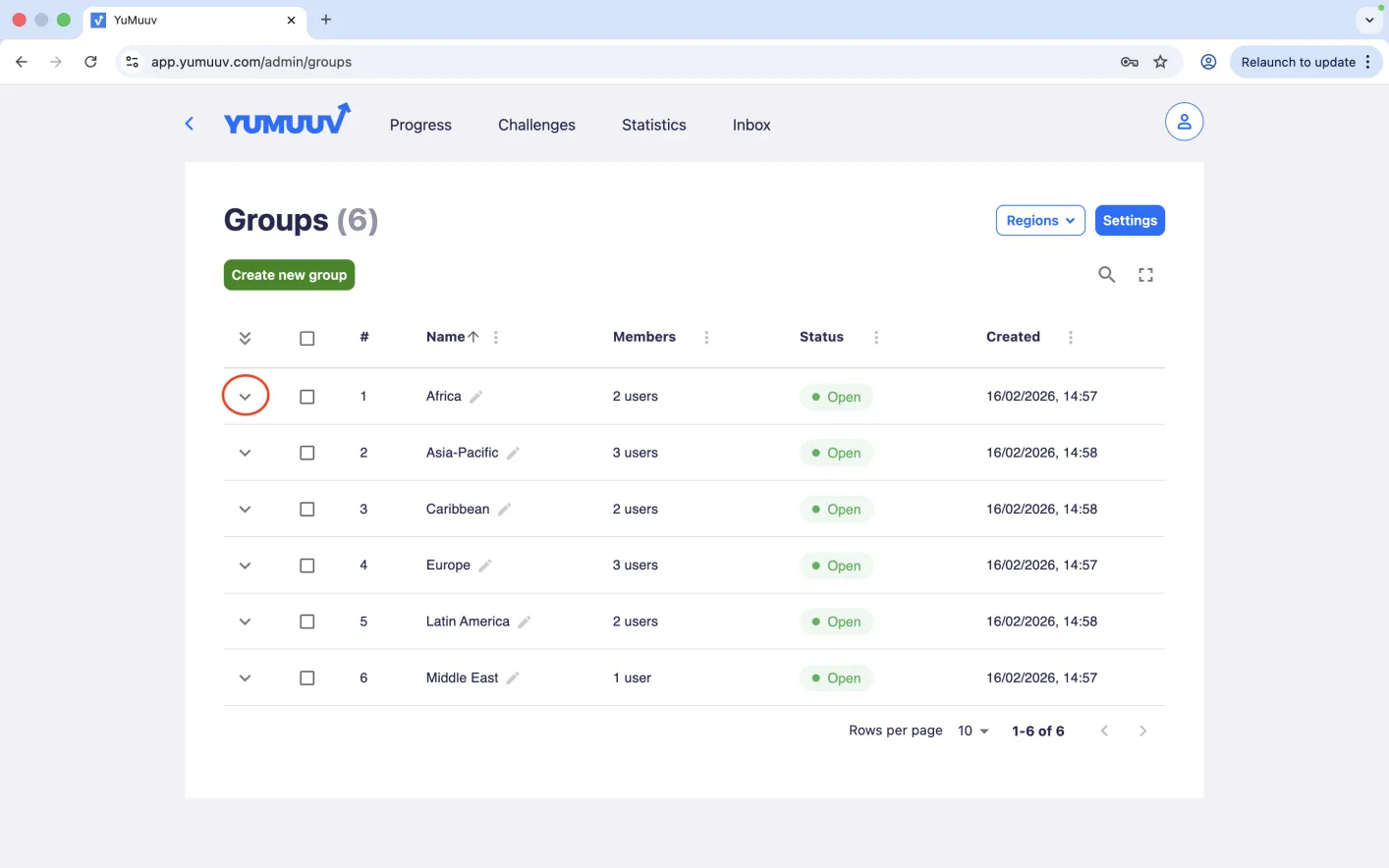
Um zu sehen, wer im Team/in der Gruppe ist, klicke auf den Dropdown-Pfeil (v). Daraufhin erscheint eine Liste der Benutzer in diesem Team/dieser Gruppe.
4. Team/Gruppe löschen, sperren oder entsperren
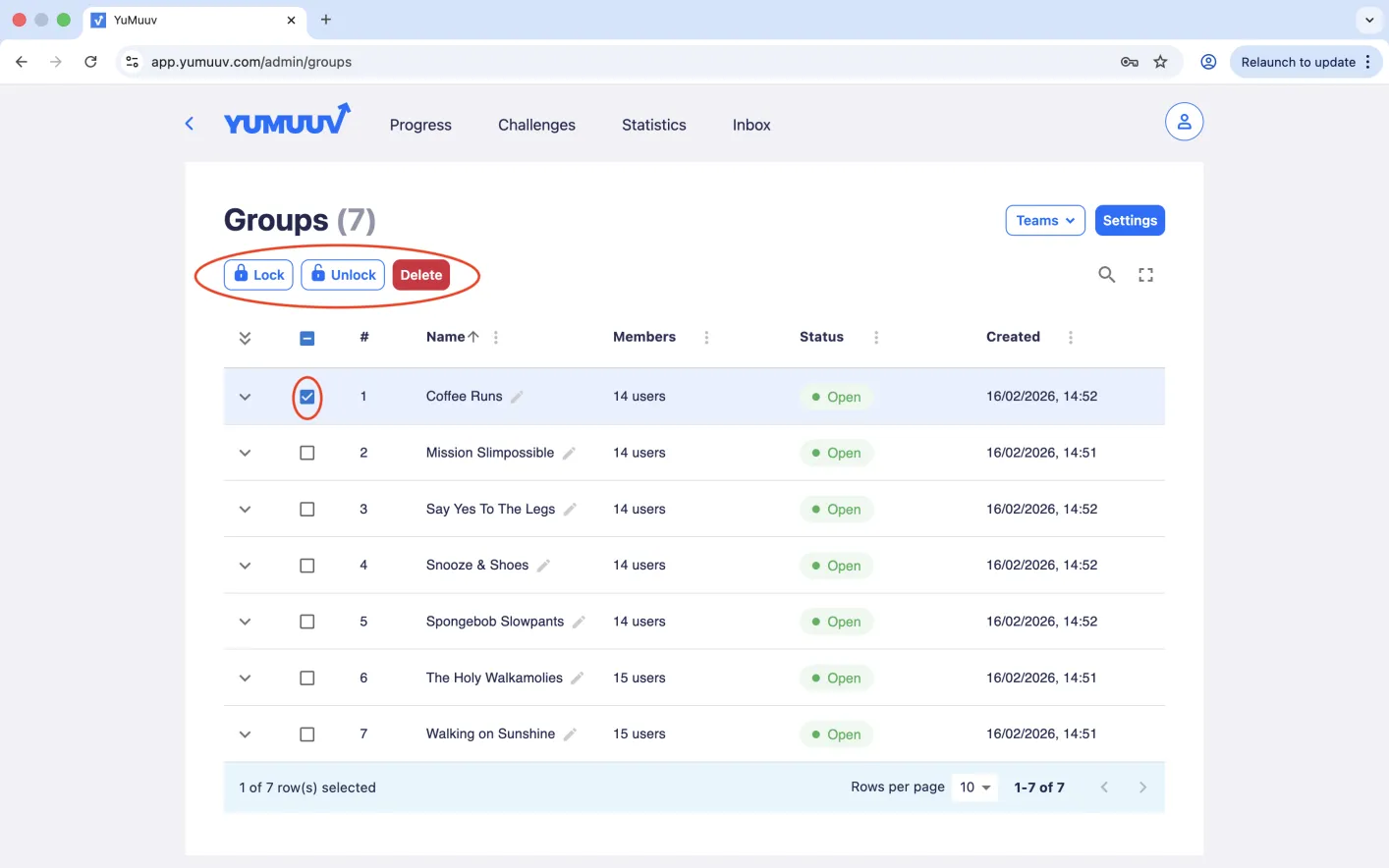
Wenn du ein Team/eine Gruppe löschen, sperren oder entsperren möchtest, aktiviere das Kästchen neben dem Team-/Gruppennamen und klicke auf den entsprechenden Button. Einem gesperrten Team/einer gesperrten Gruppe kann niemand beitreten.
5. Einstellungen
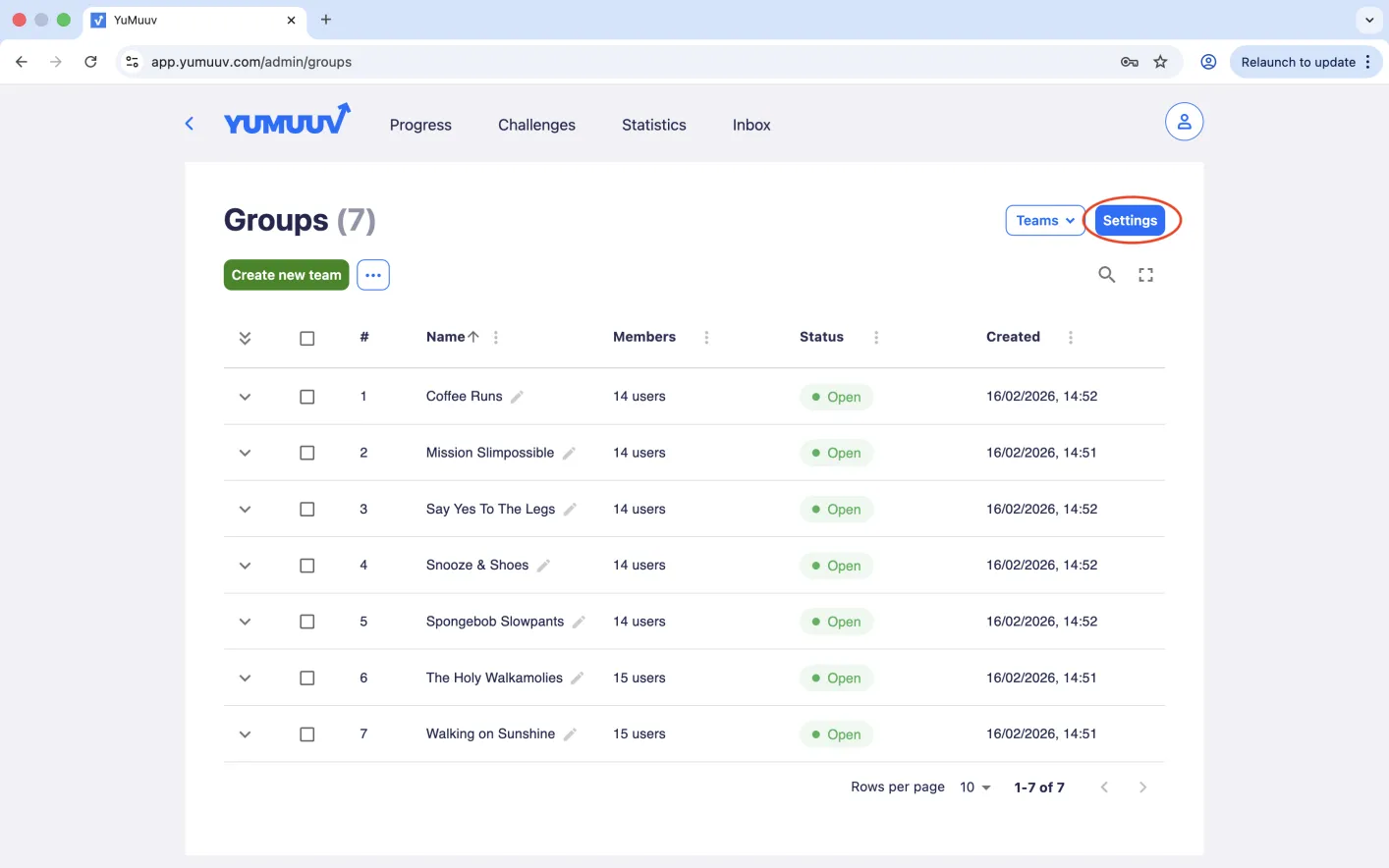
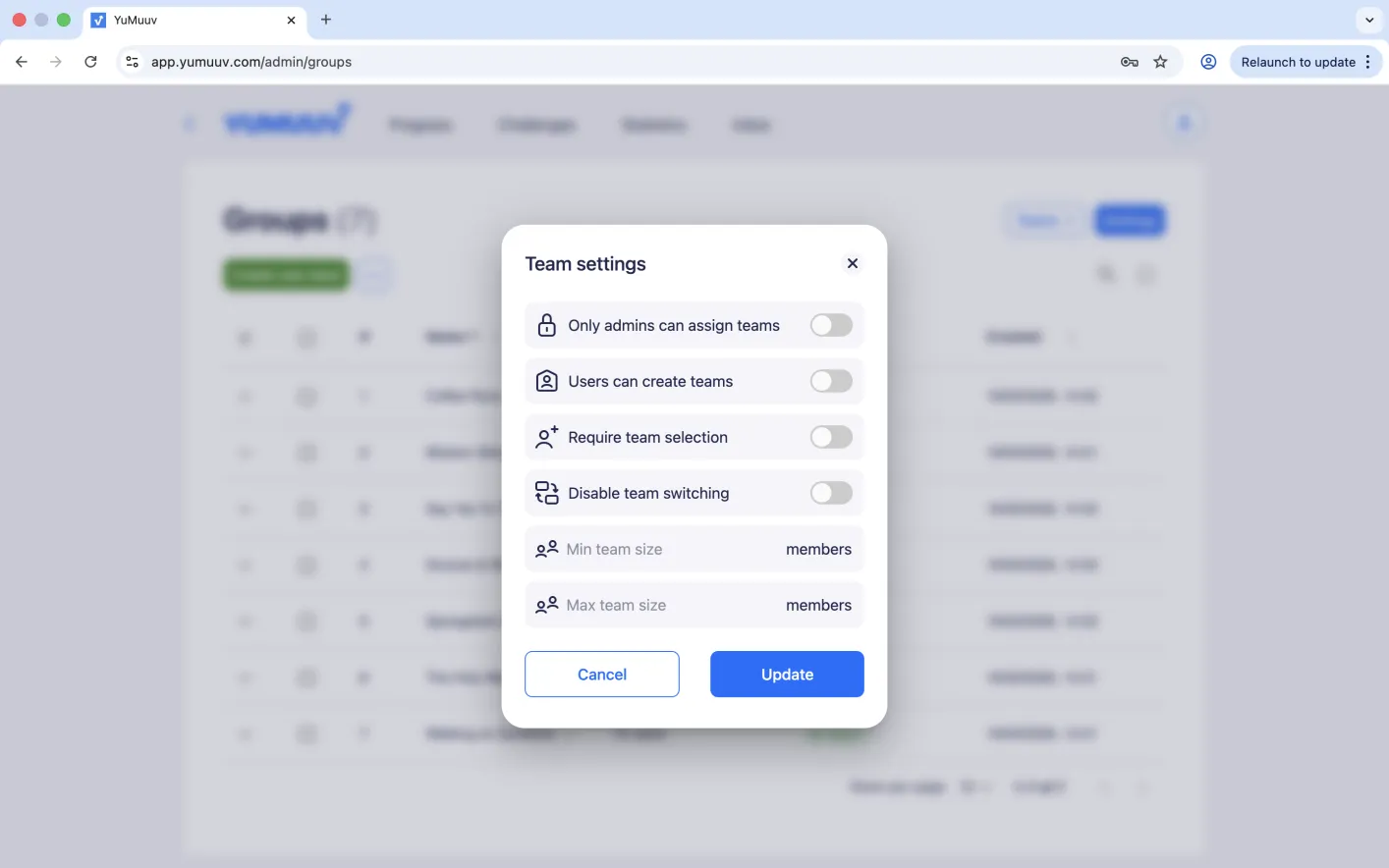
Als Admin kannst du die Team-/Gruppeneinstellungen über den blauen Einstellungsbutton öffnen. Dort kannst du folgende Optionen festlegen:
Nur Admins können Teams zuweisen: Wenn diese Funktion aktiviert ist, können nur Admins Benutzer Teams zuweisen. Benutzer können dann kein Team selbst auswählen.
Benutzer können Teams erstellen: Wenn diese Funktion aktiviert ist, können Benutzer eigene Teams erstellen. Eine ausführliche Anleitung dazu, wie Benutzer Teams erstellen können, wenn der Admin diese Funktion aktiviert hat, findest du hier.
Teamauswahl erforderlich: Wenn diese Funktion aktiviert ist, müssen Benutzer bei der Registrierung ein Team auswählen. Ohne diese Auswahl können sie die Registrierung nicht fortsetzen.
Teamwechsel deaktivieren: Wenn diese Funktion aktiviert ist, können Benutzer ihr Team nach der Auswahl nicht mehr wechseln.
Minimale Teamgröße: Du kannst eine Mindestanzahl an Mitgliedern für ein Team festlegen. Erreicht ein Team diese Mindestanzahl nicht, wird es in der Challenge nicht angezeigt.
Maximale Teamgröße: Du kannst eine maximale Anzahl an Mitgliedern für ein Team festlegen. Sobald diese Grenze erreicht ist, können keine weiteren Mitglieder beitreten.
6. Wie weisen Admins Benutzer Teams zu?
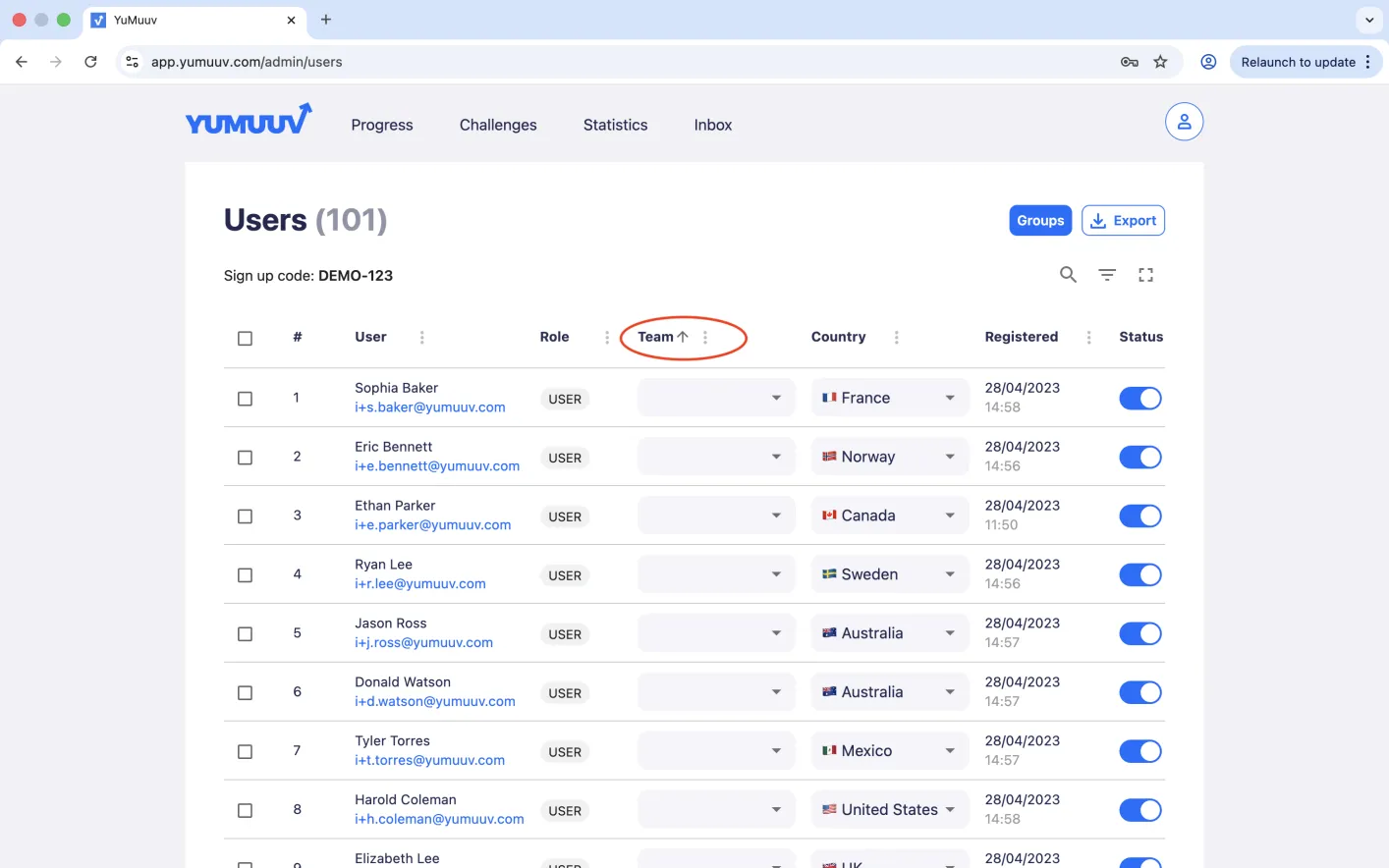
Wenn du die Funktion aktivierst, mit der nur Admins Benutzer Teams zuweisen können, können Benutzer ihr Team nicht selbst auswählen. Stattdessen müssen Admins sie zuweisen.
Gehe dazu zur Seite Benutzerverwaltung. In der Spalte Team findest du neben jedem Benutzer ein Dropdown-Menü, über das du ihm ein Team zuweisen kannst.
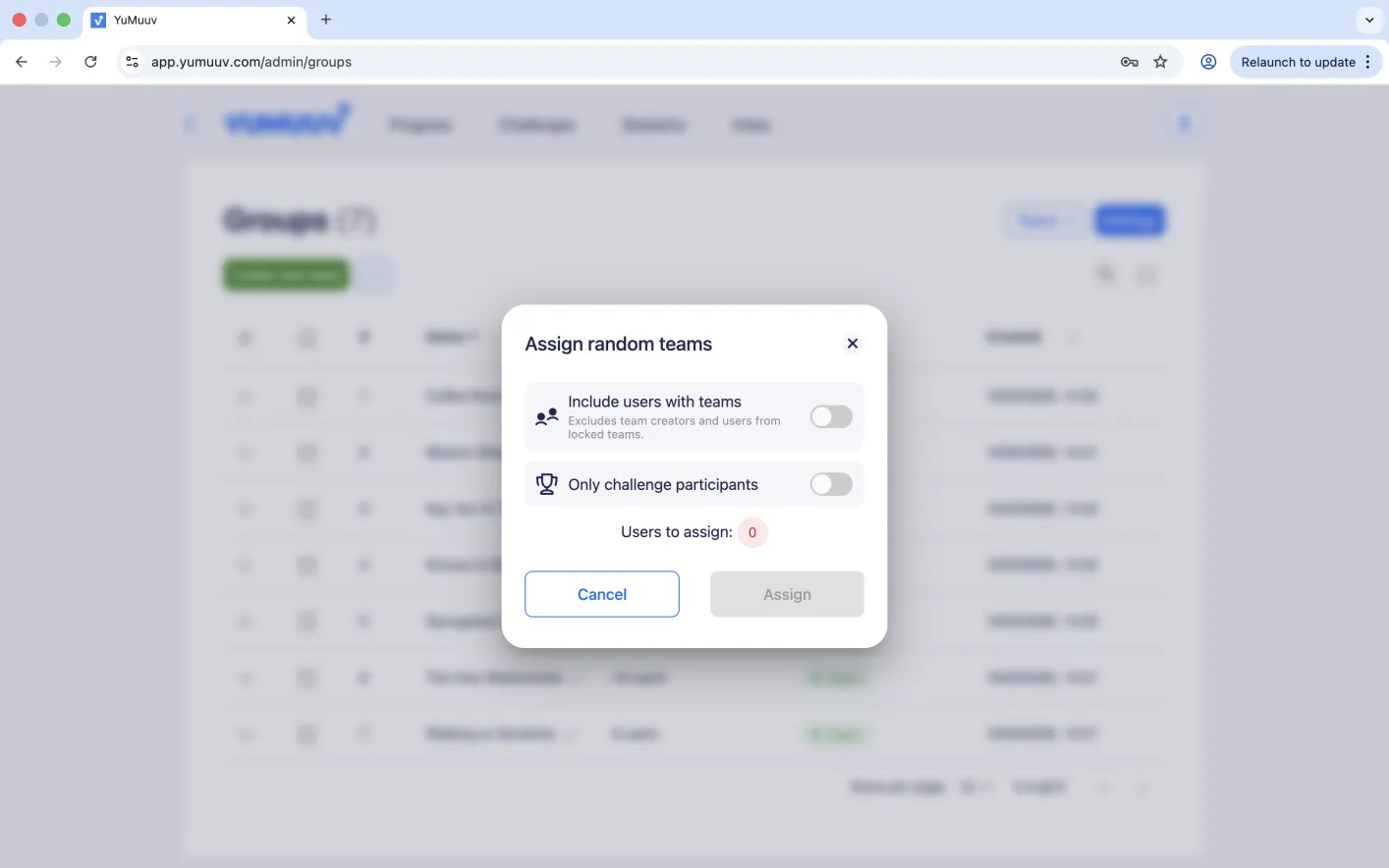
Du kannst Benutzer auch vom System zufällig Teams zuweisen lassen. Klicke dazu auf die drei Punkte und wähle „Teams zufällig zuweisen“.
Anschließend kannst du auswählen, ob auch Benutzer einbezogen werden sollen, die bereits einem Team zugewiesen sind. Außerdem kannst du festlegen, dass nur Teilnehmer bestimmter Challenges Teams zugewiesen werden.
7. Eigene Gruppenkategorien erstellen
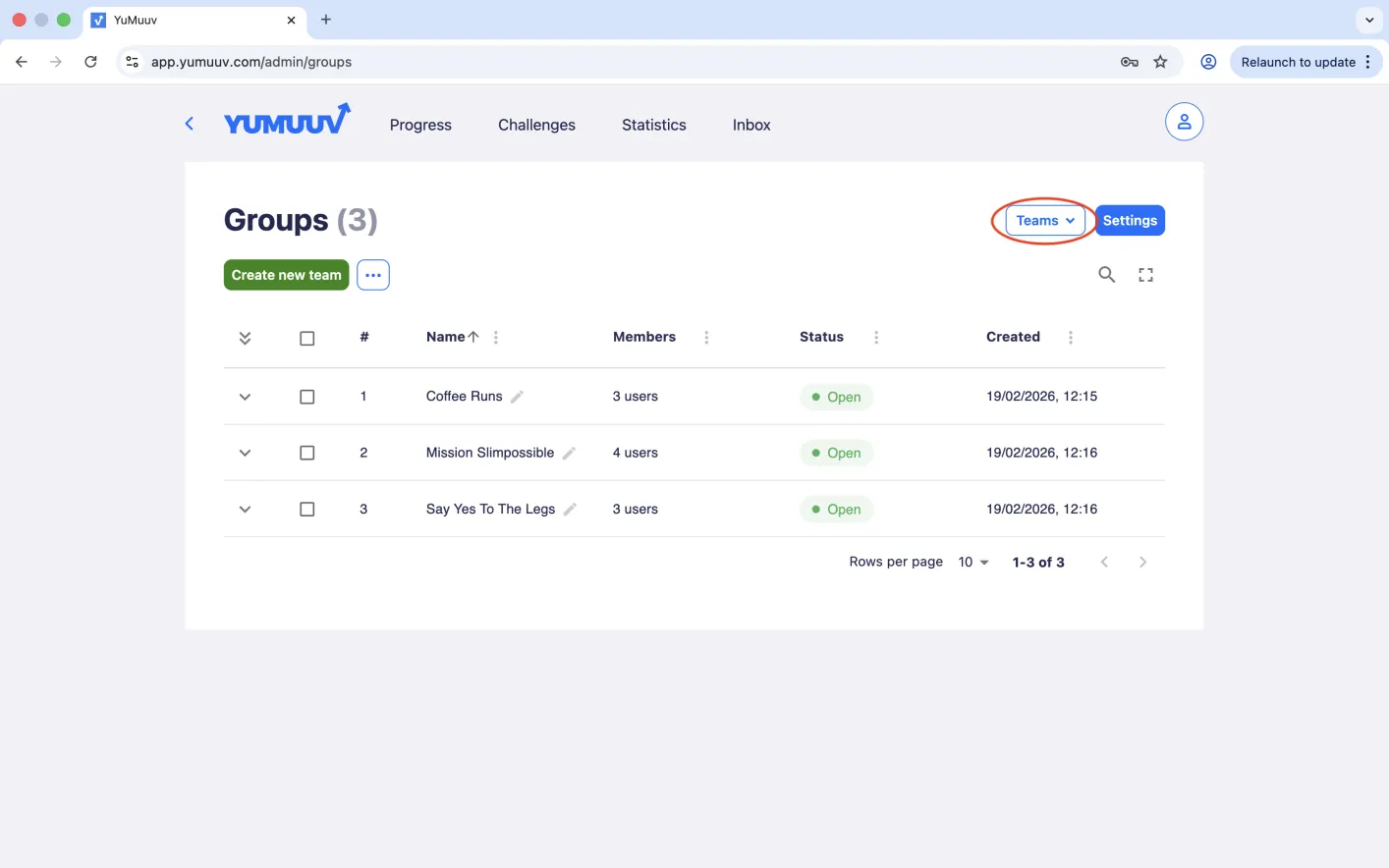
Neben Teams kannst du bei Bedarf auch andere eigene Gruppen erstellen, zum Beispiel Abteilungen, Bundesländer oder Vereine. Klicke dazu auf den Button Teams und wähle + Kategorie hinzufügen.
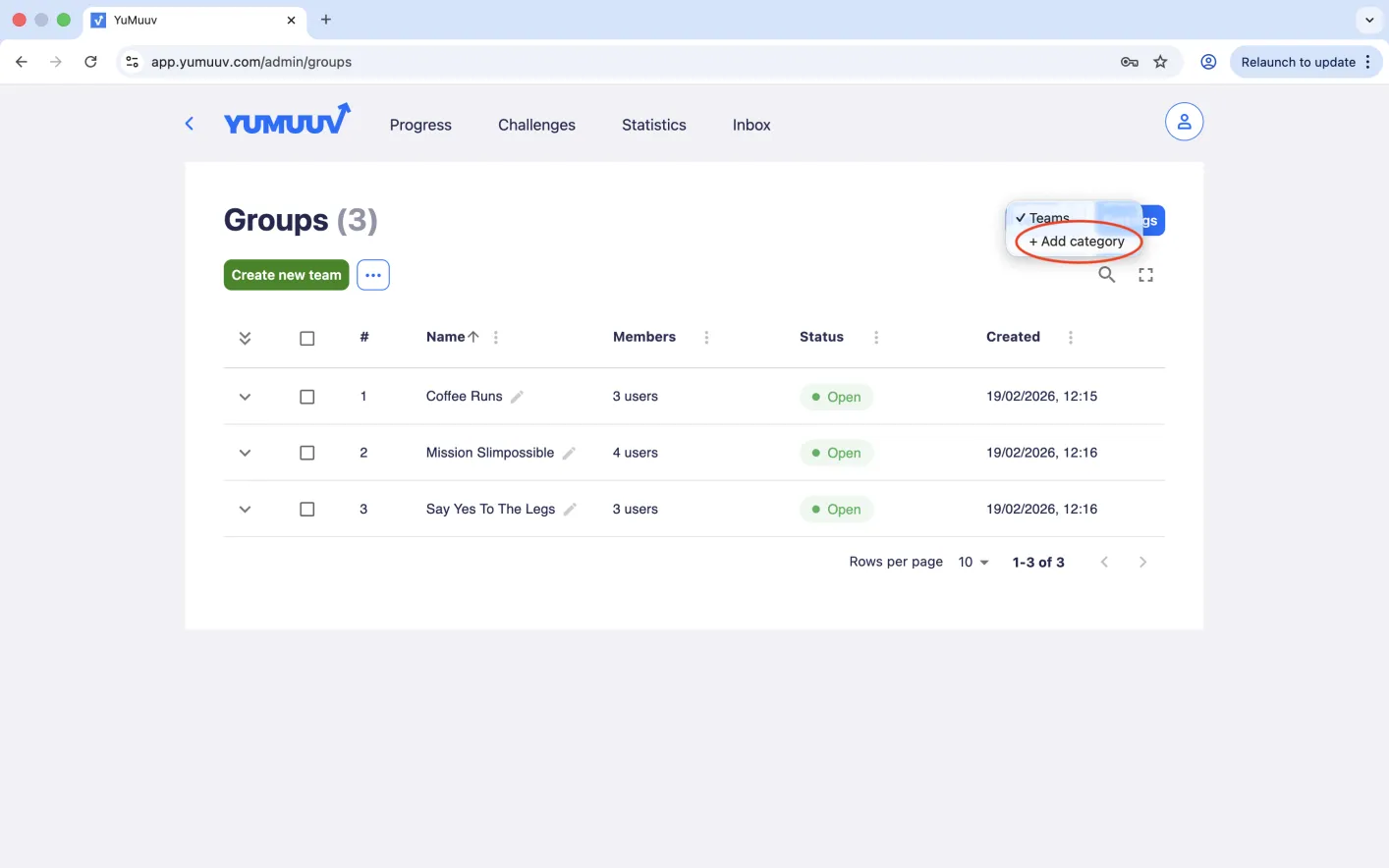
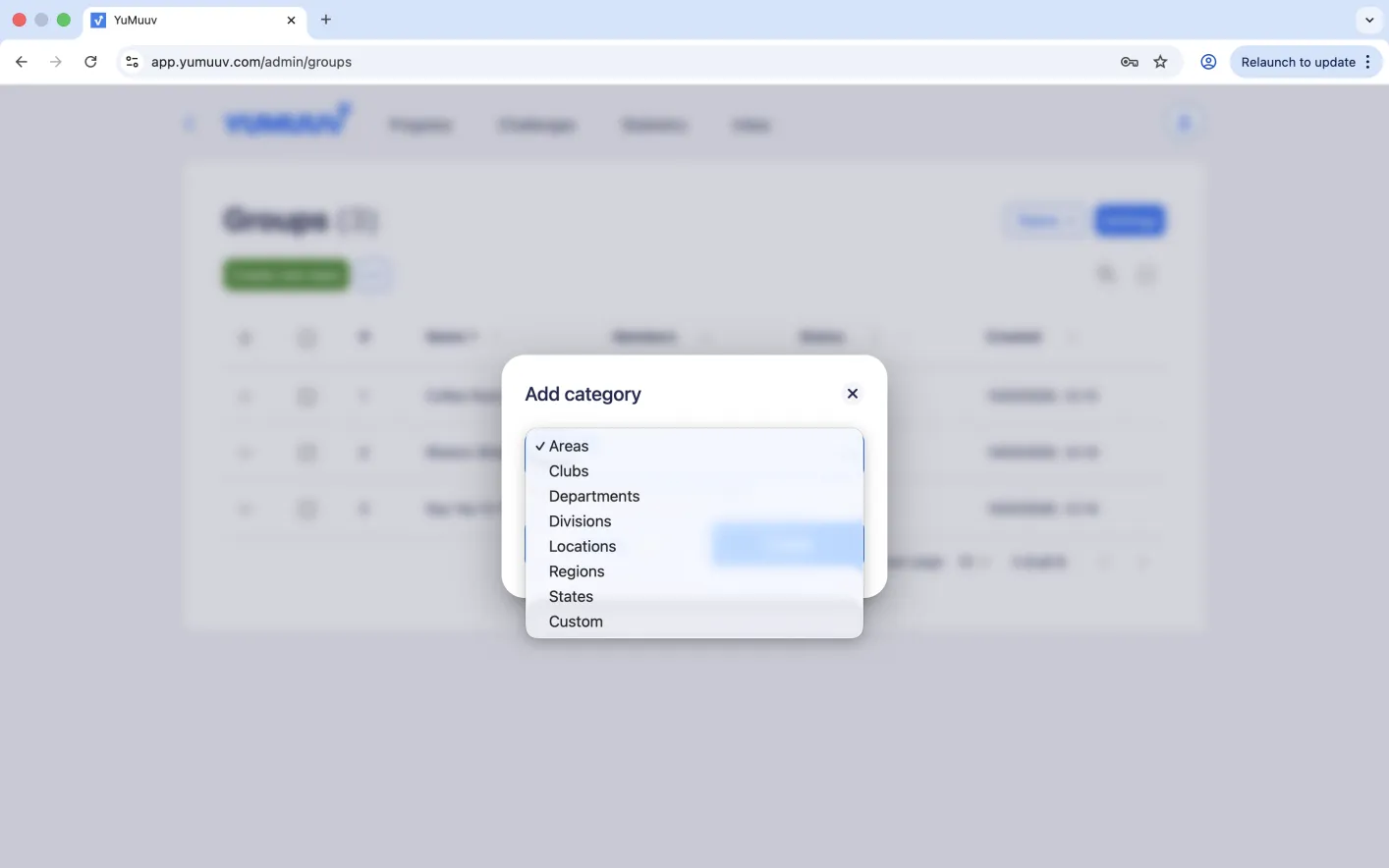
Wähle als Nächstes den Gruppentyp aus. Du kannst entweder einen der vordefinierten Gruppentypen auswählen oder eine eigene Gruppe erstellen.
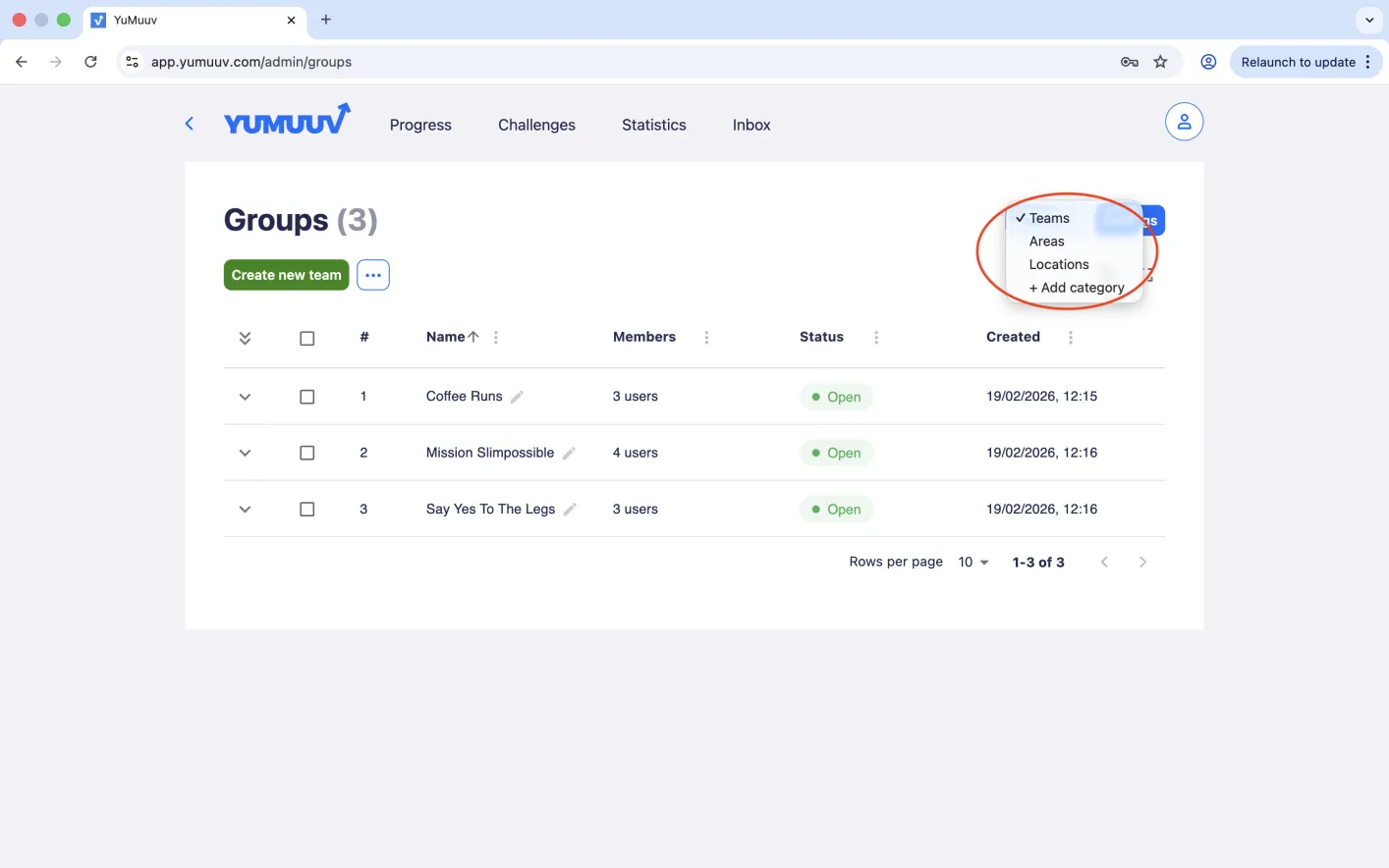
Du kannst jede Gruppe einzeln verwalten, indem du sie in der Dropdown-Liste auswählst. Jede Gruppe hat ihre eigenen Einstellungen.
Wenn du Probleme beim Erstellen oder Verwalten von Teams hast, kontaktiere uns direkt.