Teams beitreten und wechseln
Inhaltsverzeichnis
1. Team auswählen, wenn du noch kein Konto hast
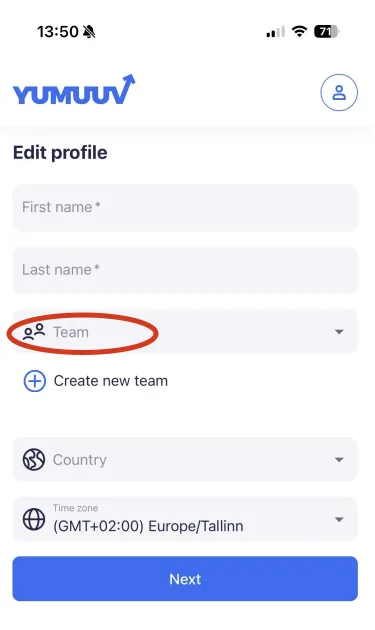
Wenn du noch kein YuMuuv-Konto hast, kannst du bei der Registrierung ein Team auswählen. Nachdem du den Registrierungscode und deine E-Mail-Adresse eingegeben und ein Passwort erstellt hast, wirst du zur nächsten Seite weitergeleitet. Gib dort deinen Namen ein und wähle in der Dropdown-Liste Team das passende Team aus.
2. Team auswählen, wenn du bereits ein Konto hast
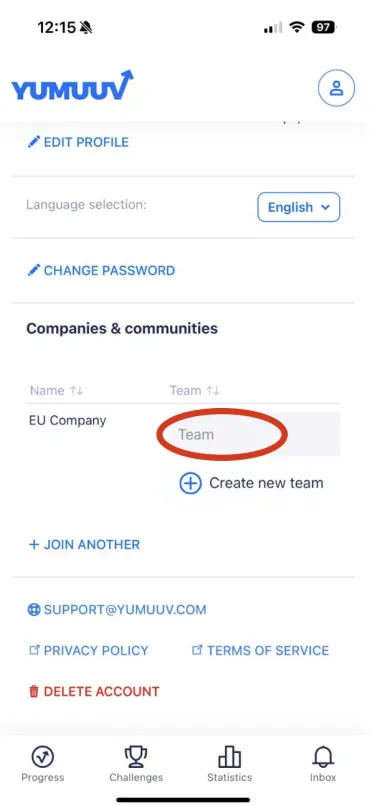
Wenn du bereits ein YuMuuv-Konto hast und ein Team auswählen möchtest, gehe zu „Deine Daten“ (klicke oben rechts auf den Profilkreis und wähle Deine Daten). Scrolle zum Abschnitt Unternehmen & Communitys und wische leicht nach links, um die Teamliste anzuzeigen. Wähle dort das passende Team für dich aus.
3. Falsches Team oder Teamwechsel – was kann ich tun?
Wenn der Organisator der Challenge Teamwechsel erlaubt hat, kannst du dein Team auf der Seite Deine Daten so ändern:
1. Klicke oben rechts auf deinen Profilkreis.
2. Wähle „Deine Daten“.
3. Scrolle zu „Unternehmen & Communitys“.
4. Wische leicht nach links, um die Teamliste anzuzeigen.
5. Wähle in der Liste das passende Team für dich aus.
4. Wie sehe ich, wer in meinem Team ist?
Um zu sehen, wer in deinem Team ist, öffne in der Challenge den Tab Team-Rangliste und klicke auf deinen Teamnamen. Dadurch öffnet sich eine Liste aller Teammitglieder.
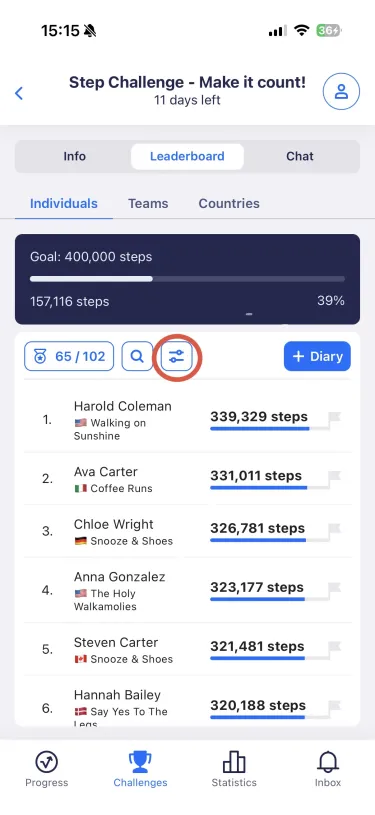
Du kannst auch in der Einzelrangliste auf Filter klicken und deinen Teamnamen auswählen, um alle Mitglieder deines Teams anzuzeigen.
Außerdem wird der Teamname zur besseren Übersicht unter dem Namen jedes Teilnehmenden angezeigt.
Wenn du Probleme hast, dich in unserer App zurechtzufinden, kontaktiere uns direkt.