Manajemen pengguna
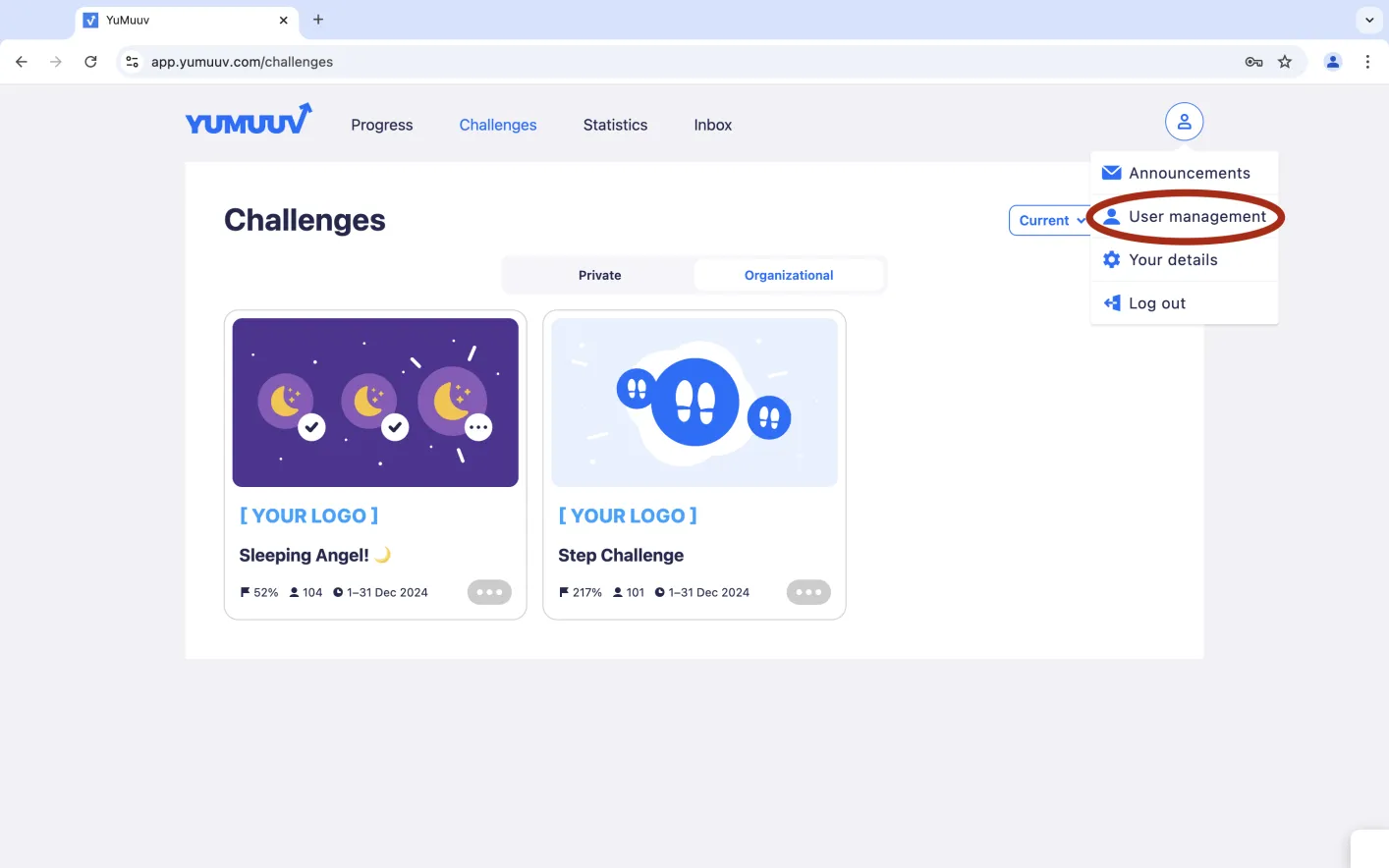
Untuk membuka halaman ini, masuk dengan akun yang memiliki izin admin. Setelah itu, klik lingkaran profil di pojok kanan atas untuk membuka menu, lalu pilih Manajemen pengguna.
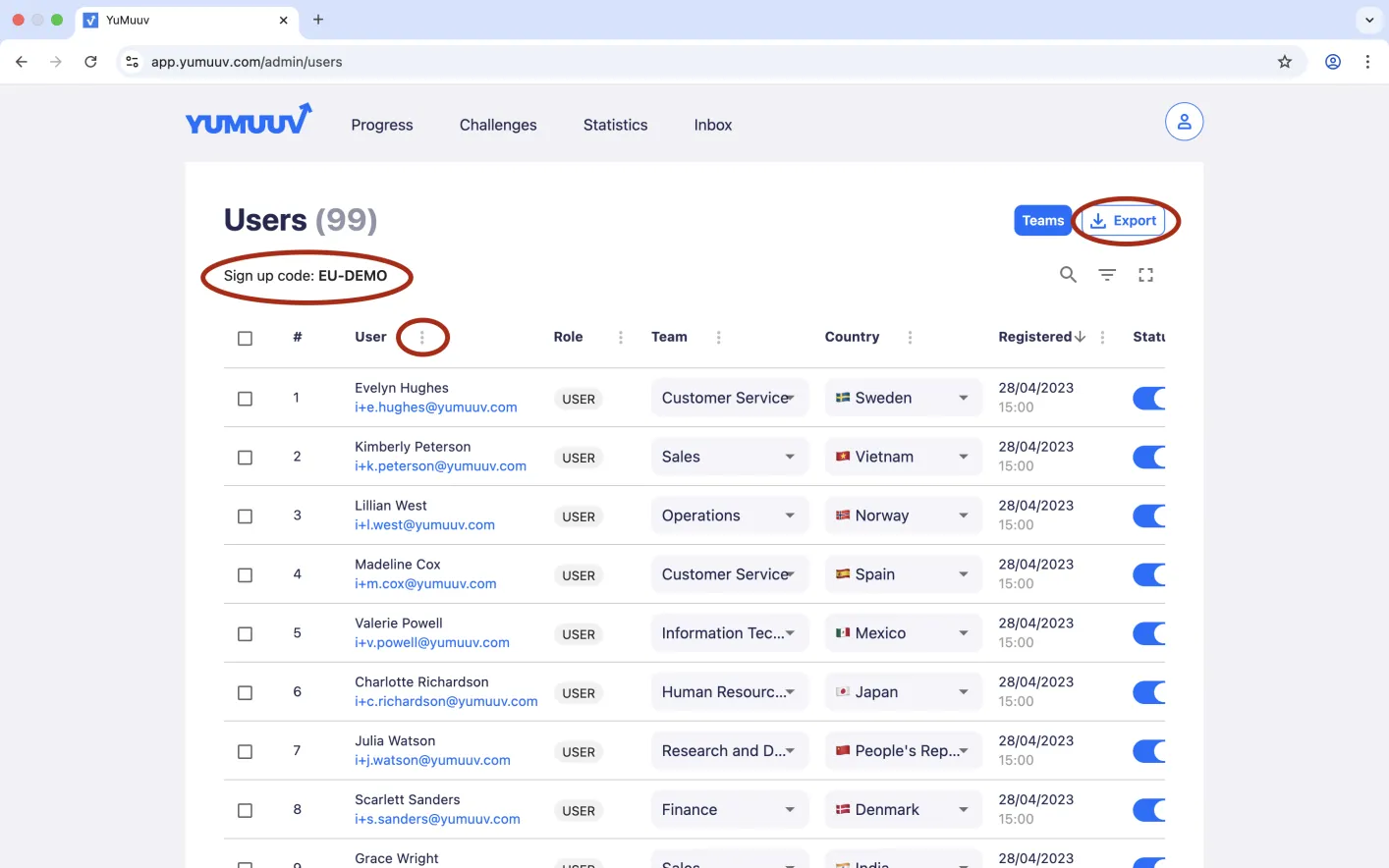
Tabel akan muncul dan menampilkan semua pengguna yang terdaftar dengan kode pendaftaran kamu. Kode pendaftaran sistem kamu selalu terlihat di halaman manajemen pengguna. Di bagian atas, kamu bisa mengurutkan pengguna berdasarkan nama, tanggal pendaftaran, tim, negara, atau status dengan mengklik tiga titik di samping setiap kolom. Sebagai admin, kamu juga bisa mengubah atau menambahkan pilihan tim atau negara pengguna.
Jika ingin mengunduh informasi yang ditampilkan di halaman manajemen pengguna sebagai file Excel, kamu bisa menggunakan tombol Ekspor.
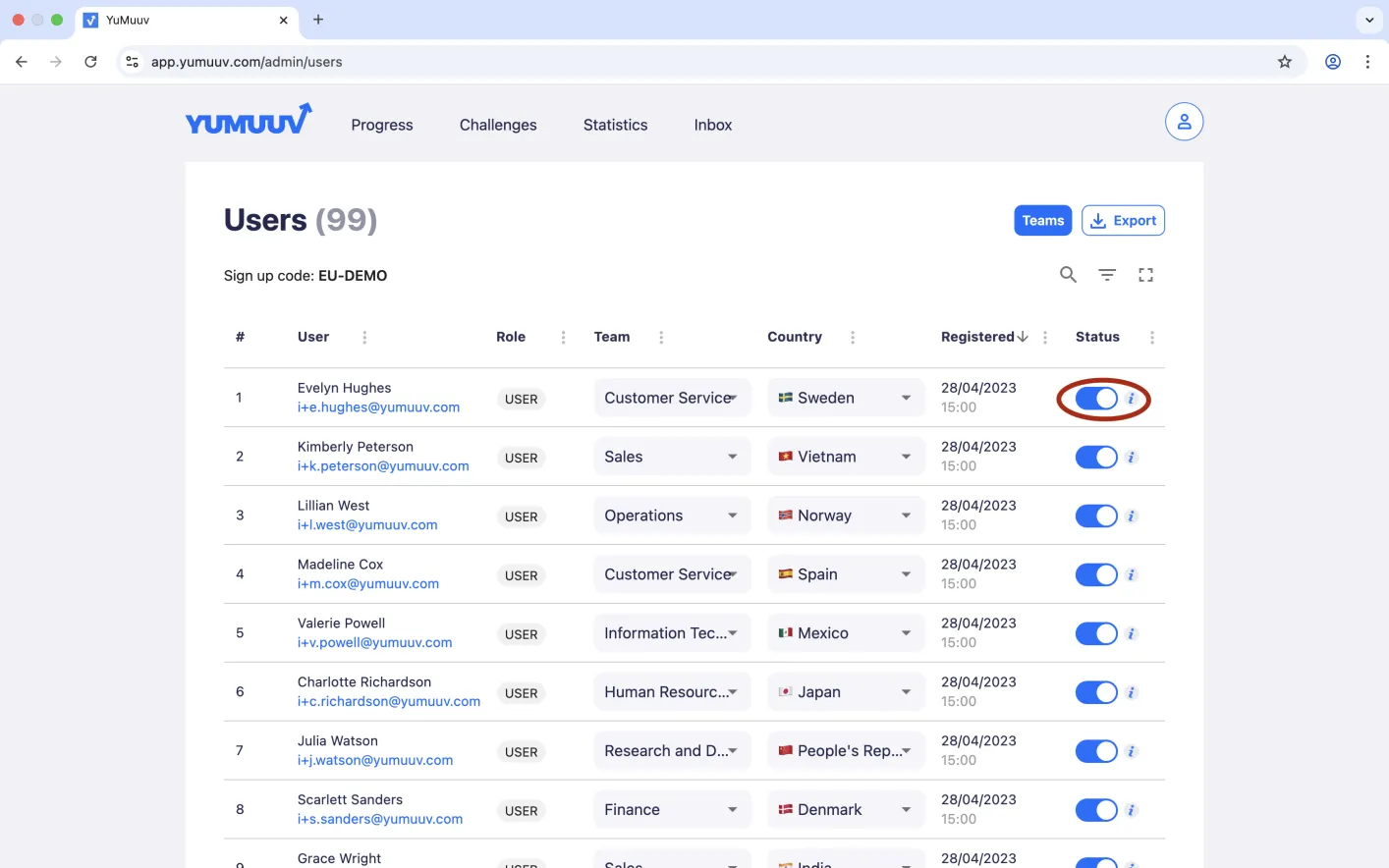
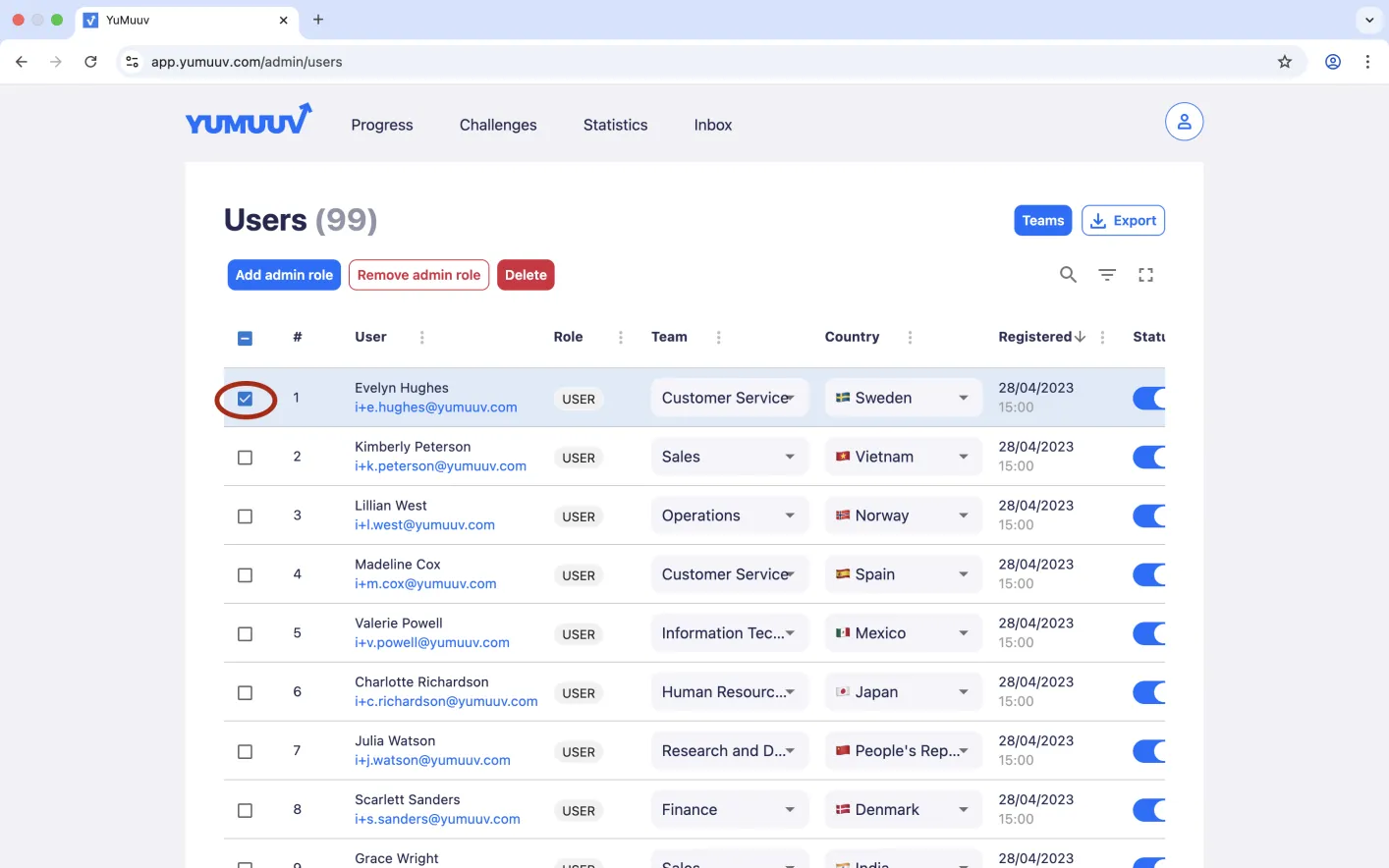
Jika ada pengguna dalam daftar yang sudah tidak bekerja dengan kamu atau perlu dihapus karena alasan apa pun, kamu bisa menonaktifkannya dengan mengklik lingkaran biru di samping namanya, atau menghapusnya dengan mencentang kotak di depan nama pengguna lalu memilih Hapus. Jika ingin memberikan atau mencabut hak admin pengguna lain, tersedia pilihan Tambahkan peran admin dan Hapus peran admin.
Saat membuka halaman manajemen pengguna di aplikasi ponsel, kamu perlu menggeser sedikit ke kiri untuk melihat semua pilihan.
Jika ada kendala atau pertanyaan tentang manajemen pengguna, langsung hubungi kami.