
Как создать частный челлендж в YuMuuv (пошагово)
Вам нравятся челленджи, которые организует работодатель, но хочется расшевелить и друзей или семью? Или провести небольшой челлендж с несколькими близкими коллегами? В YuMuuv каждый пользователь может создавать собственные частные челленджи. Рассказываем, для кого они, что можно создать и как настроить челлендж шаг за шагом.
Таблица содержимого
Для кого частные челленджи?
Создавать челленджи могут не только администраторы — это может любой пользователь YuMuuv. В частном челлендже может участвовать до 10 человек, и им не обязательно работать в вашей компании: подойдут семья, друзья, одноклассники или несколько близких коллег. Вы можете создать до трёх частных сообществ и проводить с каждым из них сколько угодно челленджей.

Какие челленджи можно создать?
Практически любые: челленджи на активность, например по шагам или калориям, и челленджи на благополучие, например по сну, питью воды или чтению. Перед началом проверьте, для каких челленджей нужен пульсометр, чтобы все приглашённые могли участвовать, — различия объясняет наше руководство по типам челленджей YuMuuv, а в полном списке челленджей много идей.

Зачем создавать собственный челлендж?
Корпоративные челленджи — это весело, но бросить вызов близким — совсем другое дело. Активность и благополучие дают повод общаться каждый день, а немного дружеского соперничества — часто именно тот толчок, который нужен, чтобы встать с дивана. Вместе всегда проще. Для вдохновения прочитайте, как расшевелить семью с помощью частного челленджа.
Как создать частный челлендж: пошагово
1. Шаг 1: создайте сообщество
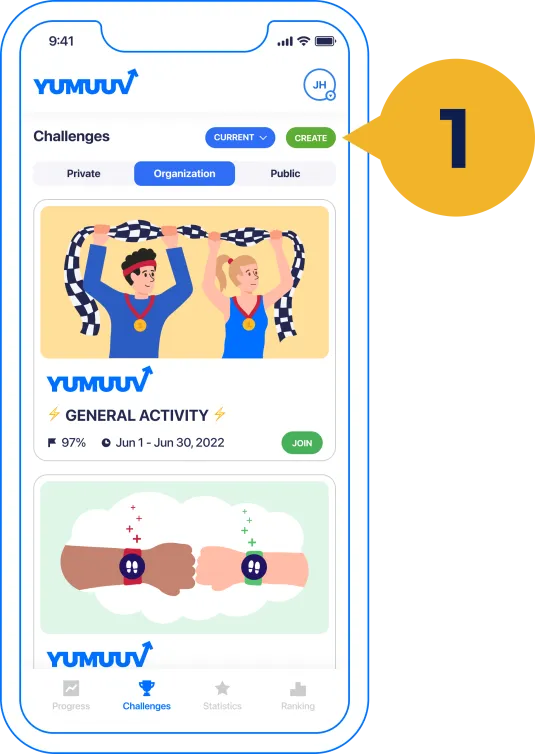
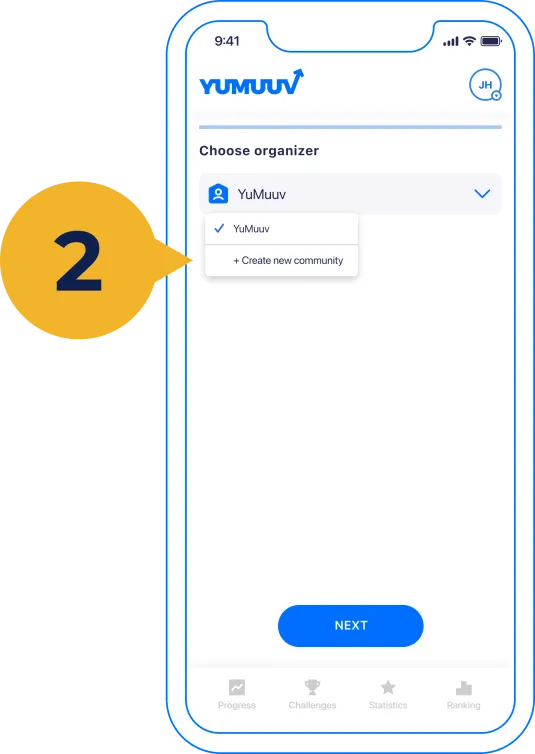
Откройте приложение YuMuuv и выберите Create (Создать) в правом верхнем углу. Создайте новое сообщество и дайте ему название.
2. Шаг 2: настройте челлендж
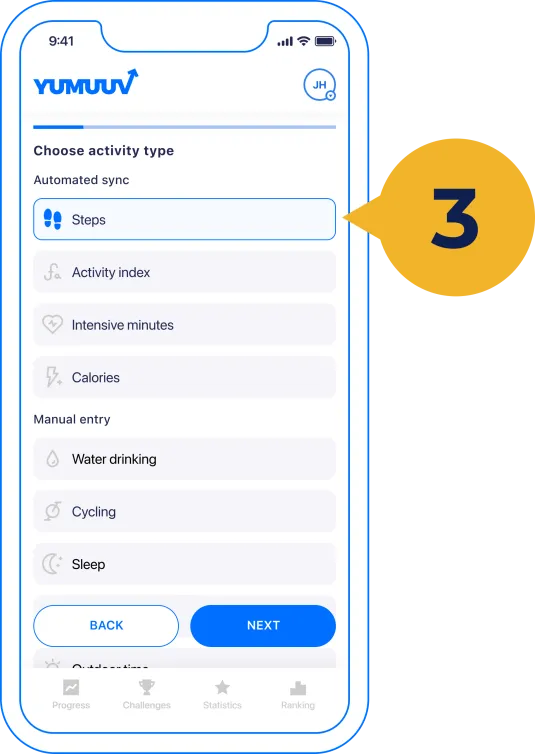
Выберите тип челленджа, настройки, период проведения и тип цели. Затем дайте челленджу название, приз (это может быть просто «более здоровое тело» или «более счастливый месяц») и краткое описание для участников.
3. Шаг 3: найдите код приглашения
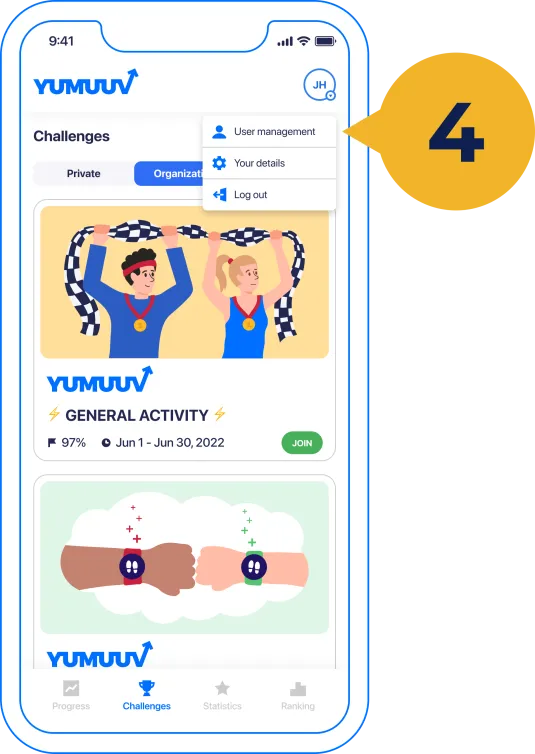
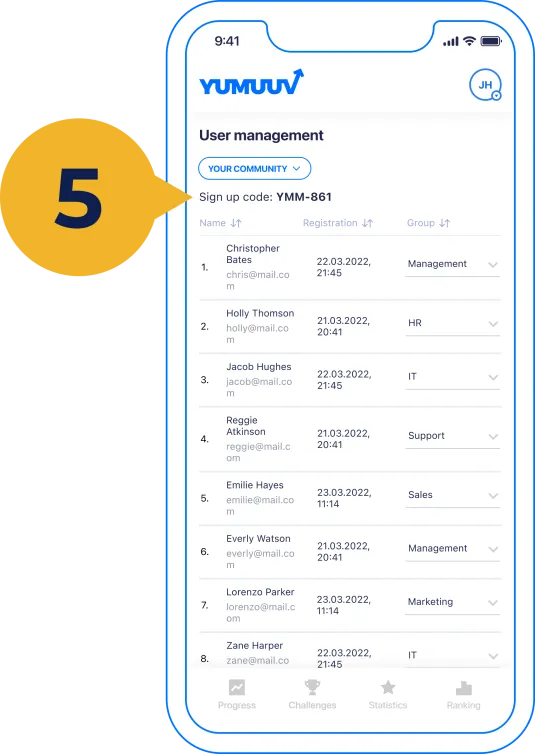
Нажмите на свои инициалы в правом верхнем углу и откройте User management (Управление пользователями). Вверху отображается код регистрации вашего челленджа. Если у вас несколько частных сообществ, переключайтесь между ними в выпадающем меню.
4. Шаг 4: пригласите людей
Отправьте код тем, кого хотите пригласить. С его помощью они создадут собственную учётную запись и автоматически появятся в User management, где при необходимости вы также можете удалять участников. Делитесь только кодом своего частного челленджа — никогда не передавайте регистрационный код компании.
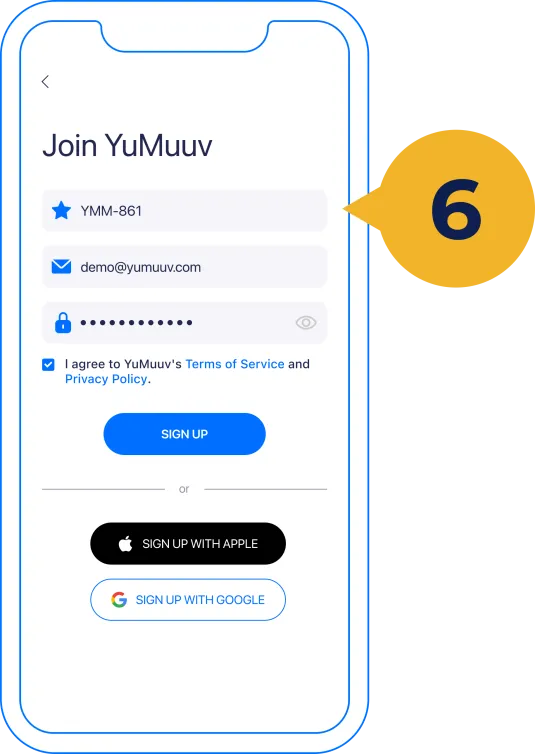
Подробнее — в нашей справочной статье о том, как создавать частные челленджи в качестве пользователя.
Часто задаваемые вопросы
1. Сколько человек может участвовать в частном челлендже?
До 10 человек в одном частном челлендже; при этом можно создать до трёх частных сообществ.
2. Должны ли участники работать в моей компании?
Нет. Это могут быть родственники, друзья или любые другие люди, которых вы пригласите с помощью кода частного челленджа.
3. К кому обращаться с вопросами?
Напишите нам на support@yumuuv.com — мы с радостью поможем и поделимся идеями челленджей.
