
YuMuuvでプライベートチャレンジを作成する方法(ステップごとの手順)
会社が用意するチャレンジを楽しんでいるけれど、友人や家族にも体を動かしてほしい?あるいは、親しい同僚数人と小さなチャレンジをしたい?YuMuuvでは、どのユーザーも自分だけのプライベートチャレンジを作成できます。ここでは、プライベートチャレンジが誰に向いているか、何を作成できるか、そしてステップごとの作成方法をご紹介します。
Table of Contents
プライベートチャレンジは誰のためのもの?
チャレンジを作成できるのは管理者だけではありません。YuMuuvのユーザーなら誰でも作成できます。プライベートチャレンジには最大10人まで参加でき、同じ会社で働いている必要はありません。家族、友人、クラスメート、親しい同僚数人など、誰でも構いません。プライベートコミュニティは3つまで作成でき、それぞれのコミュニティで好きなだけチャレンジを実施できます。

どんなチャレンジを作成できますか?
ほぼ何でも作成できます。歩数やカロリーなどのアクティビティチャレンジから、睡眠、水分補給、読書などのウェルビーイングチャレンジまでさまざまです。始める前に、招待する全員が参加できるよう、どのチャレンジに心拍計が必要かを確認しましょう。違いはYuMuuvのチャレンジタイプのガイドで解説しており、チャレンジの一覧にはたくさんのアイデアがあります。

自分でチャレンジを作成する理由
会社のチャレンジも楽しいですが、大切な人たちとのチャレンジはまた格別です。アクティビティやウェルビーイングは毎日連絡を取り合う理由になり、ちょっとした楽しい競争が、ソファから立ち上がるのにまさに必要な後押しになることもよくあります。一緒なら、いつだって簡単です。ヒントとして、プライベートチャレンジで家族を動かす方法をお読みください。
プライベートチャレンジの作成方法:ステップごとの手順
1. ステップ1:コミュニティを作成する
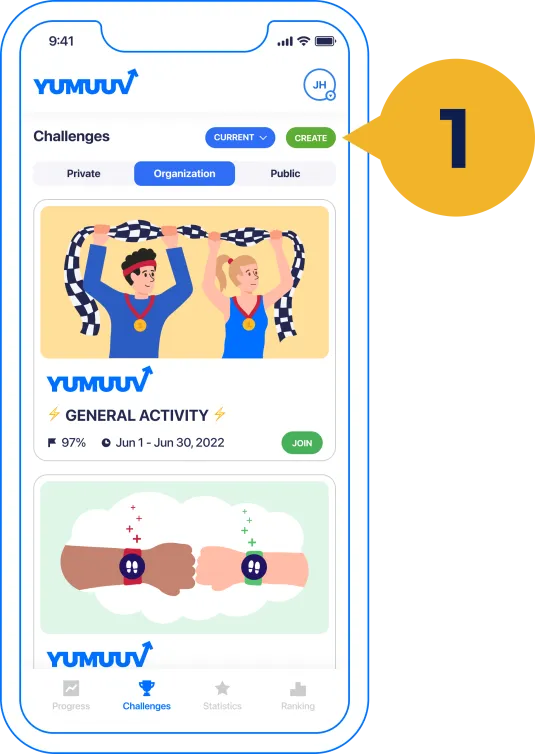
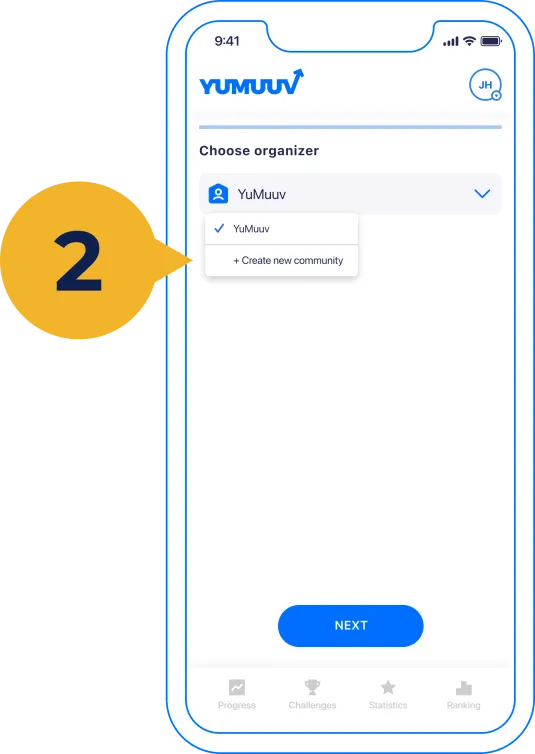
YuMuuvアプリを開き、右上のCreate(作成)を選択します。新しいコミュニティを作成し、名前を付けます。
2. ステップ2:チャレンジを設定する
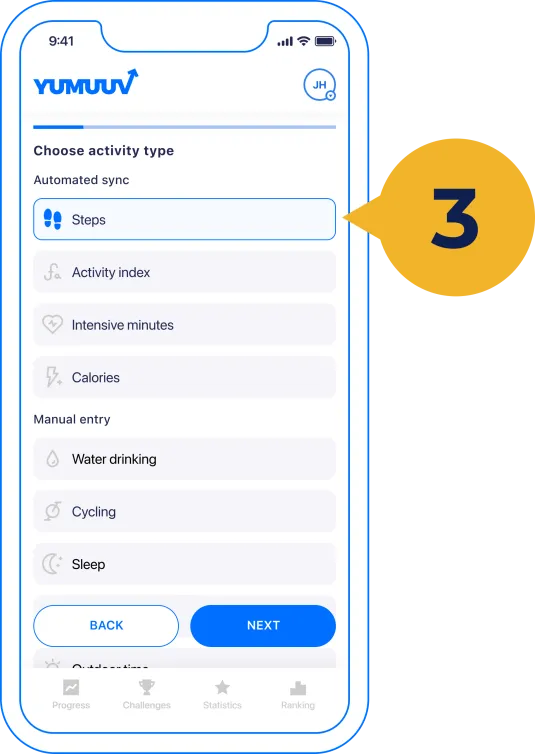
チャレンジタイプ、設定、チャレンジ期間、目標タイプを選びます。次に、名前、賞品(「より健康な体」や「より幸せな1か月」でも構いません)、参加者向けの短い説明を入力します。
3. ステップ3:招待コードを確認する
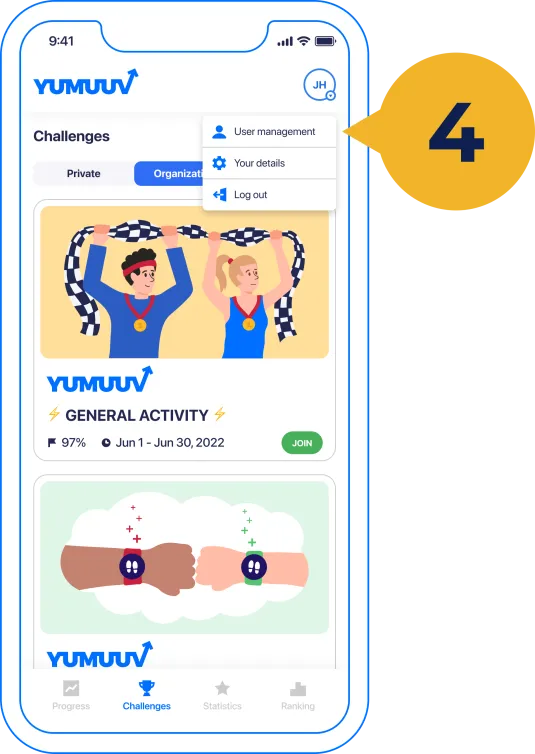
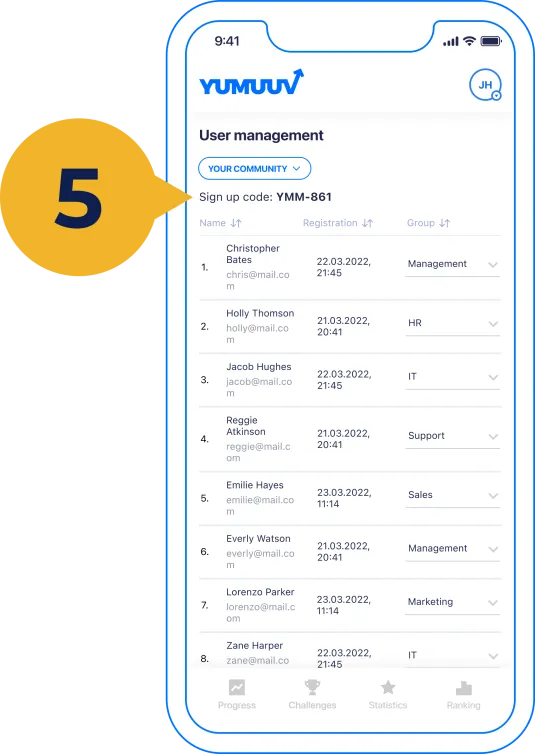
右上のイニシャルをクリックし、User management(ユーザー管理)を開きます。チャレンジの登録コードが上部に表示されます。プライベートコミュニティが複数ある場合は、ドロップダウンメニューで切り替えます。
4. ステップ4:メンバーを招待する
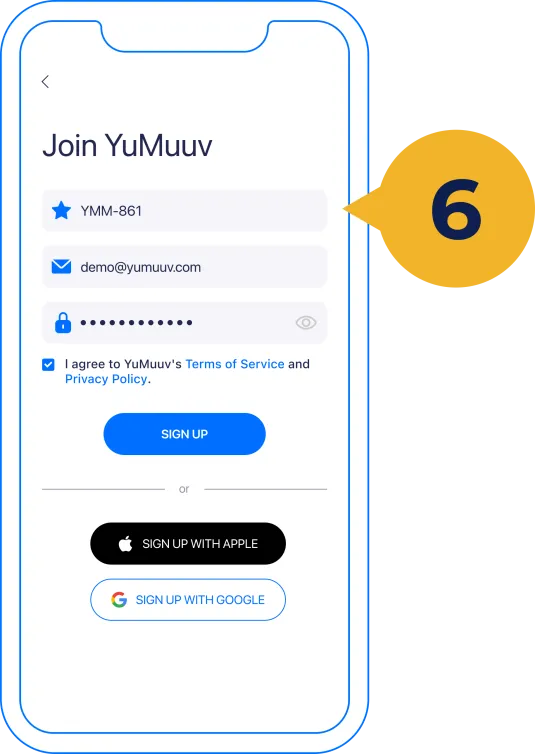
招待したい人にコードを送ります。招待された人はそのコードを使って自分のアカウントを作成し、User managementに自動的に表示されます。必要に応じて、そこからメンバーを削除することもできます。共有するのはプライベートチャレンジのコードだけにし、会社の登録コードは絶対に共有しないでください。
詳しくは、ヘルプ記事ユーザーとしてプライベートチャレンジを作成する方法をご覧ください。
よくある質問
1. プライベートチャレンジには何人参加できますか?
1つのプライベートチャレンジにつき最大10人で、プライベートコミュニティは3つまで作成できます。
2. 参加者は自分の会社で働いている必要がありますか?
いいえ。家族、友人など、プライベートチャレンジのコードで招待した人なら誰でも参加できます。
3. 質問がある場合は誰に連絡すればよいですか?
support@yumuuv.comまでメールでお問い合わせください。喜んでサポートし、チャレンジのアイデアもご紹介します。
