Criar um desafio
Table of Contents
1. Criar um desafio
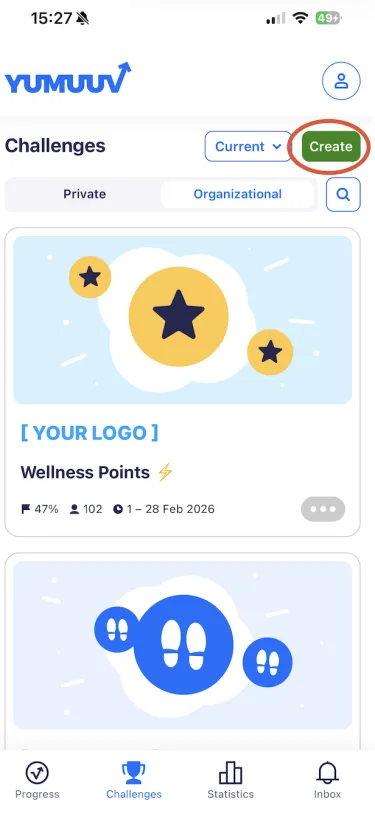
Vai à página Desafios e seleciona Criar para criares um novo desafio.
2. Escolher o organizador
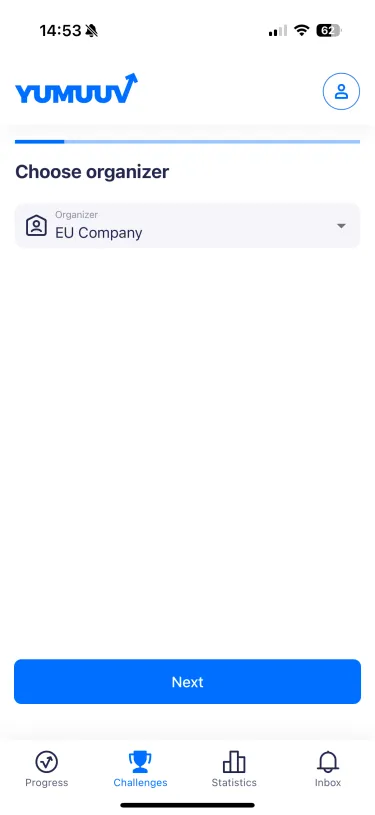
Em seguida, verás uma lista das empresas a que estás associado. Só os utilizadores com permissões de administrador podem criar desafios para toda a empresa.
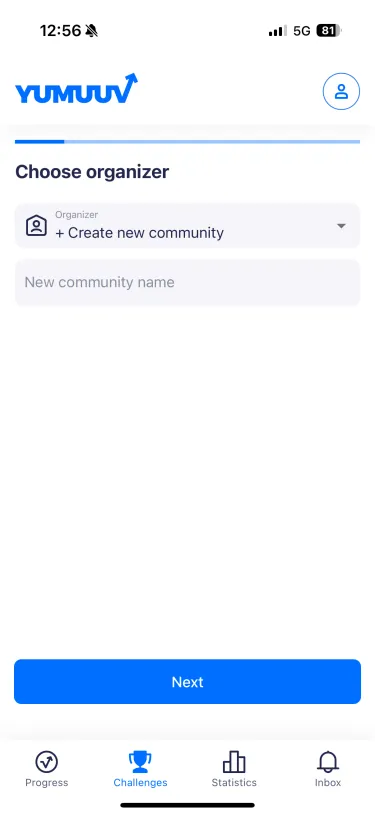
Os restantes utilizadores podem criar desafios privados e convidar até 10 participantes, incluindo pessoas de fora da empresa, como familiares ou amigos. Para criares um desafio privado, tens primeiro de criar uma comunidade privada.
3. Escolher o tipo de atividade
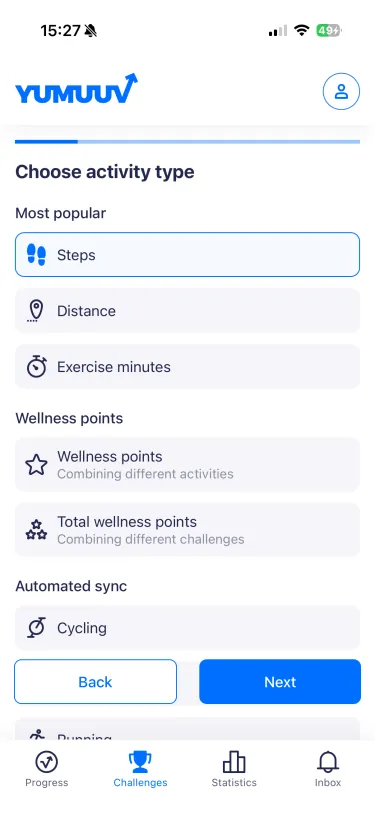
Depois, escolhe o tipo de atividade para o teu desafio. A lista inclui desafios com sincronização automática e desafios com registo manual. Se deslizares até ao fim da lista, encontrarás uma opção personalizada para criares um desafio para uma atividade que não conste da lista (as atividades personalizadas só permitem o registo manual).
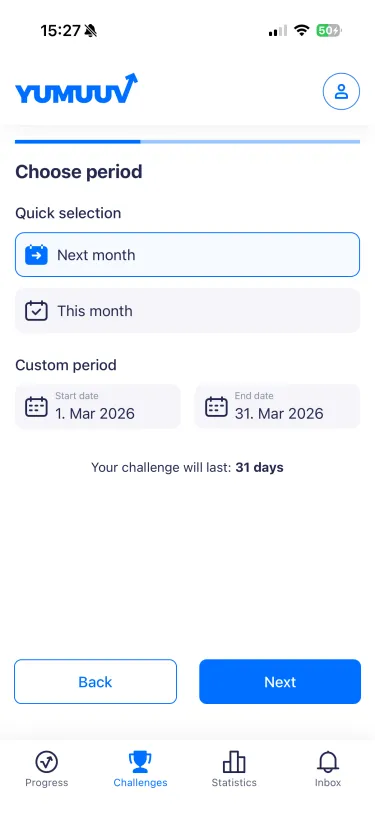
4. Escolher o período
Agora podes escolher o período do teu desafio. Podes selecionar uma das seguintes opções:
Próximo mês: define automaticamente o desafio para todo o próximo mês.
Este mês: define automaticamente o desafio para o mês atual.
Período personalizado: permite-te definir manualmente uma data de início e de fim de acordo com as tuas necessidades. A aplicação apresenta a duração total do desafio em dias, com base nas datas selecionadas.
5. Escolher as classificações
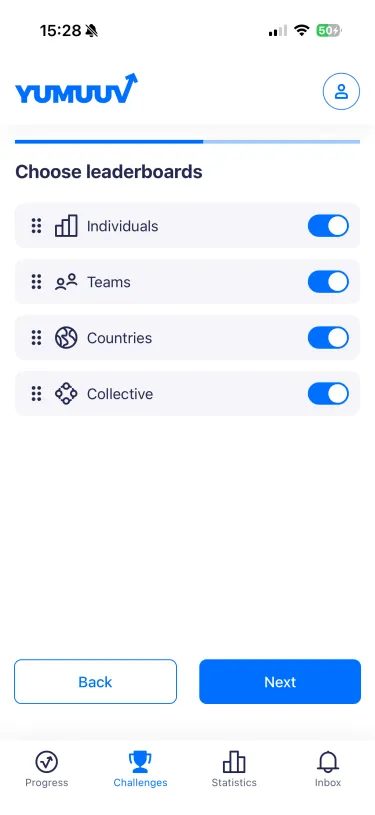
No passo seguinte, escolhe as classificações que queres apresentar durante o desafio. Se tiveres criado vários grupos, estes estarão visíveis aqui e poderás selecionar as classificações a incluir neste desafio. Podes alterar a ordem das classificações arrastando-as pelo ícone de seis pontos do lado esquerdo.
Classificação individual - todos os utilizadores verão a classificação com todos os participantes.
Classificação por equipas - os participantes que aderirem a uma equipa contribuirão para os resultados globais da sua equipa. A classificação apresenta as posições de todas as equipas.
Classificação por países - funciona da mesma forma que a classificação por equipas, mas as pessoas são agrupadas por país.
Classificação coletiva - se quiseres ter um objetivo coletivo, podes ativar a opção Coletiva. Na classificação, verás os nomes dos participantes e quantos passos, minutos, etc. (consoante o tipo de atividade do desafio) acumularam.
6. Escolher o tipo de desafio
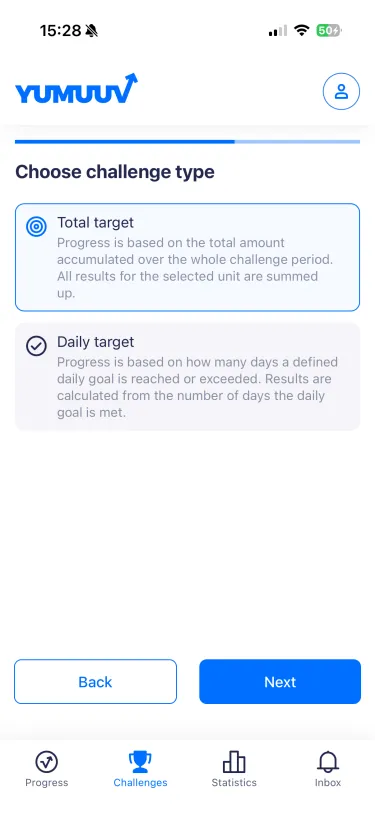
Podes escolher entre dois tipos diferentes (e definir depois o valor do objetivo).
Objetivo total: o progresso baseia-se no total acumulado ao longo de todo o período do desafio. Todos os resultados da unidade selecionada são somados.
Objetivo diário: o progresso baseia-se no número de dias em que um objetivo diário definido é atingido ou superado. Os resultados são calculados a partir do número de dias em que o objetivo diário é atingido.
7. Escolher os objetivos
Agora que escolheste o tipo, está na altura de definir os objetivos do desafio com base nas classificações que selecionaste. Não é obrigatório definir um objetivo para cada classificação. Podes acompanhar e comparar os resultados mesmo que não tenhas definido um objetivo específico.
Cálculo por grupo
Neste passo, podes decidir como são calculados os resultados das classificações por grupos (como equipas, países ou grupos personalizados criados pelo administrador).
Podes escolher entre:
-
SOMA – Os resultados totais de todos os membros do grupo são somados.
-
MÉDIA – O resultado do grupo é calculado pela média dos resultados de todos os membros.
Esta definição só afeta as classificações por grupos e não tem impacto nos resultados individuais.
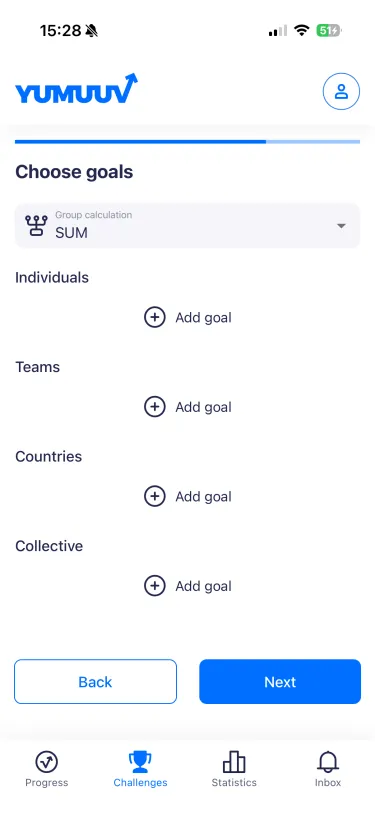
Agora podes adicionar um objetivo às classificações que preferires, clicando no botão Adicionar objetivo e introduzindo o valor pretendido.
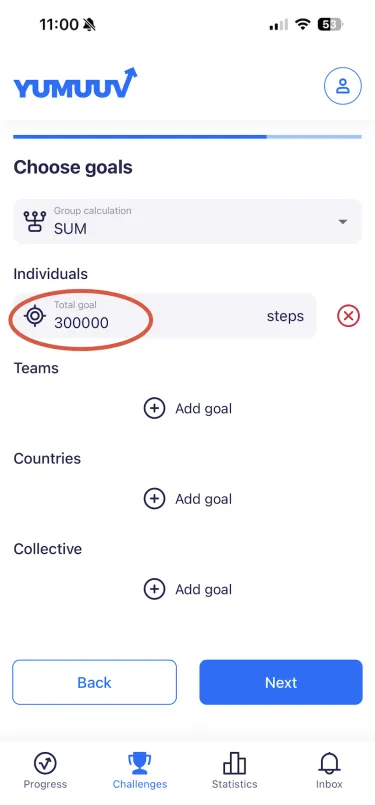
7.1. Objetivo total
Se selecionares Objetivo total como tipo de desafio, podes definir um objetivo individual que os participantes têm de atingir até ao fim do período do desafio.
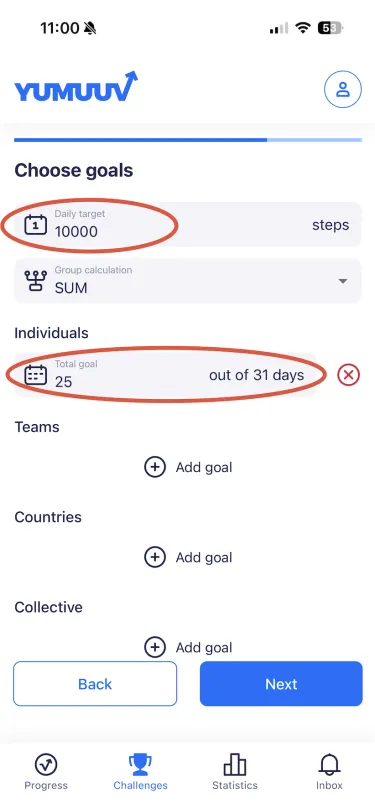
7.2. Objetivo diário
Se selecionares Objetivo diário como tipo de desafio, os participantes procuram atingir um objetivo diário definido, e os resultados são calculados com base no número de dias em que esse objetivo é atingido.
8. Escolher as definições
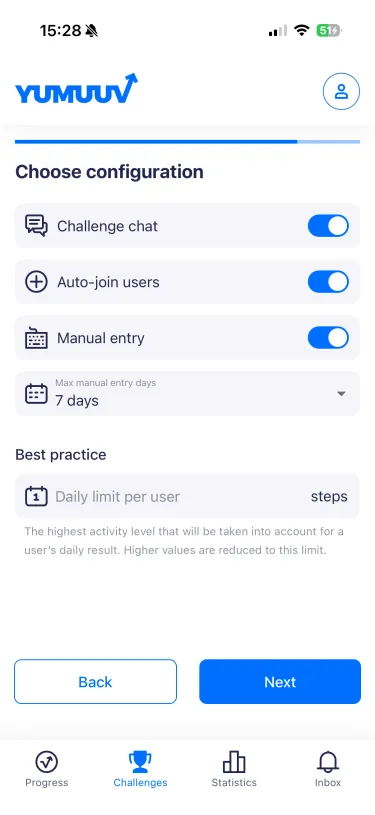
Chat do desafio - cada desafio tem a opção de incluir um chat. Não existe um chat geral para todos os utilizadores da tua empresa, mas cada desafio tem o seu próprio chat para os participantes.
Adesão automática dos utilizadores - se estiver ativada, todos os utilizadores do teu sistema serão adicionados automaticamente a este desafio. Se estiver desativada, cada utilizador pode decidir se quer aderir ao desafio.
Registo manual - nos desafios com sincronização automática, também podes permitir o registo manual de dados, para que os utilizadores possam introduzir os seus dados no desafio manualmente, se assim o desejarem.
Máximo de dias para registo manual - se ativares o registo manual, podes especificar até quantos dias atrás os participantes podem adicionar os seus dados.
Limite diário por utilizador - se quiseres, também podes definir um limite diário por utilizador. Por exemplo, se criares um desafio de passos e definires o limite diário em 20 000 passos, os utilizadores podem dar mais passos por dia, mas os passos que ultrapassem esse limite não serão contabilizados no resultado diário nem apresentados na classificação.
9. Definir os detalhes
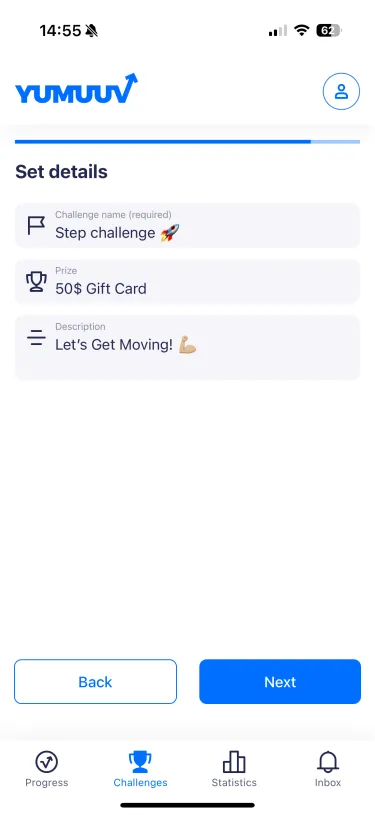
Agora que todas as decisões técnicas estão tomadas, está na altura de definir os últimos detalhes. Escolhe um nome para o teu desafio, adiciona um prémio, se aplicável, e escreve uma descrição para orientar e motivar os participantes (opcional).
10. Rever o desafio
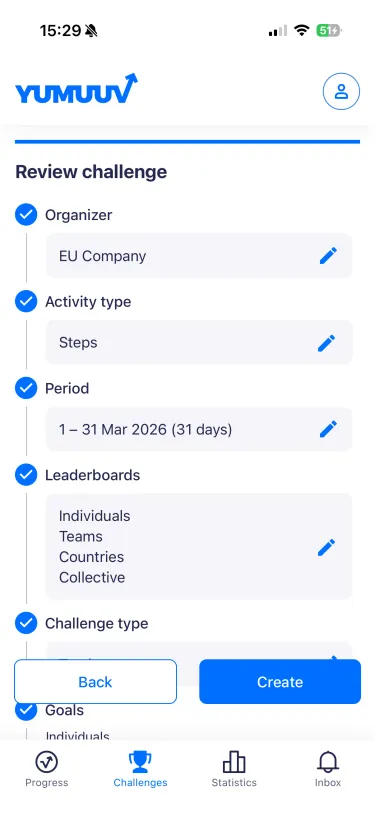
Está tudo pronto! Revê os detalhes uma última vez para garantir que está tudo correto. Se estiver, clica em Criar. Parabéns por criares o teu novo desafio!
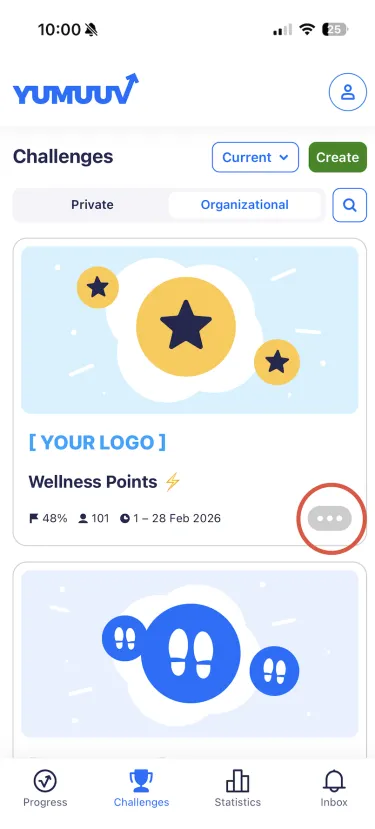
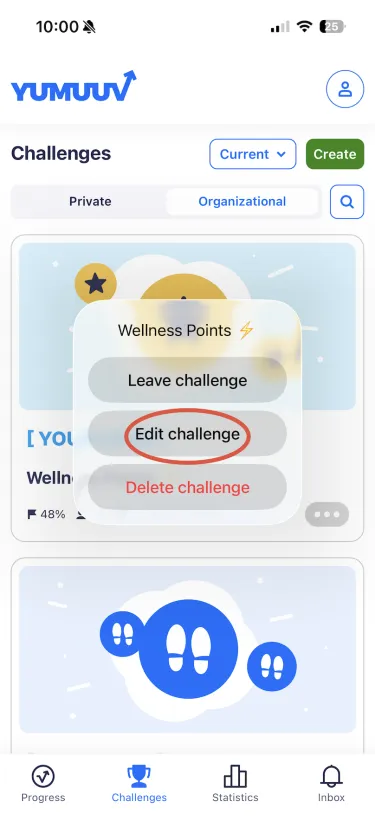
Se quiseres alterar o desafio mais tarde, clica nos três pontos ao lado do desafio e seleciona Editar desafio.
Se tiveres algum problema ao criar um desafio, contacta-nos diretamente.