Créer un défi
Table des matières
1. Créer un défi
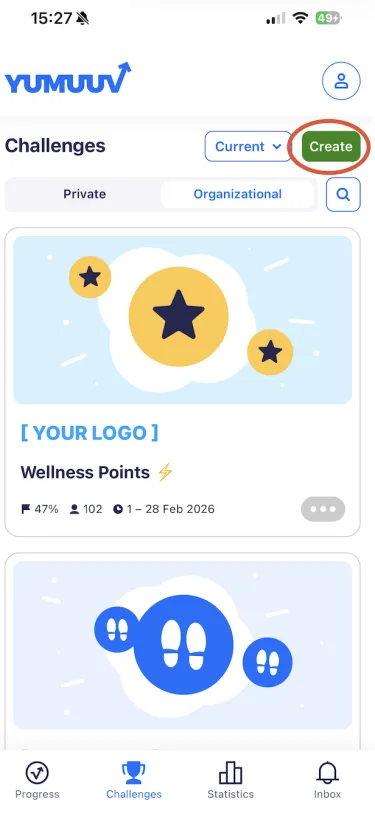
Rends-toi sur la page Défis et crée un nouveau défi en sélectionnant Créer.
2. Choisir l’organisateur
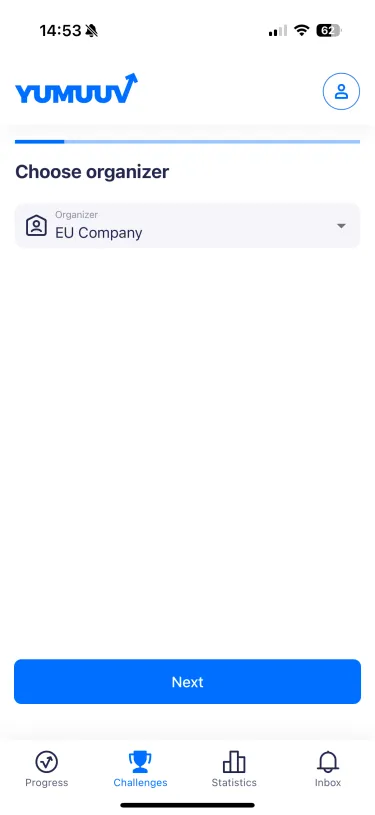
Tu verras ensuite la liste des entreprises auxquelles tu es rattaché. Seuls les utilisateurs disposant de droits d’administration peuvent créer des défis pour toute l’entreprise.
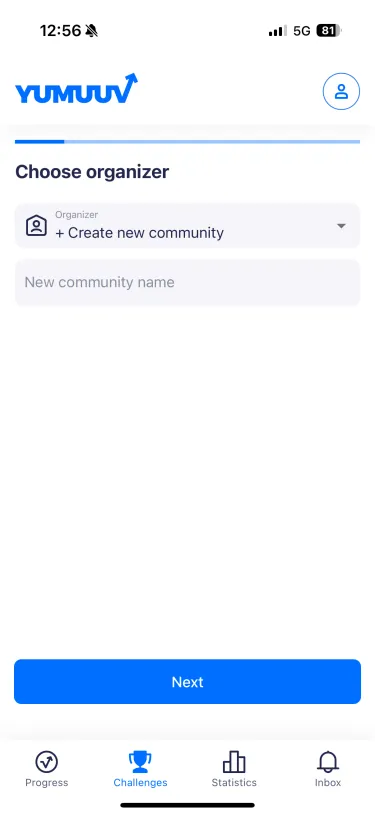
Les autres utilisateurs peuvent créer des défis privés et inviter jusqu’à 10 participants, y compris des personnes extérieures à l’entreprise, comme des membres de leur famille ou des amis. Pour créer un défi privé, tu dois d’abord créer une communauté privée.
3. Choisir le type d’activité
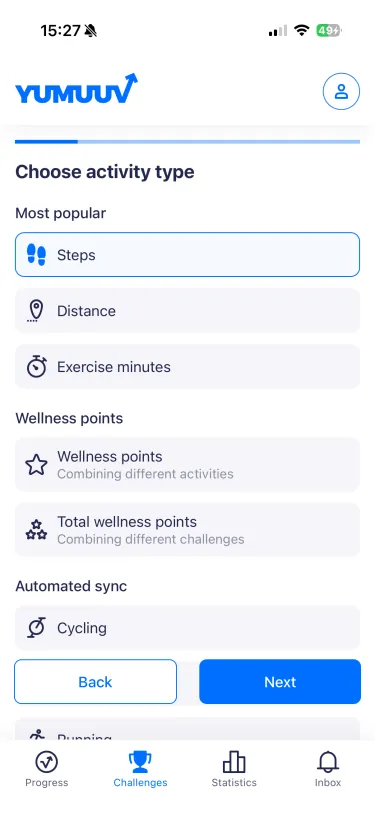
Choisis ensuite le type d’activité de ton défi. La liste comprend des défis avec synchronisation automatique et des défis avec saisie manuelle. Tout en bas, tu trouveras une option personnalisée pour créer un défi autour d’une activité qui ne figure pas dans la liste (les activités personnalisées reposent uniquement sur la saisie manuelle).
4. Choisir la période
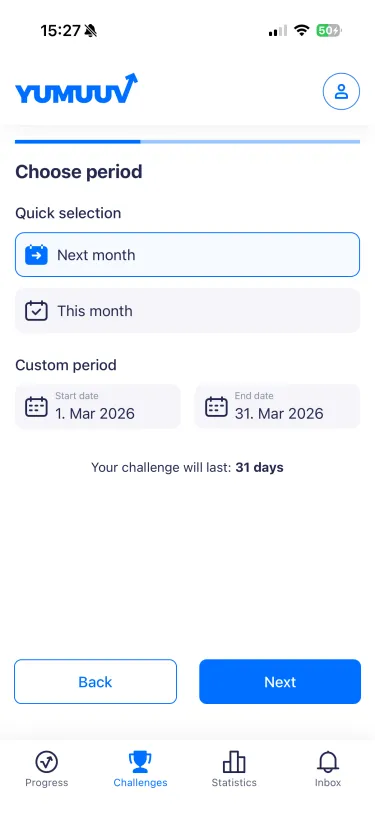
Tu peux maintenant choisir la période de ton défi. Voici les options disponibles :
Le mois prochain : programme automatiquement le défi sur l’intégralité du mois civil suivant.
Ce mois-ci : programme automatiquement le défi sur le mois civil en cours.
Période personnalisée : te permet de définir manuellement une date de début et de fin selon tes besoins. L’application affichera la durée totale du défi en jours en fonction des dates sélectionnées.
5. Choisir les classements
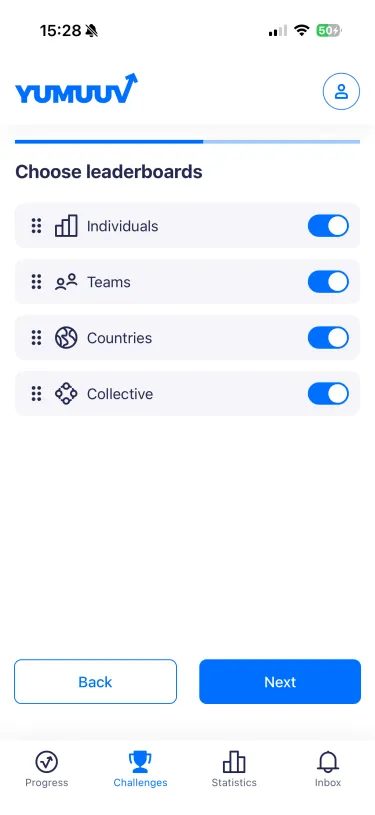
À l’étape suivante, choisis les classements à afficher pendant le défi. Si tu as créé plusieurs groupes, ils apparaîtront ici et tu pourras sélectionner les classements à inclure dans ce défi. Tu peux modifier l’ordre des classements en les faisant glisser à l’aide de la poignée à six points située à gauche.
Classement individuel - tous les utilisateurs verront le classement de l’ensemble des participants.
Classement par équipe - les participants qui rejoignent une équipe contribueront aux résultats globaux de celle-ci. Le classement affiche les positions de toutes les équipes.
Classement par pays - le principe est le même que pour les équipes, mais les participants sont regroupés par pays.
Classement collectif - si tu souhaites définir un objectif commun, tu peux activer l’option Collectif. Le classement affiche le nom des participants et le nombre de pas, de minutes, etc. (selon le type d’activité du défi) qu’ils ont cumulés.
6. Choisir le type de défi
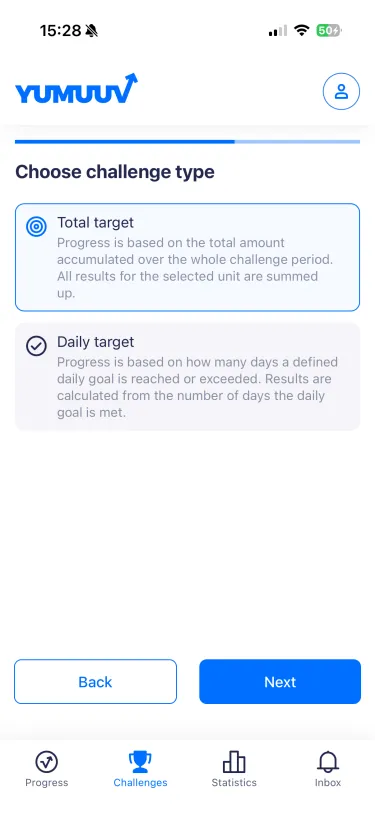
Tu peux choisir entre deux types de défis, puis définir l’objectif à atteindre.
Objectif total : la progression repose sur le total cumulé pendant toute la durée du défi. Tous les résultats de l’unité choisie sont additionnés.
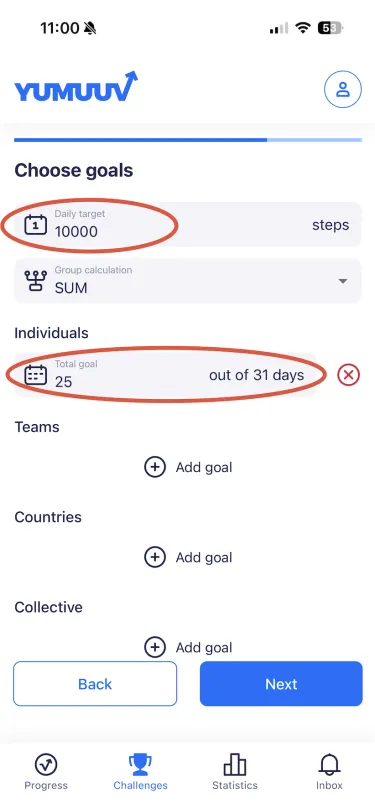
Objectif quotidien : la progression repose sur le nombre de jours où un objectif quotidien défini est atteint ou dépassé. Les résultats sont calculés à partir du nombre de jours où cet objectif est atteint.
7. Choisir les objectifs
Maintenant que tu as choisi le type de défi, il est temps de définir les objectifs en fonction des classements sélectionnés. Il n’est pas obligatoire de fixer un objectif pour chaque classement. Tu peux toujours suivre et comparer les résultats, même sans objectif précis.
Calcul par groupe
À cette étape, tu peux décider du mode de calcul des résultats pour les classements par groupe (équipes, pays ou groupes personnalisés créés par l’administrateur).
Tu peux choisir entre :
-
SOMME – Les résultats de tous les membres du groupe sont additionnés.
-
MOY (Moyenne) – Le résultat du groupe correspond à la moyenne des résultats de tous ses membres.
Ce réglage ne concerne que les classements par groupe et n’a aucun effet sur les résultats individuels.
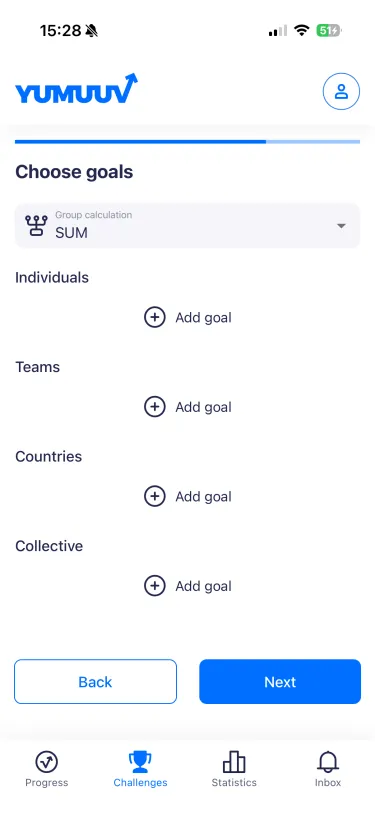
Tu peux maintenant ajouter un objectif aux classements de ton choix en cliquant sur le bouton Ajouter un objectif et en saisissant la valeur à atteindre.
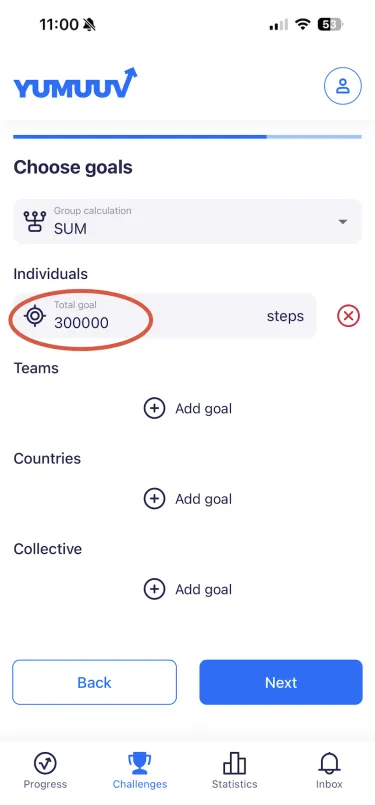
7.1. Objectif total
Si tu sélectionnes Objectif total comme type de défi, tu peux définir un objectif individuel que les participants devront atteindre avant la fin du défi.
7.2. Objectif quotidien
Si tu sélectionnes Objectif quotidien comme type de défi, les participants cherchent à atteindre un objectif quotidien défini, et les résultats sont calculés en fonction du nombre de jours où cet objectif est atteint.
8. Choisir les paramètres
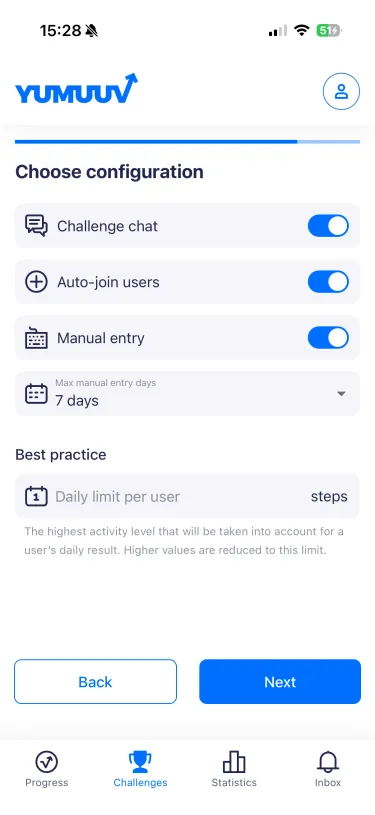
Discussion du défi - chaque défi peut disposer d’un espace de discussion. Il n’existe pas de discussion générale pour tous les utilisateurs de ton entreprise, mais chaque défi possède la sienne pour ses participants.
Inscription automatique - si cette option est activée, tous les utilisateurs de ton organisation seront automatiquement ajoutés à ce défi. Sinon, chacun pourra choisir d’y participer ou non.
Saisie manuelle - pour les défis avec synchronisation automatique, tu peux aussi autoriser la saisie manuelle des données. Les utilisateurs pourront ainsi saisir eux-mêmes leurs données dans le défi s’ils le souhaitent.
Nombre maximal de jours de saisie manuelle - si tu actives la saisie manuelle, tu peux préciser jusqu’à combien de jours en arrière les participants peuvent ajouter leurs données.
Limite quotidienne par utilisateur - si tu le souhaites, tu peux aussi fixer une limite quotidienne par utilisateur. Par exemple, si tu crées un défi de pas avec une limite quotidienne de 20 000 pas, les utilisateurs pourront toujours marcher davantage, mais les pas au-delà de cette limite ne seront pas comptabilisés dans leur résultat quotidien ni affichés dans le classement.
9. Définir les détails
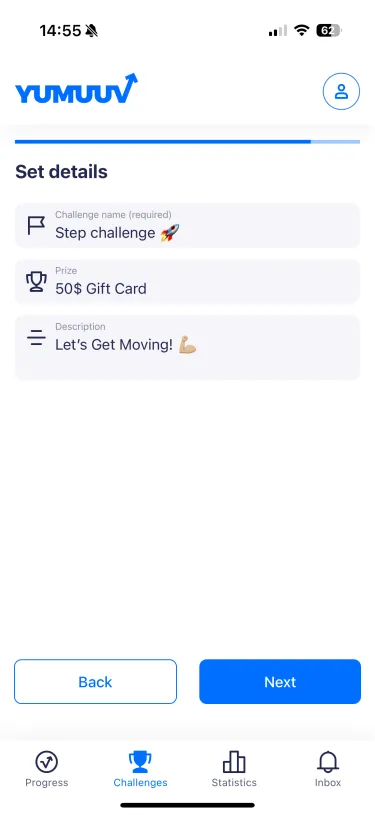
Maintenant que tous les paramètres techniques sont définis, il est temps de peaufiner les derniers détails. Choisis un nom pour ton défi, ajoute une récompense si nécessaire et rédige une description pour guider et motiver les participants (facultatif).
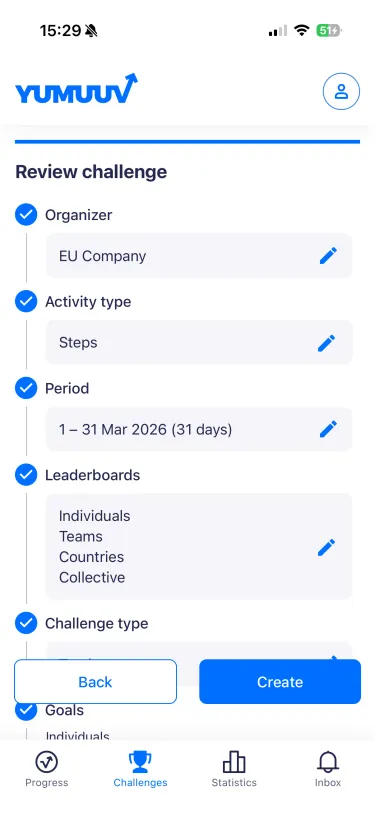
10. Vérifier le défi
Tout est prêt ! Vérifie une dernière fois que tout est correct. Si c’est le cas, clique sur Créer. Félicitations, tu as créé ton nouveau défi !
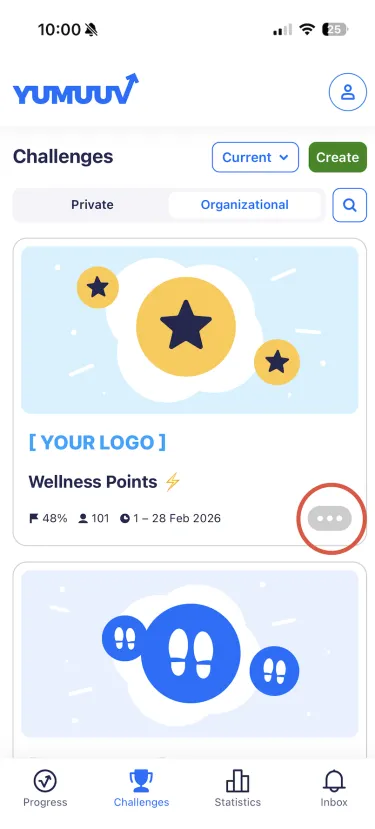
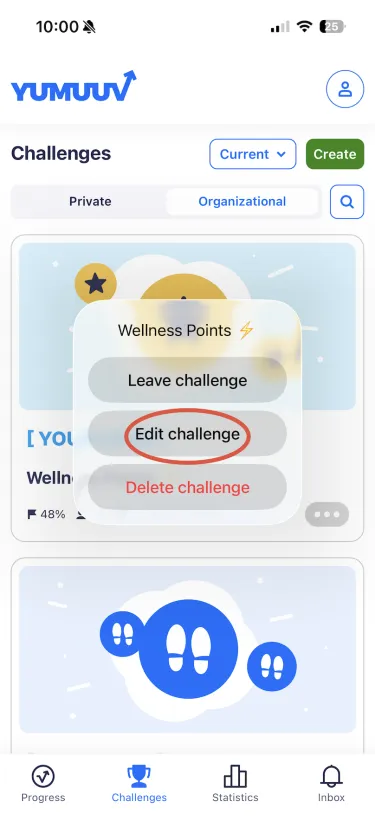
Si tu souhaites modifier le défi plus tard, clique sur les trois points à côté du défi et sélectionne Modifier le défi.
Si tu rencontres un problème lors de la création d’un défi, contacte-nous directement.