Ustvarjanje izziva
Table of Contents
1. Ustvari izziv
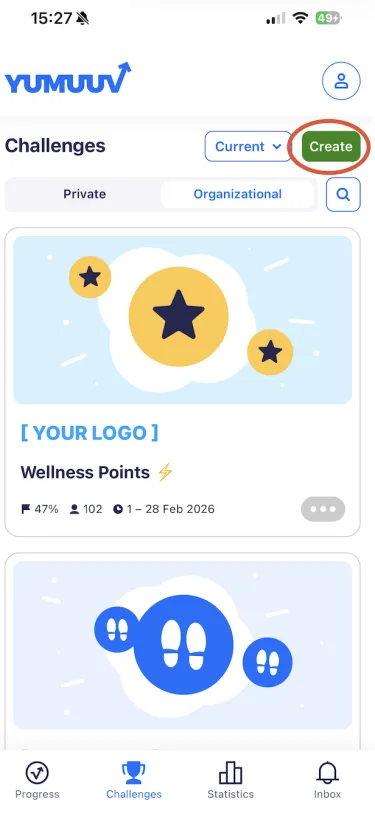
Pojdi na stran Izzivi in ustvari nov izziv z izbiro možnosti Ustvari.
2. Izberi organizatorja
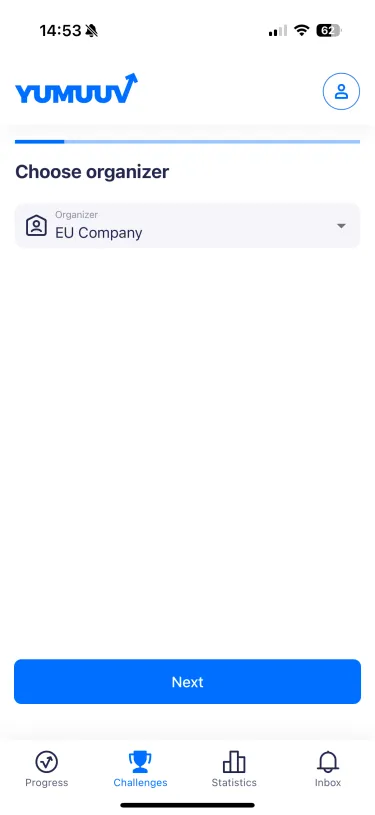
Nato se prikaže seznam podjetij, s katerimi si povezan. Izzive za celotno podjetje lahko ustvarjajo le uporabniki s skrbniškimi pravicami.
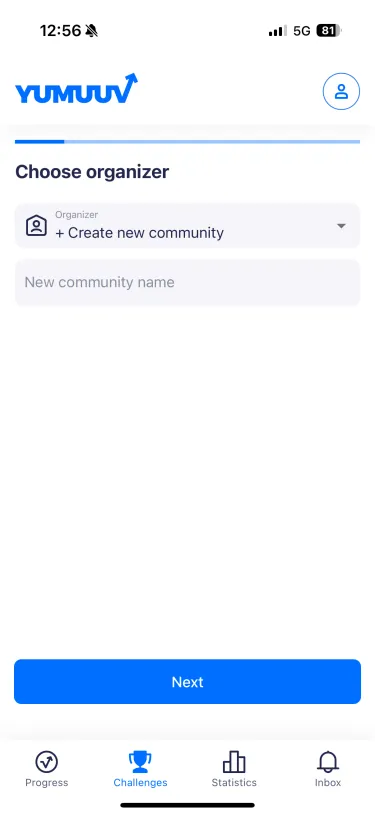
Drugi uporabniki lahko ustvarjajo zasebne izzive in povabijo do 10 udeležencev, tudi osebe zunaj podjetja, na primer družinske člane ali prijatelje. Za ustvarjanje zasebnega izziva moraš najprej ustvariti zasebno skupnost.
3. Izberi vrsto aktivnosti
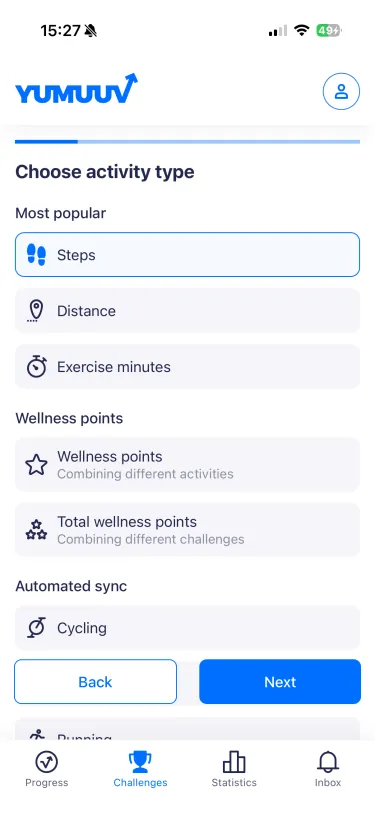
Nato izbereš vrsto aktivnosti za svoj izziv. Seznam vključuje izzive s samodejno sinhronizacijo in izzive z ročnim vnosom. Če se pomakneš na dno, najdeš možnost po meri za ustvarjanje izziva za aktivnost, ki ni na seznamu (aktivnosti po meri omogočajo le ročni vnos).
4. Izberi obdobje
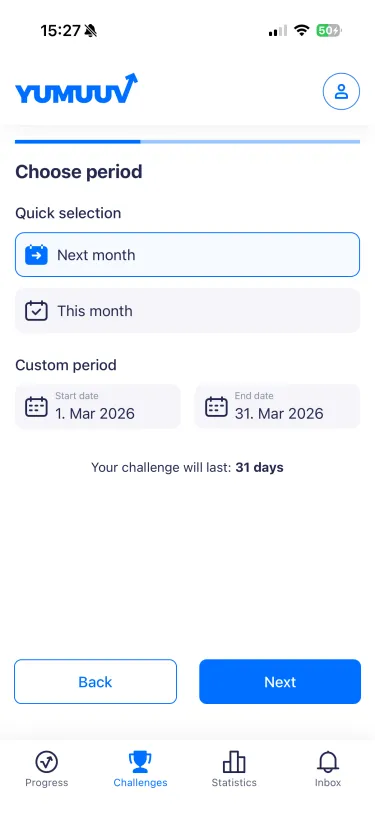
Zdaj lahko izbereš obdobje svojega izziva. Na voljo so naslednje možnosti:
Naslednji mesec: samodejno nastavi izziv za celoten naslednji koledarski mesec.
Ta mesec: samodejno nastavi izziv za trenutni koledarski mesec.
Obdobje po meri: omogoča, da ročno določiš začetni in končni datum glede na svoje potrebe. Aplikacija na podlagi izbranih datumov prikaže skupno trajanje izziva v dnevih.
5. Izberi lestvice
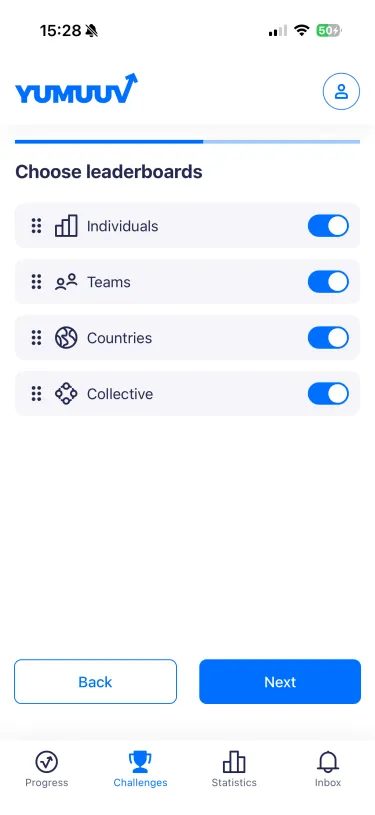
V naslednjem koraku izberi, katere lestvice želiš prikazati med izzivom. Če imaš ustvarjenih več skupin, bodo vidne tukaj, kjer lahko izbereš, katere lestvice vključiš v ta izziv. Vrstni red lestvic lahko spremeniš tako, da jih povlečeš z ročico s šestimi pikami na levi strani.
Lestvica posameznikov - vsi uporabniki vidijo razvrstitev vseh udeležencev.
Lestvica ekip - udeleženci, ki se pridružijo ekipi, prispevajo k skupnemu rezultatu svoje ekipe. Lestvica prikazuje razvrstitev vseh ekip.
Lestvica držav - deluje podobno kot lestvica ekip, le da so udeleženci združeni glede na državo.
Skupna lestvica - če želiš določiti skupni cilj, lahko vklopiš možnost Skupno. Na lestvici vidiš imena udeležencev in število korakov, minut itd. (odvisno od vrste aktivnosti izziva), ki so jih zbrali.
6. Izberi vrsto izziva
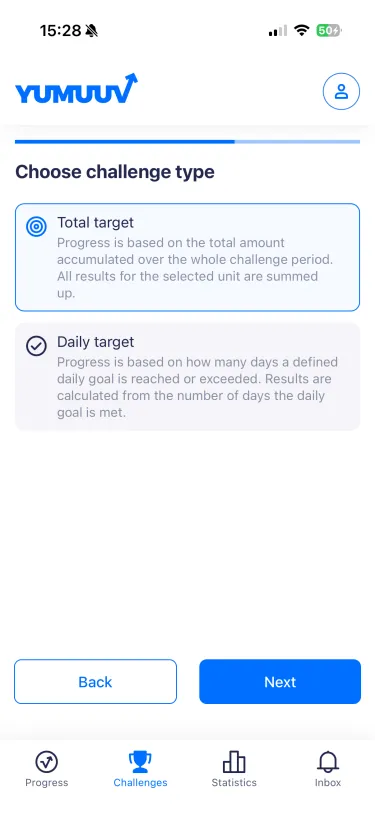
Izbiraš lahko med dvema vrstama izzivov (in pozneje določiš ciljno vrednost).
Skupni cilj: napredek temelji na skupni vrednosti, zbrani v celotnem obdobju izziva. Vsi rezultati v izbrani enoti se seštejejo.
Dnevni cilj: napredek temelji na številu dni, ko je določen dnevni cilj dosežen ali presežen. Rezultati se izračunajo na podlagi števila dni, ko je dnevni cilj dosežen.
7. Izberi cilje
Ko je vrsta izziva izbrana, je čas, da določiš cilje glede na izbrane lestvice. Cilja ni treba določiti za vsako lestvico. Rezultate lahko spremljaš in primerjaš tudi brez določenega cilja.
Izračun za skupine
V tem koraku lahko določiš, kako se izračunajo rezultati za skupinske lestvice (na primer za ekipe, države ali skupine po meri, ki jih ustvari skrbnik).
Izbiraš lahko med:
-
VSOTA – Seštejejo se rezultati vseh članov skupine.
-
POVP (povprečje) – Rezultat skupine se izračuna kot povprečje rezultatov vseh članov.
Ta nastavitev vpliva le na skupinske lestvice in ne vpliva na rezultate posameznikov.
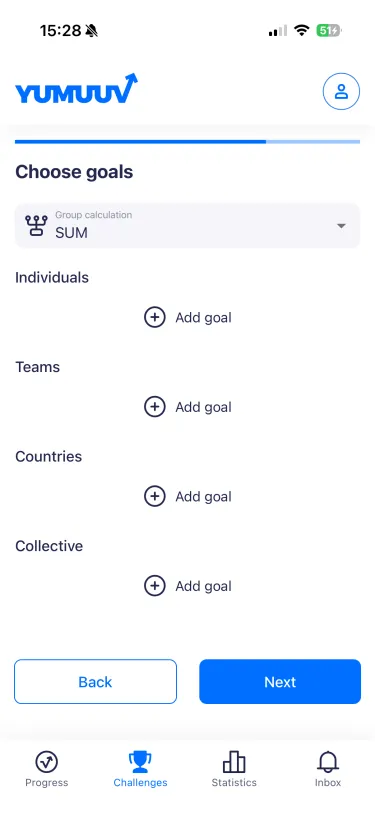
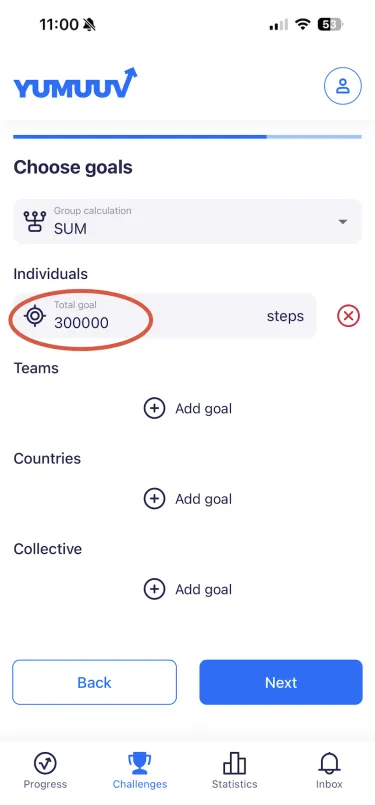
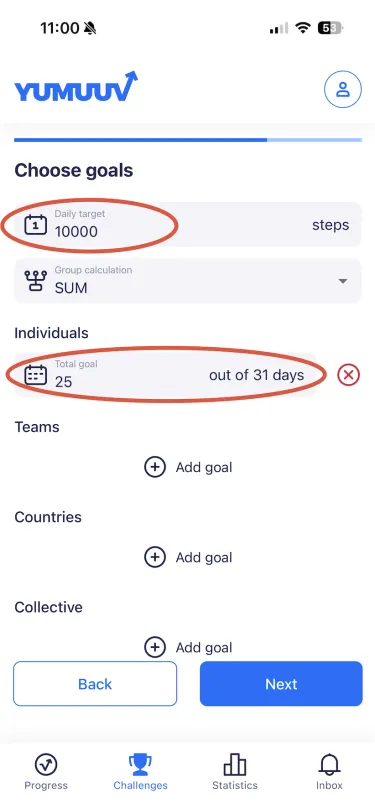
Zdaj lahko izbranim lestvicam dodaš cilj tako, da klikneš gumb Dodaj cilj in vneseš ciljno vrednost.
7.1. Skupni cilj
Če za vrsto izziva izbereš Skupni cilj , lahko določiš cilj za posameznika, ki ga morajo udeleženci doseči do konca izziva.
7.2. Dnevni cilj
Če za vrsto izziva izbereš Dnevni cilj , si udeleženci prizadevajo doseči določen dnevni cilj, rezultati pa se izračunajo na podlagi števila dni, ko je cilj dosežen.
8. Izberi nastavitve
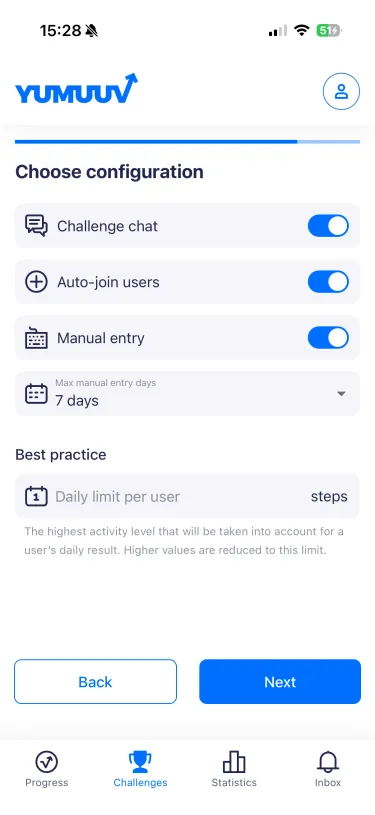
Klepet v izzivu - pri vsakem izzivu lahko omogočiš klepet. Skupnega klepeta za vse uporabnike v podjetju ni, ima pa vsak izziv svoj klepet za udeležence.
Samodejna pridružitev uporabnikov - če je možnost vklopljena, so vsi uporabniki v tvojem sistemu samodejno dodani v ta izziv. Če je izklopljena, se lahko vsak uporabnik sam odloči, ali se želi pridružiti izzivu.
Ročni vnos - pri izzivih s samodejno sinhronizacijo lahko dovoliš tudi ročni vnos podatkov, tako da lahko uporabniki po želji ročno vnesejo svoje podatke v izziv.
Največ dni za ročni vnos - če omogočiš ročni vnos, lahko določiš, za koliko dni nazaj lahko udeleženci dodajajo podatke.
Dnevna omejitev na uporabnika - po želji lahko določiš tudi dnevno omejitev na uporabnika. Če na primer ustvariš izziv v korakih in nastaviš dnevno omejitev na 20.000 korakov, lahko uporabniki še vedno naredijo več korakov na dan, vendar se koraki nad omejitvijo ne bodo upoštevali pri njihovem dnevnem rezultatu ali na lestvici.
9. Določi podrobnosti
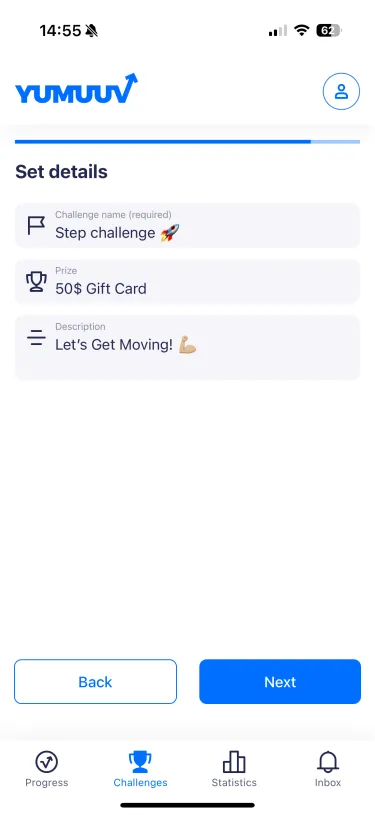
Ko so vse tehnične nastavitve določene, je čas še za zadnje podrobnosti. Izberi ime izziva, po potrebi dodaj nagrado ter napiši opis, ki bo udeležence usmerjal in motiviral (ni obvezno).
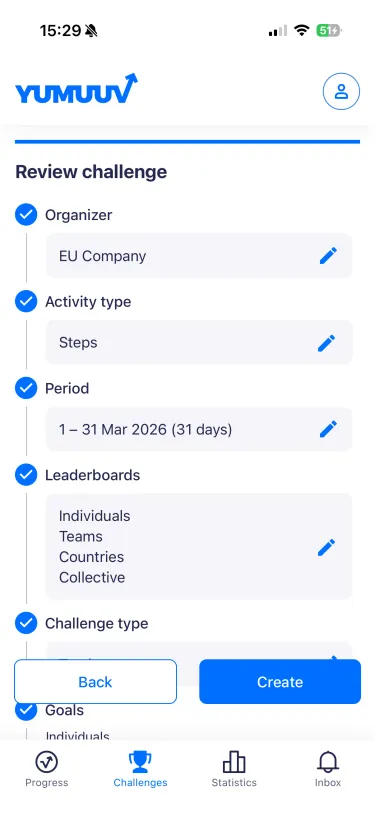
10. Preglej izziv
Vse je pripravljeno! Še zadnjič preveri, ali je vse pravilno. Če je, klikni Ustvari. Čestitke za tvoj novi izziv!
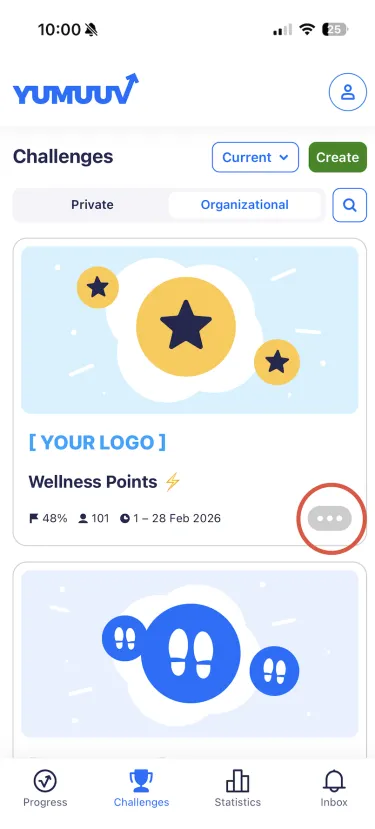
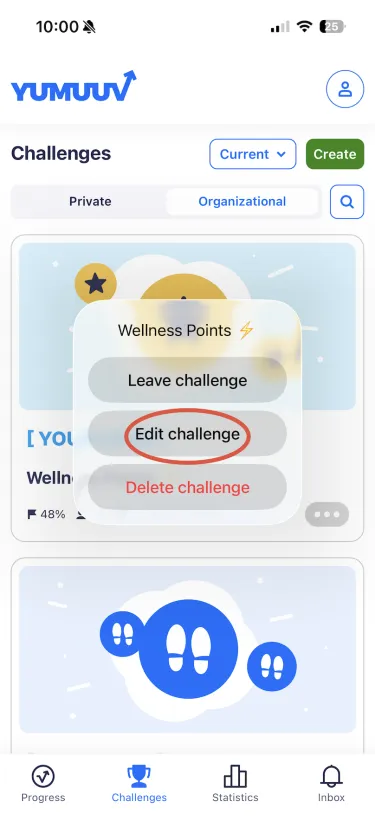
Če želiš izziv pozneje spremeniti, klikni tri pike ob izzivu in izberi Uredi izziv.
Če imaš pri ustvarjanju izziva kakršne koli težave, nas kontaktiraj neposredno.