Creare una sfida
Table of Contents
1. Crea una sfida
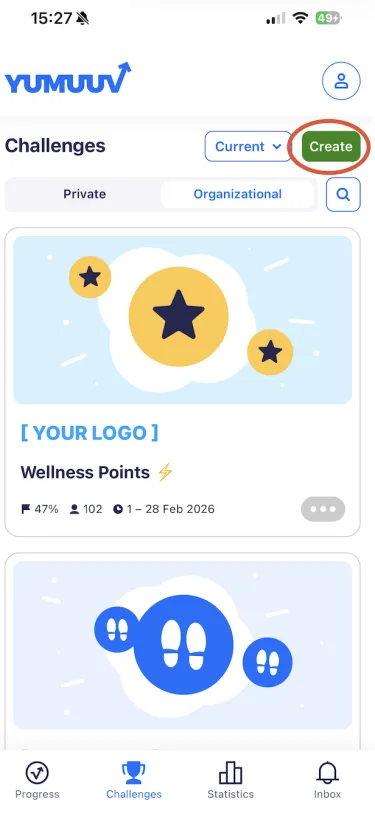
Vai alla pagina Sfide e crea una nuova sfida selezionando Crea.
2. Scegli l'organizzatore
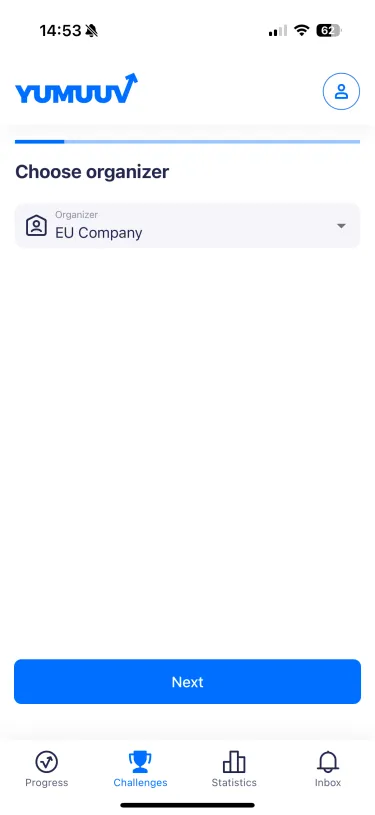
Vedrai quindi un elenco delle aziende a cui sei associato. Solo gli utenti con diritti di amministratore possono creare sfide per tutta l'azienda.
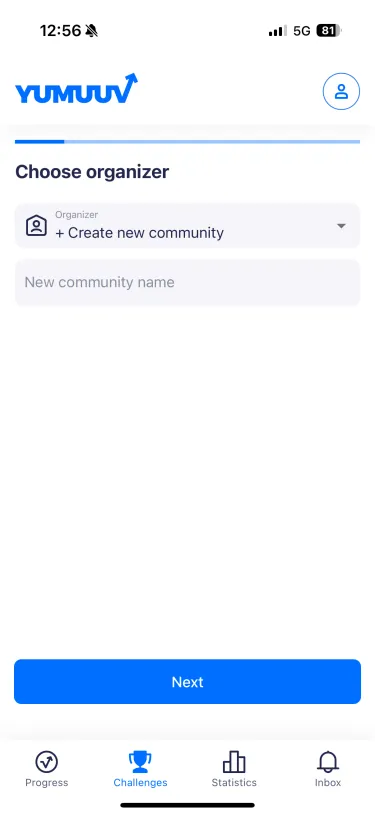
Gli altri utenti possono creare sfide private e invitare fino a 10 partecipanti, anche esterni all'azienda, come familiari o amici. Per creare una sfida privata, devi prima creare una community privata.
3. Scegli il tipo di attività
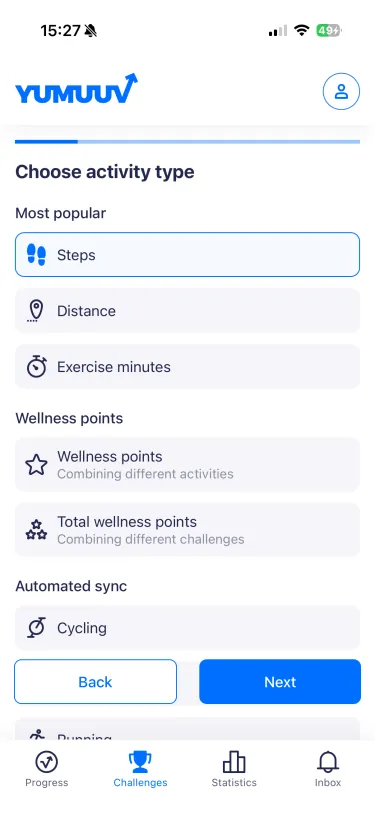
Ora scegli il tipo di attività per la tua sfida. L'elenco include sia sfide con sincronizzazione automatica sia sfide con inserimento manuale. Scorrendo fino in fondo, troverai un'opzione personalizzata per creare una sfida per un'attività non presente nell'elenco (le attività personalizzate prevedono solo l'inserimento manuale).
4. Scegli il periodo
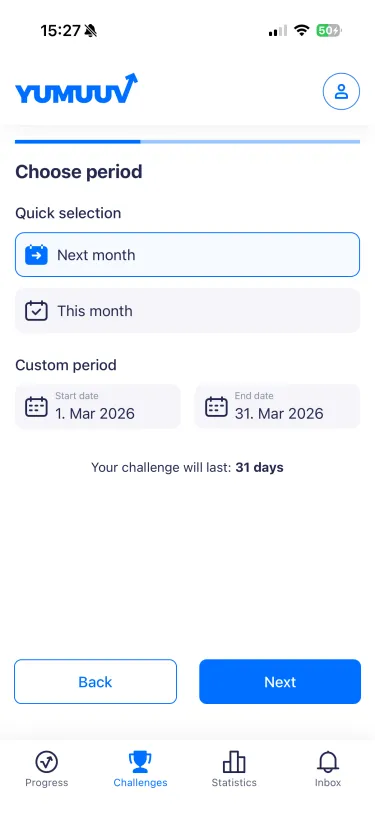
Ora puoi scegliere il periodo della tua sfida. Puoi selezionare una delle seguenti opzioni:
Prossimo mese: imposta automaticamente la sfida per l'intero mese solare successivo.
Questo mese: imposta automaticamente la sfida per il mese solare in corso.
Periodo personalizzato: ti permette di specificare manualmente una data di inizio e di fine in base alle tue esigenze. L'app mostrerà la durata totale della sfida in giorni in base alle date selezionate.
5. Scegli le classifiche
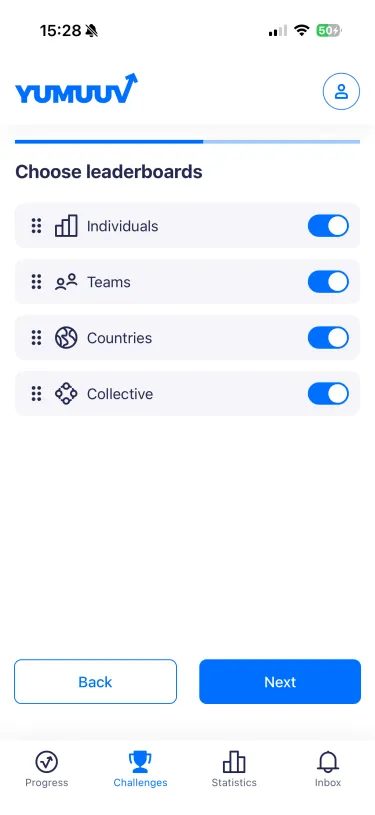
Nel passaggio successivo, scegli quali classifiche vuoi mostrare durante la sfida. Se hai creato più gruppi, saranno visibili qui e potrai selezionare quali classifiche includere in questa sfida. Puoi cambiare l'ordine delle classifiche trascinandole tramite l'icona a sei puntini sul lato sinistro.
Classifica individuale - tutti gli utenti vedranno la classifica con tutti i partecipanti.
Classifica a squadre - i partecipanti che si uniscono a una squadra contribuiranno ai risultati complessivi della propria squadra. La classifica mostra le posizioni di tutte le squadre.
Classifica per paese - funziona come quella a squadre, ma le persone vengono raggruppate in base al paese di appartenenza.
Classifica collettiva - se vuoi impostare un obiettivo collettivo, puoi attivare l'opzione Collettiva. Nella classifica vedrai i nomi dei partecipanti e quanti passi, minuti, ecc. (a seconda del tipo di attività della sfida) hanno accumulato.
6. Scegli il tipo di sfida
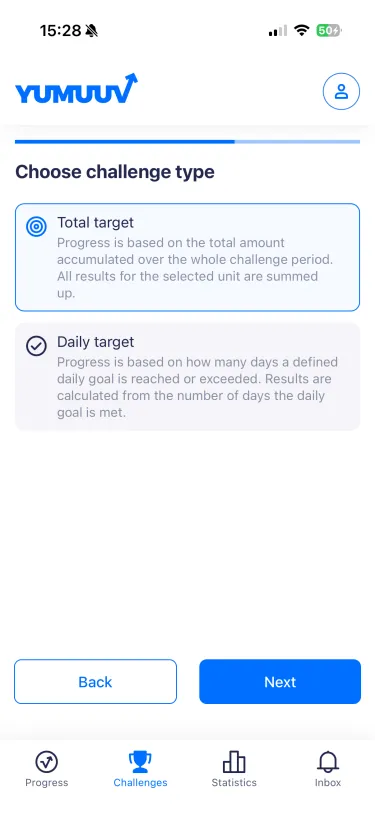
Puoi scegliere tra due tipi diversi (e definire in seguito il valore dell'obiettivo).
Obiettivo totale: i progressi si basano sulla quantità totale accumulata durante l'intero periodo della sfida. Tutti i risultati per l'unità selezionata vengono sommati.
Obiettivo giornaliero: i progressi si basano sul numero di giorni in cui viene raggiunto o superato un obiettivo giornaliero definito. I risultati vengono calcolati in base al numero di giorni in cui l'obiettivo giornaliero viene raggiunto.
7. Scegli gli obiettivi
Ora che hai scelto il tipo, è il momento di definire gli obiettivi della sfida in base alle classifiche selezionate. Non è necessario impostare un obiettivo per ogni classifica. Puoi comunque monitorare e confrontare i risultati anche se non hai definito un obiettivo specifico.
Calcolo di gruppo
In questo passaggio puoi decidere come calcolare i risultati delle classifiche di gruppo (come squadre, paesi o gruppi personalizzati creati dall'amministratore).
Puoi scegliere tra:
-
SOMMA – I risultati di tutti i membri del gruppo vengono sommati.
-
MEDIA – Il risultato del gruppo viene calcolato come media dei risultati di tutti i membri.
Questa impostazione riguarda solo le classifiche di gruppo e non influisce sui risultati individuali.
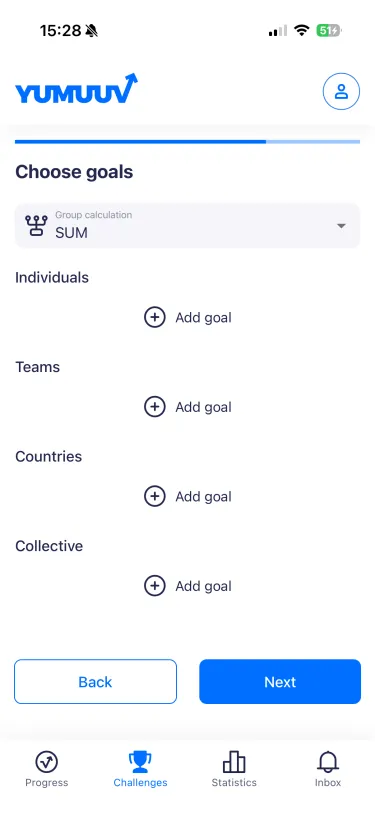
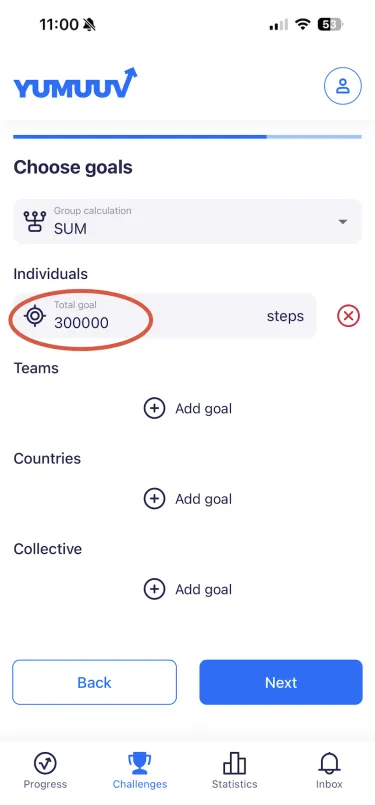
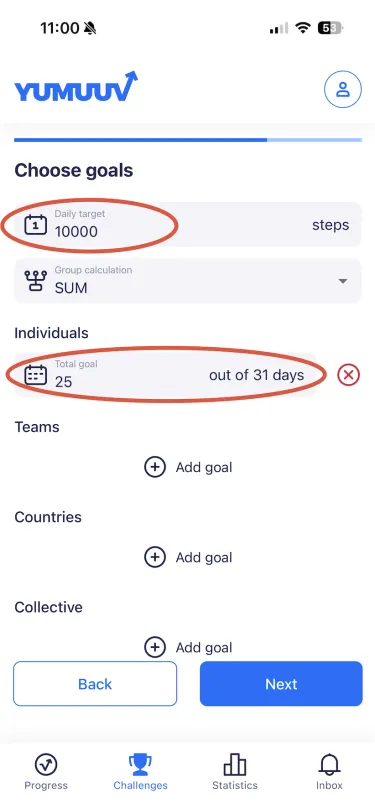
Ora puoi aggiungere un obiettivo alle classifiche che preferisci cliccando sul pulsante Aggiungi obiettivo e inserendo il valore da raggiungere.
7.1. Obiettivo totale
Se selezioni Obiettivo totale come tipo di sfida, puoi impostare un obiettivo individuale che i partecipanti dovranno raggiungere entro la fine della sfida.
7.2. Obiettivo giornaliero
Se selezioni Obiettivo giornaliero come tipo di sfida, i partecipanti si impegnano a raggiungere un obiettivo giornaliero definito e i risultati vengono calcolati in base al numero di giorni in cui l'obiettivo viene raggiunto.
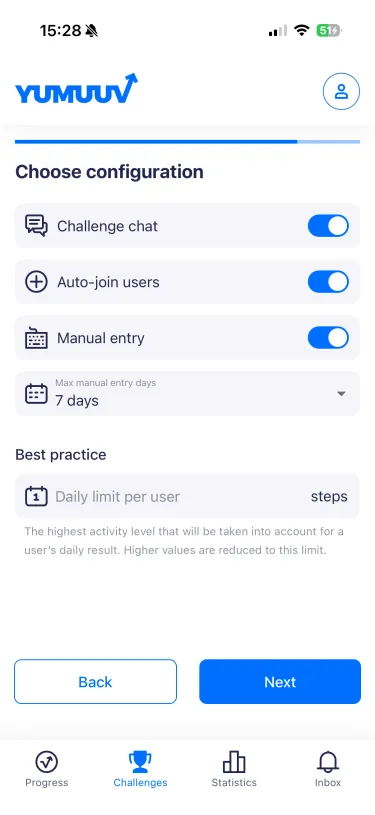
8. Scegli la configurazione
Chat della sfida - ogni sfida può avere una chat. Non esiste una chat "generale" per tutti gli utenti della tua azienda, ma ogni sfida ha la propria chat per i suoi partecipanti.
Iscrizione automatica degli utenti - se attiva, tutti gli utenti del tuo sistema verranno aggiunti automaticamente a questa sfida. Se disattivata, ogni utente potrà decidere se partecipare alla sfida.
Inserimento manuale - per le sfide con sincronizzazione automatica, puoi anche consentire l'inserimento manuale dei dati, dando agli utenti la possibilità di inserire manualmente i propri dati nella sfida, se lo desiderano.
Giorni massimi per l'inserimento manuale - se attivi l'inserimento manuale, puoi specificare per quanti giorni precedenti i partecipanti possono aggiungere i propri dati.
Limite giornaliero per utente - se lo desideri, puoi anche impostare un limite giornaliero per utente. Ad esempio, se crei una sfida di passi e imposti il limite giornaliero a 20.000 passi, gli utenti possono comunque fare più passi al giorno, ma quelli che superano il limite non verranno conteggiati nel risultato giornaliero né riportati in classifica.
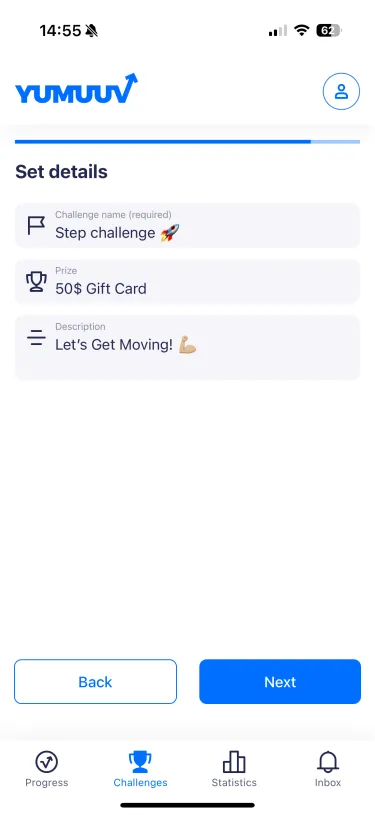
9. Imposta i dettagli
Ora che hai definito tutte le impostazioni tecniche, è il momento di aggiungere gli ultimi dettagli. Scegli un nome per la tua sfida, aggiungi un premio se previsto e scrivi una descrizione per guidare e motivare i partecipanti (facoltativa).
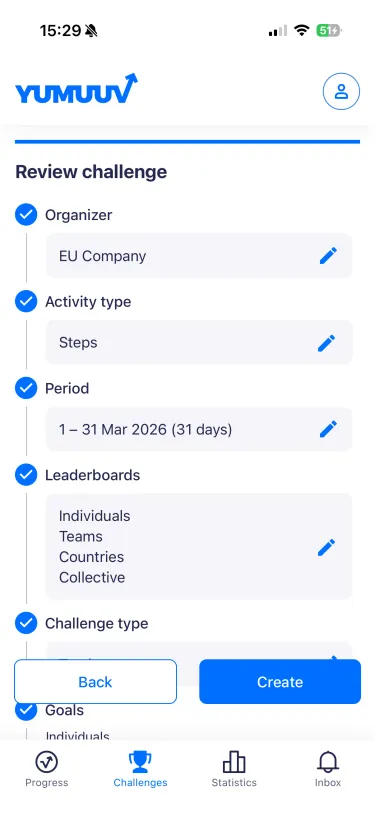
10. Rivedi la sfida
È tutto pronto! Dai un'ultima occhiata per assicurarti che tutto sia corretto. Se lo è, clicca su Crea. Complimenti, hai creato la tua nuova sfida!
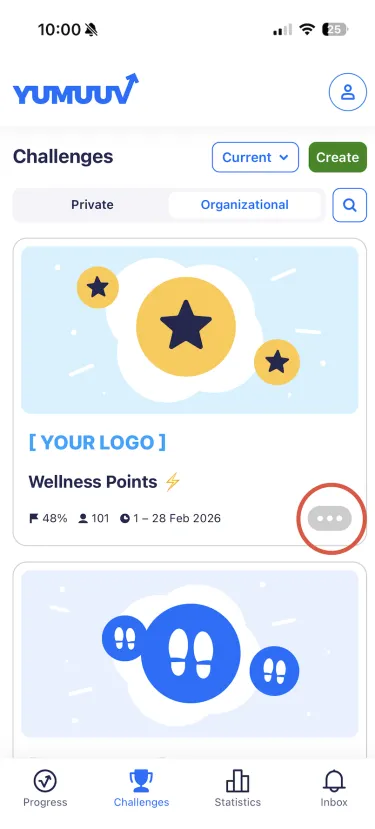
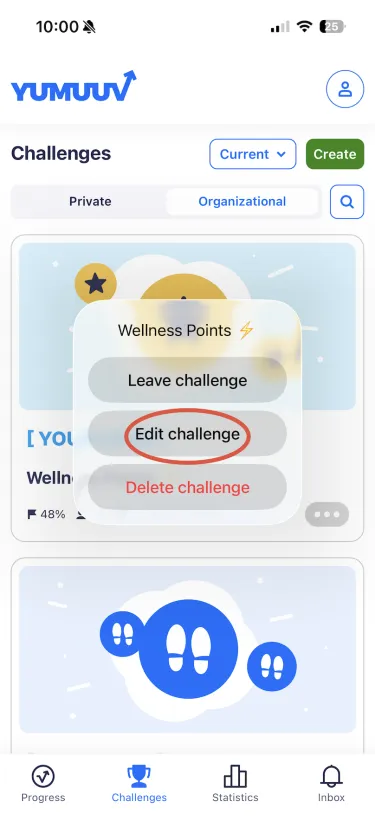
Se vuoi modificare la sfida in seguito, clicca sui tre puntini accanto alla sfida e seleziona Modifica sfida.
Se riscontri problemi nella creazione di una sfida, contattaci direttamente.