Crear un reto
Índice
1. Crea un reto
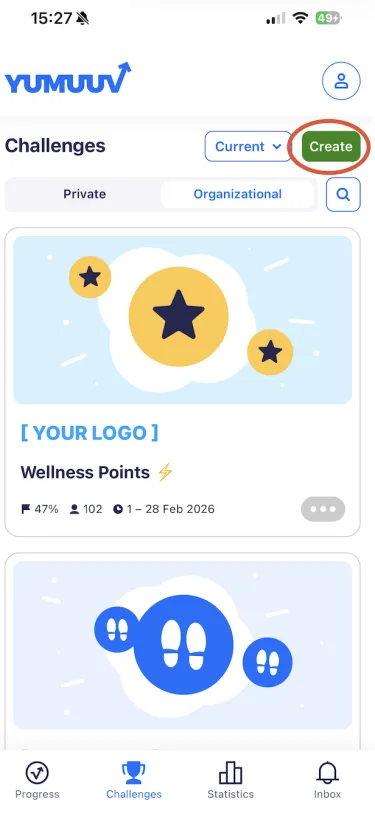
Ve a la página Retos y selecciona Crear para crear un nuevo reto.
2. Elige el organizador
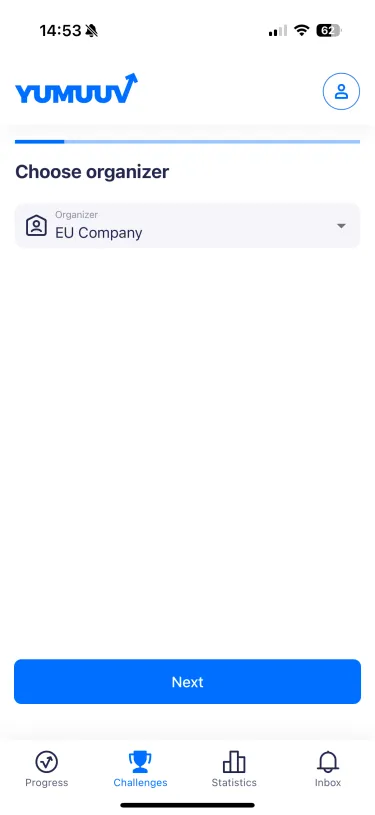
A continuación, verás una lista de las empresas a las que estás vinculado. Solo los usuarios con permisos de administrador pueden crear retos para toda la empresa.
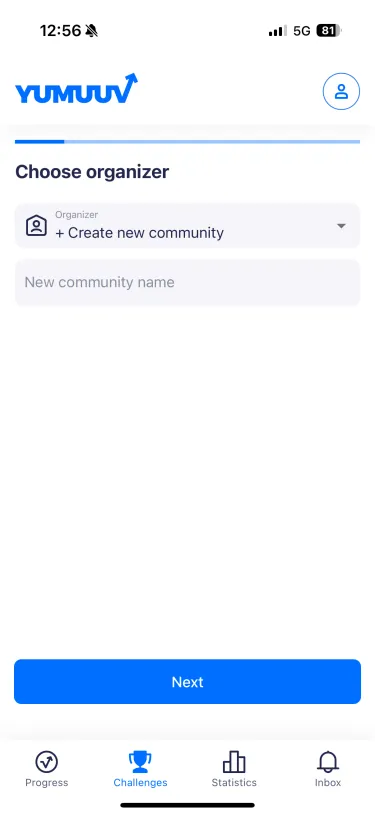
Los demás usuarios pueden crear retos privados e invitar a un máximo de 10 participantes, incluidas personas ajenas a la empresa, como familiares o amigos. Para crear un reto privado, primero debes crear una comunidad privada.
3. Elige el tipo de actividad
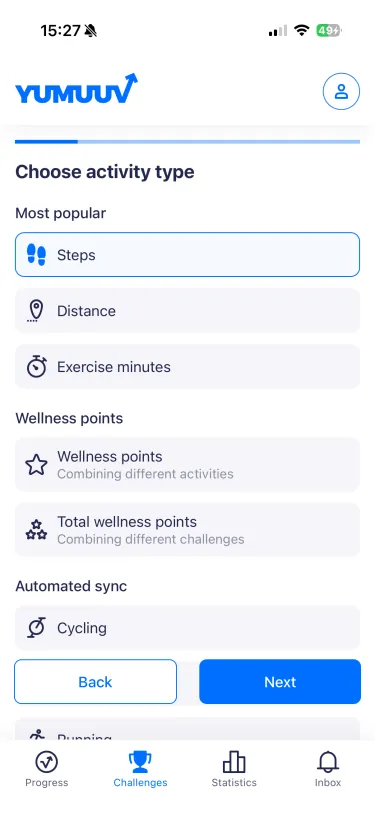
Después, elige el tipo de actividad para tu reto. La lista incluye tanto retos con sincronización automática como retos con registro manual. Si te desplazas hasta el final, encontrarás una opción personalizada para crear un reto de una actividad que no esté en la lista (las actividades personalizadas solo admiten el registro manual).
4. Elige el periodo
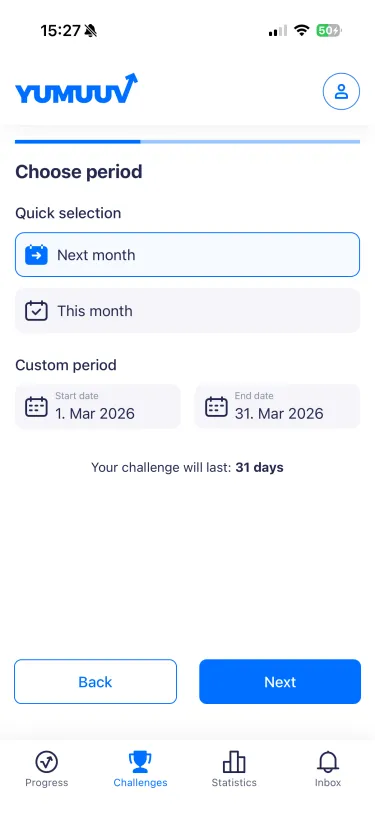
Ahora puedes elegir el periodo de tu reto. Puedes seleccionar una de las siguientes opciones:
Próximo mes: programa automáticamente el reto para todo el mes natural siguiente.
Este mes: programa automáticamente el reto para el mes natural actual.
Periodo personalizado: te permite indicar manualmente una fecha de inicio y de fin según tus necesidades. La app mostrará la duración total del reto en días según las fechas seleccionadas.
5. Elige las clasificaciones
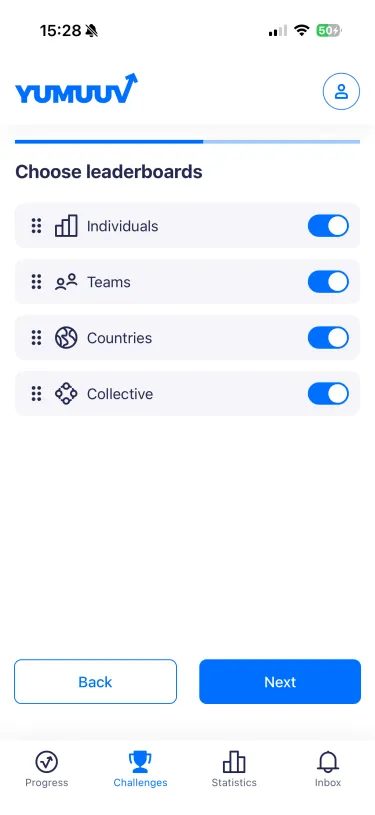
En el siguiente paso, elige qué clasificaciones quieres mostrar durante el reto. Si has creado varios grupos, aparecerán aquí y podrás seleccionar qué clasificaciones incluir en este reto. Puedes cambiar el orden de las clasificaciones arrastrándolas desde el icono de seis puntos situado a la izquierda.
Clasificación individual - todos los usuarios verán la clasificación con todos los participantes.
Clasificación por equipos - los participantes que se unan a un equipo contribuirán a los resultados globales de su equipo. La clasificación muestra las posiciones de todos los equipos.
Clasificación por países - funciona básicamente igual que la de equipos, pero las personas se agrupan con otras del mismo país.
Clasificación colectiva - si quieres establecer un objetivo colectivo, puedes activar la opción Colectiva. En la clasificación verás los nombres de los participantes y cuántos pasos, minutos, etc. (según el tipo de actividad del reto) han acumulado.
6. Elige el tipo de reto
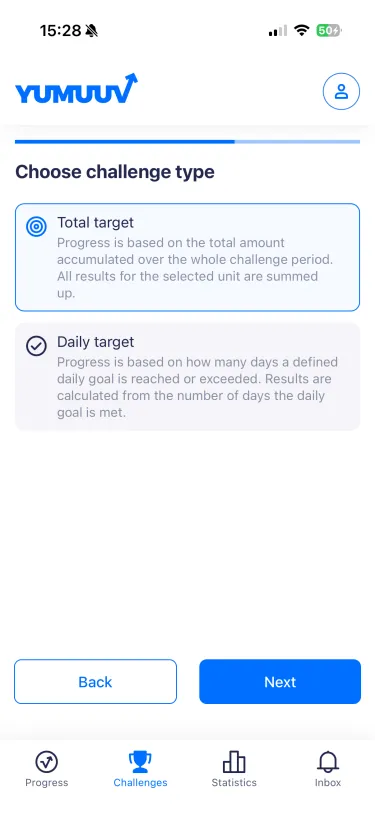
Puedes elegir entre dos tipos de reto y definir después la cantidad objetivo.
Objetivo total: el progreso se basa en la cantidad total acumulada durante todo el periodo del reto. Se suman todos los resultados de la unidad seleccionada.
Objetivo diario: el progreso se basa en el número de días en los que se alcanza o supera un objetivo diario definido. Los resultados se calculan a partir del número de días en los que se cumple el objetivo diario.
7. Elige los objetivos
Ahora que has elegido el tipo de reto, es el momento de definir los objetivos según las clasificaciones que hayas seleccionado. No es obligatorio establecer un objetivo para cada clasificación. Puedes seguir y comparar los resultados aunque no hayas definido un objetivo concreto.
Cálculo por grupos
En este paso, puedes decidir cómo se calculan los resultados de las clasificaciones por grupos (como equipos, países o grupos personalizados creados por el administrador).
Puedes elegir entre:
-
SUMA – Se suman los resultados totales de todos los miembros del grupo.
-
MEDIA (Promedio) – El resultado del grupo se calcula como la media de los resultados de todos sus miembros.
Esta opción solo afecta a las clasificaciones por grupos, no a los resultados individuales.
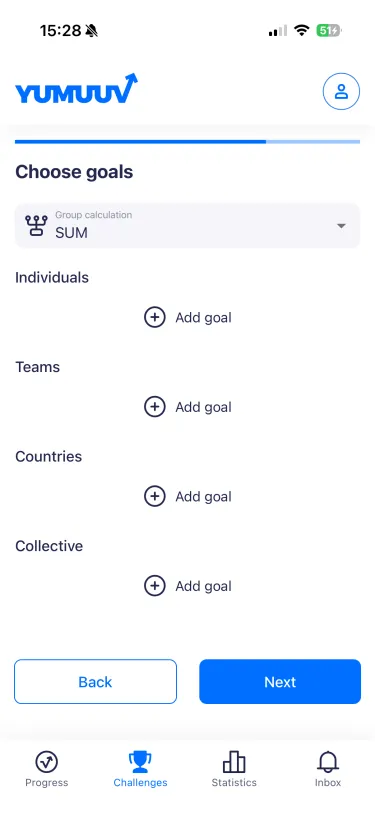
Ahora puedes añadir un objetivo a las clasificaciones que prefieras haciendo clic en el botón Añadir objetivo e introduciendo la cantidad objetivo.
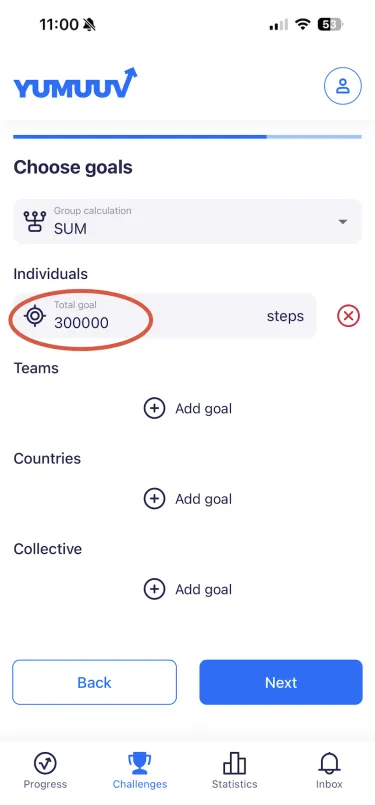
7.1. Objetivo total
Si seleccionas Objetivo total como tipo de reto, puedes establecer un objetivo individual que los participantes deberán alcanzar antes de que termine el periodo del reto.
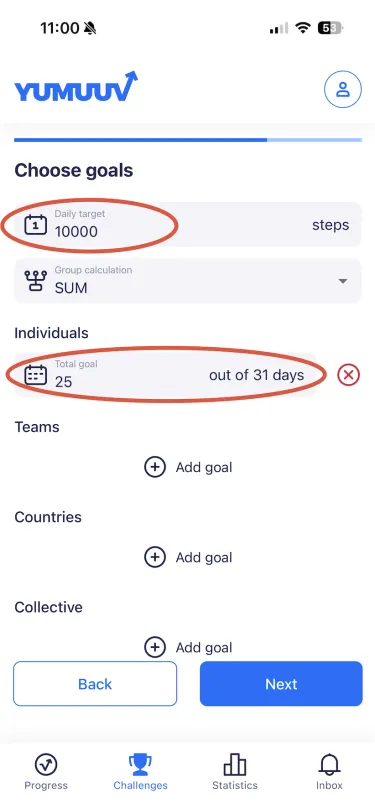
7.2. Objetivo diario
Si seleccionas Objetivo diario como tipo de reto, los participantes intentarán alcanzar un objetivo diario definido y los resultados se calcularán según el número de días en los que lo cumplan.
8. Elige la configuración
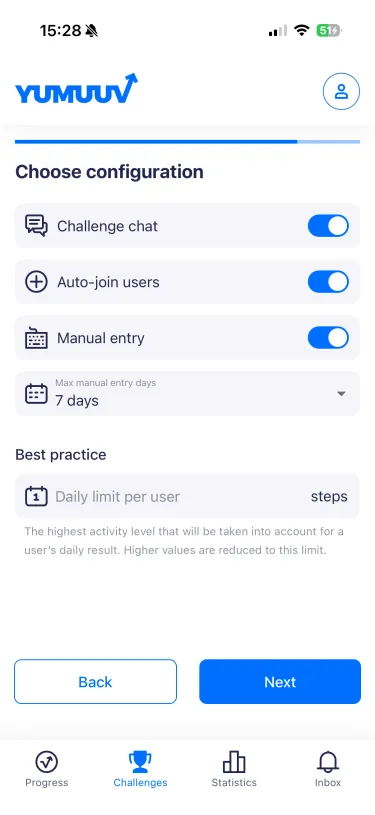
Chat del reto - cada reto tiene la opción de incluir un chat. No hay un chat general para todos los usuarios de tu empresa, sino que cada reto tiene el suyo para sus participantes.
Inscripción automática de usuarios - si está activada, todos los usuarios de tu sistema se añadirán automáticamente a este reto. Si está desactivada, cada usuario podrá decidir si quiere unirse al reto.
Registro manual - en los retos con sincronización automática, también puedes permitir el registro manual de datos, para que los usuarios puedan introducir sus datos en el reto manualmente si lo desean.
Máximo de días para el registro manual - si activas el registro manual, puedes especificar cuántos días atrás pueden añadir datos los participantes.
Límite diario por usuario - si lo deseas, también puedes establecer un límite diario por usuario. Por ejemplo, si creas un reto de pasos y estableces un límite diario de 20.000 pasos, los usuarios podrán dar más pasos al día, pero los que superen el límite no contarán para su resultado diario ni se reflejarán en la clasificación.
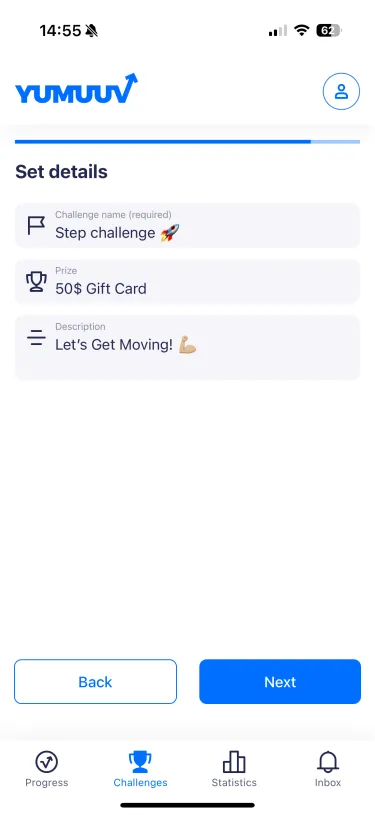
9. Define los detalles
Ahora que has tomado todas las decisiones técnicas, es el momento de definir los últimos detalles. Elige un nombre para tu reto, añade un premio si corresponde y escribe una descripción para orientar y motivar a los participantes (opcional).
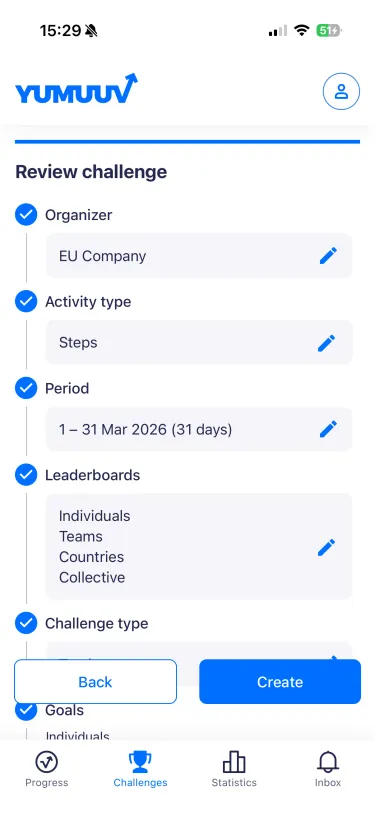
10. Revisa el reto
¡Todo listo! Echa un último vistazo para asegurarte de que todo está correcto. Si es así, haz clic en Crear. ¡Enhorabuena, has creado tu nuevo reto!
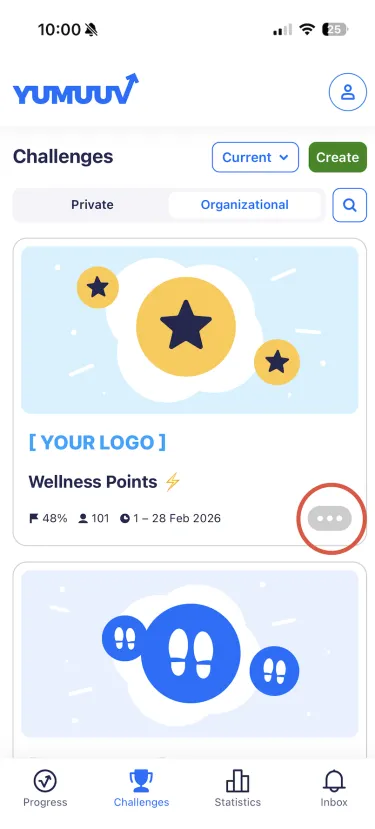
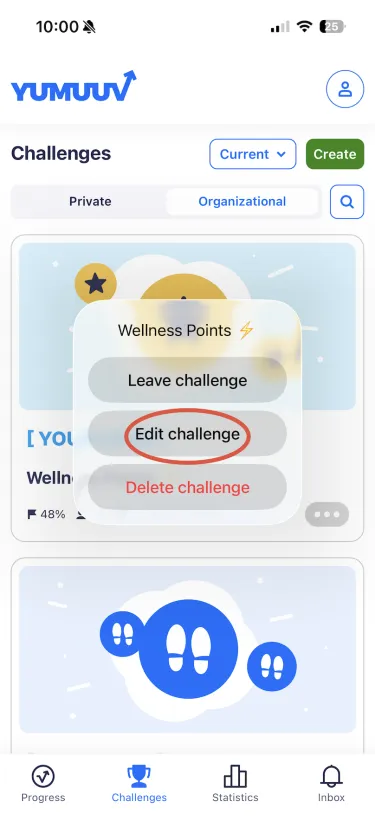
Si quieres modificar el reto más adelante, haz clic en los tres puntos junto al reto y selecciona Editar reto.
Si tienes algún problema al crear un reto, contacta con nosotros directamente.