Eine Challenge erstellen
Inhaltsverzeichnis
1. Challenge erstellen
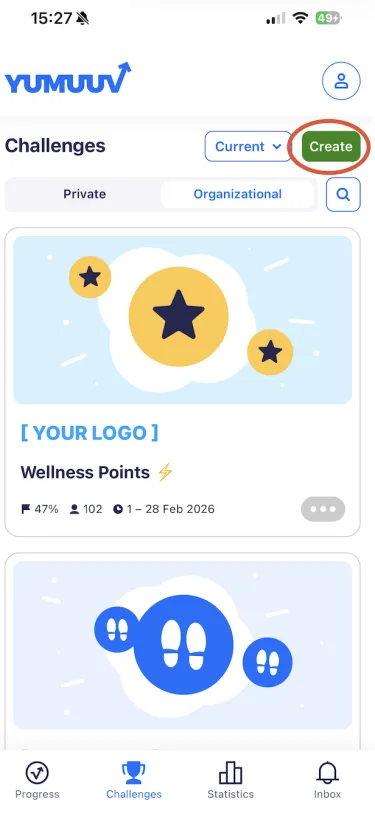
Gehe zur Seite Challenges und wähle Erstellen, um eine neue Challenge anzulegen.
2. Veranstalter auswählen
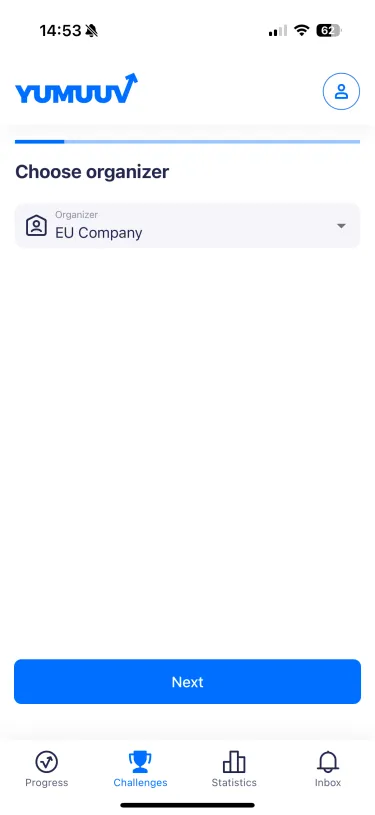
Danach siehst du eine Liste der Unternehmen, denen du zugeordnet bist. Nur Nutzer mit Admin-Rechten können unternehmensweite Challenges erstellen.
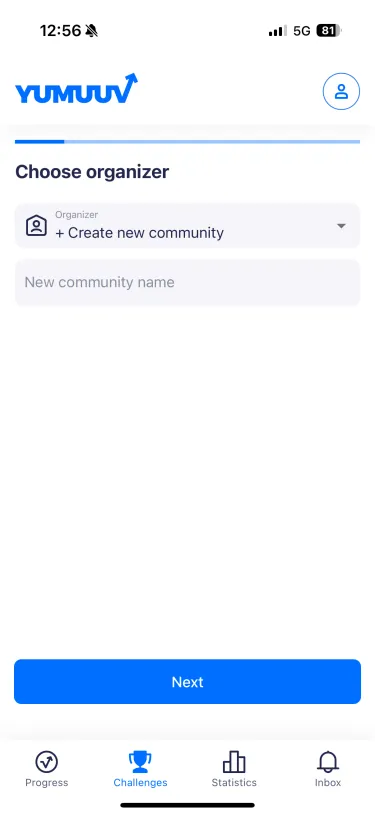
Andere Nutzer können private Challenges erstellen und bis zu 10 Teilnehmer einladen, auch Personen außerhalb des Unternehmens wie Familienmitglieder oder Freunde. Um eine private Challenge zu erstellen, musst du zuerst eine private Community anlegen.
3. Aktivitätstyp auswählen
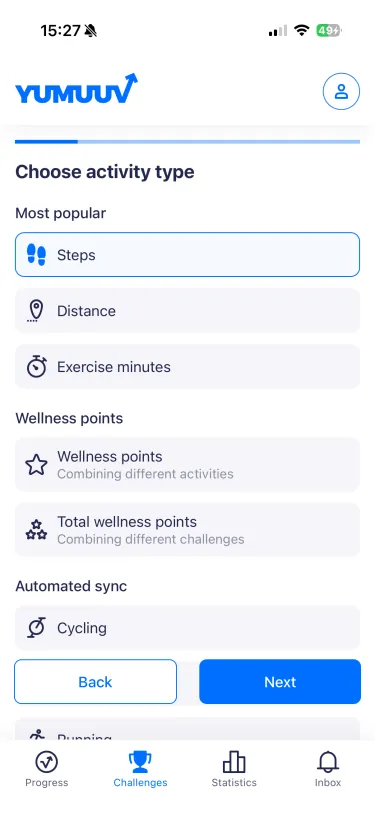
Als Nächstes wählst du den Aktivitätstyp für deine Challenge. Die Liste enthält sowohl Challenges mit automatischer Synchronisierung als auch solche mit manueller Eingabe. Ganz unten findest du eine benutzerdefinierte Option, mit der du eine Challenge für eine Aktivität erstellen kannst, die nicht in der Liste enthalten ist (benutzerdefinierte Aktivitäten können nur manuell erfasst werden).
4. Zeitraum auswählen
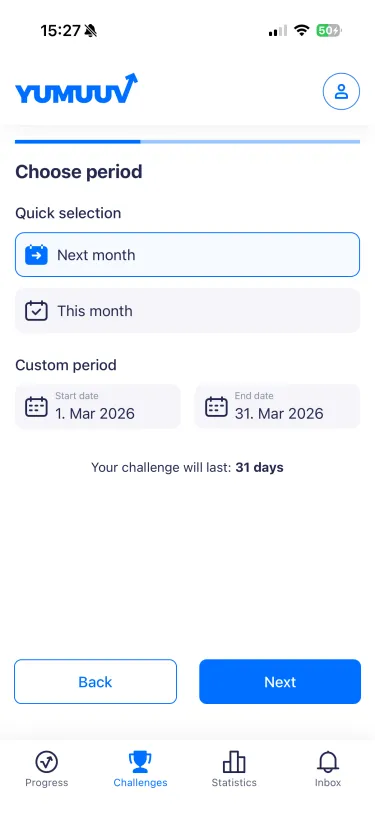
Jetzt kannst du den Zeitraum deiner Challenge auswählen. Folgende Optionen stehen dir zur Verfügung:
Nächster Monat: legt die Challenge automatisch für den gesamten nächsten Kalendermonat fest.
Dieser Monat: legt die Challenge automatisch für den aktuellen Kalendermonat fest.
Benutzerdefinierter Zeitraum: ermöglicht es dir, ein passendes Start- und Enddatum manuell festzulegen. Die App zeigt die Gesamtdauer der Challenge in Tagen anhand der ausgewählten Daten an.
5. Ranglisten auswählen
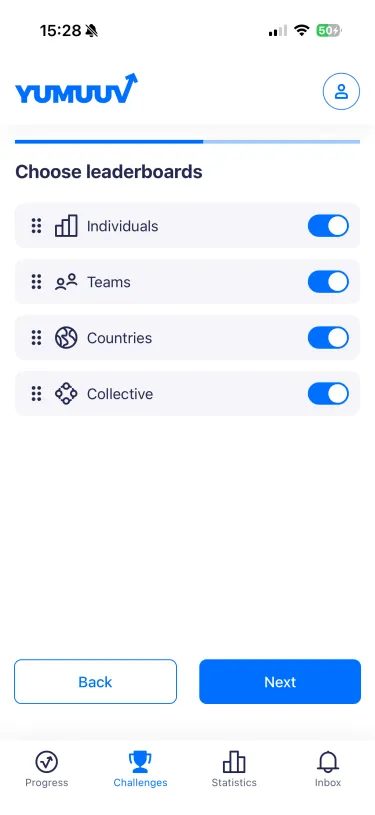
Im nächsten Schritt wählst du aus, welche Ranglisten während der Challenge angezeigt werden sollen. Wenn du mehrere Gruppen erstellt hast, werden sie hier angezeigt und du kannst festlegen, welche Ranglisten diese Challenge enthalten soll. Du kannst die Reihenfolge der Ranglisten ändern, indem du sie am Griff mit den sechs Punkten auf der linken Seite ziehst.
Einzelrangliste - alle Nutzer sehen die Rangliste mit allen Teilnehmern.
Teamrangliste - Teilnehmer, die einem Team beitreten, tragen zum Gesamtergebnis ihres Teams bei. Die Rangliste zeigt die Platzierungen aller Teams.
Länderrangliste - funktioniert im Grunde wie die Teamrangliste, nur werden Personen aus demselben Land zusammengefasst.
Gemeinschaftsrangliste - wenn du ein gemeinsames Ziel festlegen möchtest, kannst du die Option Gemeinsam aktivieren. In der Rangliste siehst du die Namen der Teilnehmer und wie viele Schritte, Minuten usw. sie gesammelt haben (je nach Aktivitätstyp der Challenge).
6. Challenge-Typ auswählen
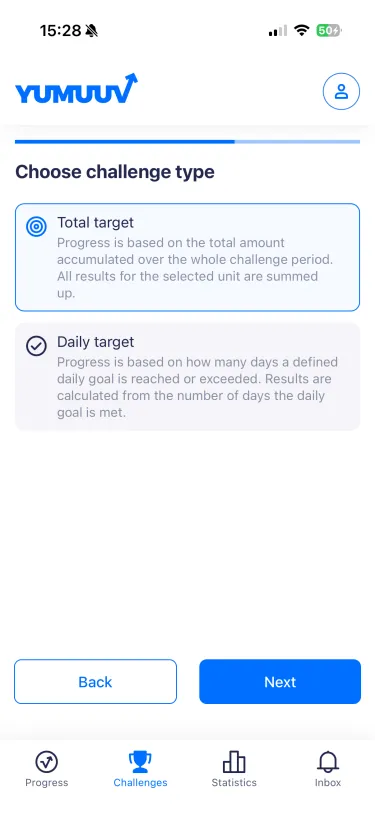
Du kannst zwischen zwei verschiedenen Typen wählen und später den jeweiligen Zielwert festlegen.
Gesamtziel: Der Fortschritt basiert auf der Gesamtmenge, die über den gesamten Challenge-Zeitraum gesammelt wird. Alle Ergebnisse für die ausgewählte Einheit werden addiert.
Tagesziel: Der Fortschritt basiert darauf, an wie vielen Tagen ein festgelegtes Tagesziel erreicht oder übertroffen wird. Die Ergebnisse werden anhand der Anzahl der Tage berechnet, an denen das Tagesziel erreicht wird.
7. Ziele auswählen
Nachdem du den Typ ausgewählt hast, legst du die Challenge-Ziele für die ausgewählten Ranglisten fest. Du musst nicht für jede Rangliste ein Ziel festlegen. Du kannst Ergebnisse auch dann verfolgen und vergleichen, wenn kein konkretes Ziel definiert wurde.
Gruppenberechnung
In diesem Schritt entscheidest du, wie die Ergebnisse für gruppenbasierte Ranglisten berechnet werden (z. B. Teams, Länder oder vom Admin erstellte benutzerdefinierte Gruppen).
Du kannst zwischen folgenden Optionen wählen:
-
SUMME – Die Ergebnisse aller Gruppenmitglieder werden addiert.
-
AVG (Durchschnitt) – Das Gruppenergebnis wird als Durchschnitt der Ergebnisse aller Mitglieder berechnet.
Diese Einstellung betrifft nur Gruppenranglisten und hat keinen Einfluss auf die Einzelergebnisse.
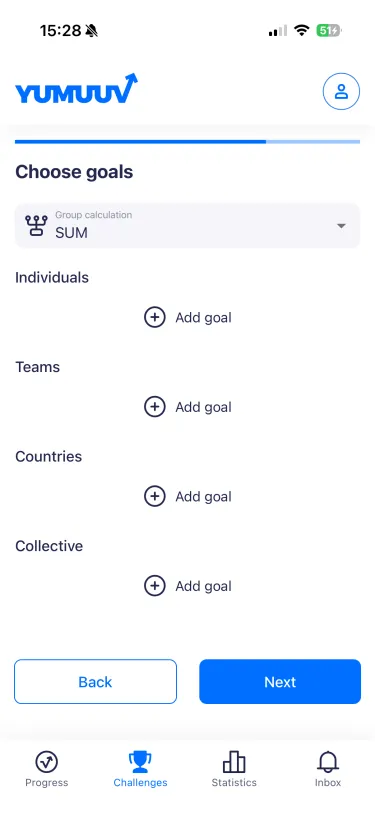
Du kannst jetzt deinen gewünschten Ranglisten ein Ziel hinzufügen, indem du auf Ziel hinzufügen klickst und den Zielwert eingibst.
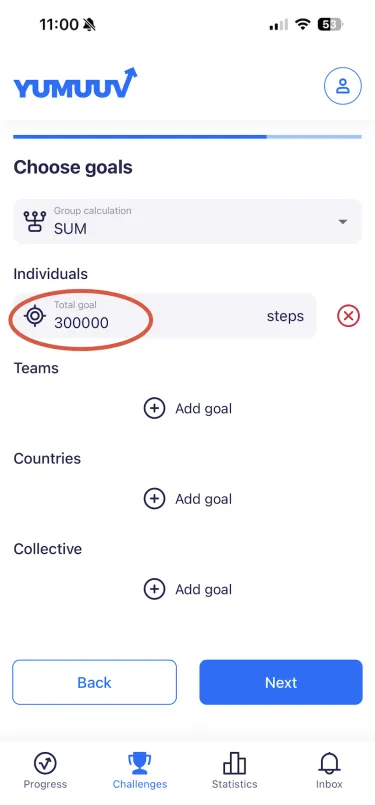
7.1. Gesamtziel
Wenn du Gesamtziel als Challenge-Typ auswählst, kannst du ein individuelles Ziel festlegen, das die Teilnehmer bis zum Ende des Challenge-Zeitraums erreichen müssen.
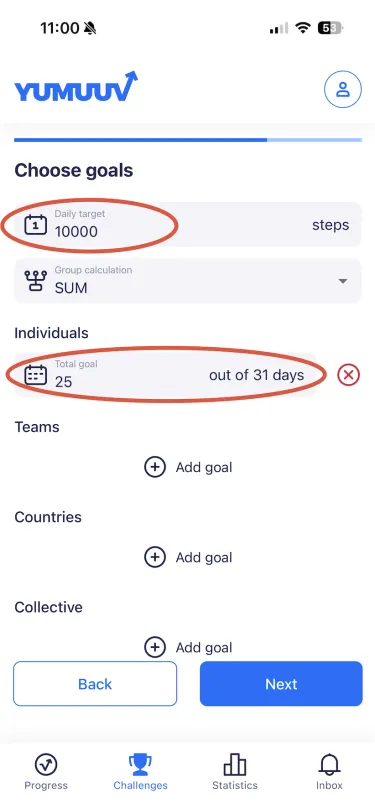
7.2. Tagesziel
Wenn du Tagesziel als Challenge-Typ auswählst, arbeiten die Teilnehmer darauf hin, ein festgelegtes Tagesziel zu erreichen. Die Ergebnisse werden danach berechnet, an wie vielen Tagen das Ziel erreicht wird.
8. Einstellungen auswählen
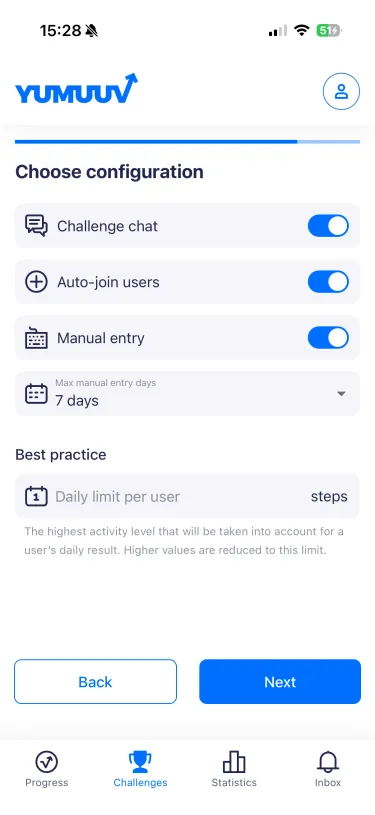
Challenge-Chat - jede Challenge kann einen eigenen Chat haben. Es gibt keinen „großen“ Chat für alle Nutzer deines Unternehmens, sondern jede Challenge hat ihren eigenen Chat für ihre Teilnehmer.
Nutzer automatisch hinzufügen - wenn diese Option aktiviert ist, werden alle Nutzer in deinem System automatisch zu dieser Challenge hinzugefügt. Ist sie deaktiviert, kann jeder Nutzer selbst entscheiden, ob er der Challenge beitreten möchte.
Manuelle Eingabe - bei Challenges mit automatischer Synchronisierung kannst du auch die manuelle Dateneingabe erlauben. So können Nutzer ihre Daten auf Wunsch manuell in die Challenge eintragen.
Max. Tage für manuelle Eingaben - wenn du die manuelle Eingabe aktivierst, kannst du festlegen, für wie viele Tage rückwirkend Teilnehmer ihre Daten hinzufügen können.
Tageslimit pro Nutzer - auf Wunsch kannst du auch ein Tageslimit pro Nutzer festlegen. Wenn du zum Beispiel eine Schritte-Challenge erstellst und das Tageslimit auf 20.000 Schritte setzt, können Nutzer weiterhin mehr Schritte pro Tag machen. Schritte über diesem Limit werden jedoch weder für ihr Tagesergebnis gezählt noch in der Rangliste berücksichtigt.
9. Details festlegen
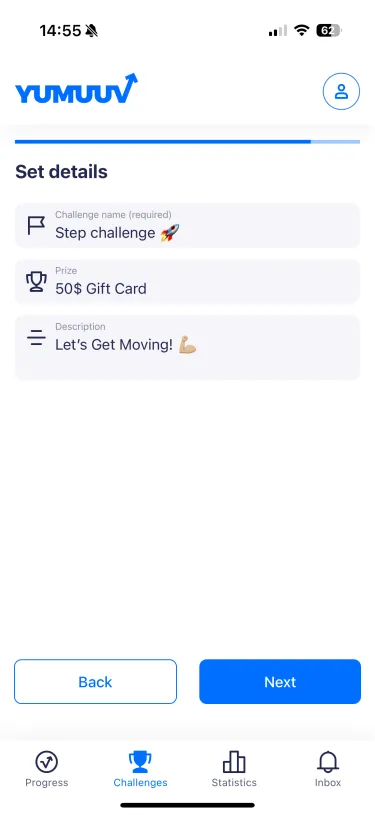
Jetzt, da alle technischen Einstellungen feststehen, fehlen nur noch die letzten Details. Wähle einen Namen für deine Challenge, füge gegebenenfalls einen Preis hinzu und schreibe eine Beschreibung, die den Teilnehmern Orientierung und Motivation gibt (optional).
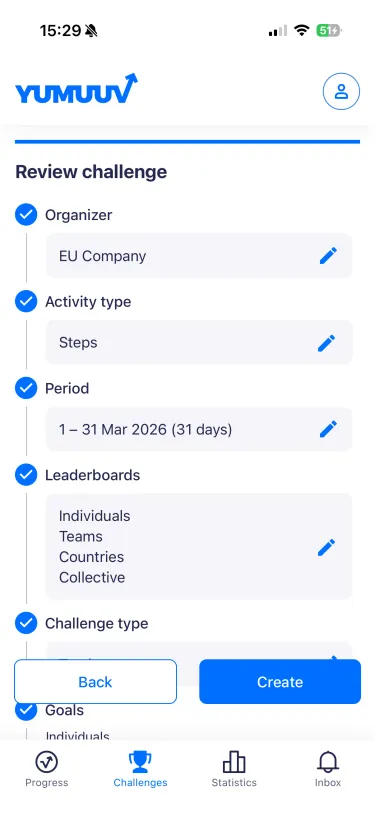
10. Challenge überprüfen
Alles ist bereit! Wirf noch einen letzten Blick darauf, ob alles stimmt. Wenn ja, klicke auf Erstellen. Glückwunsch zu deiner neuen Challenge!
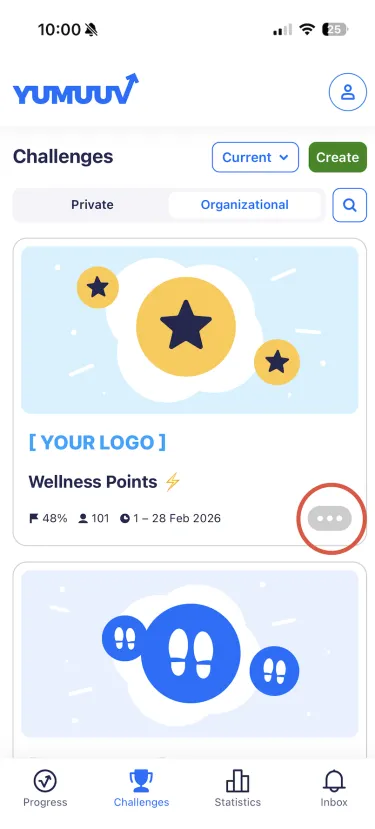
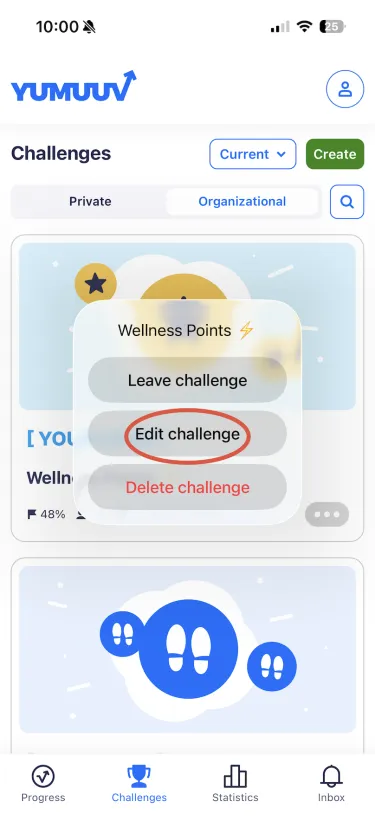
Wenn du die Challenge später ändern möchtest, klicke auf die drei Punkte neben der Challenge und wähle Challenge bearbeiten.
Wenn du Probleme beim Erstellen einer Challenge hast, kontaktiere uns direkt.