Haasteen luominen
Table of Contents
1. Luo haaste
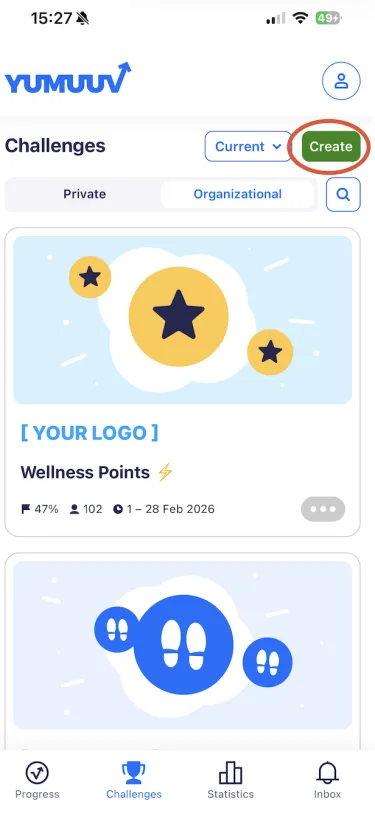
Siirry Haasteet-sivulle ja luo uusi haaste valitsemalla Luo.
2. Valitse järjestäjä
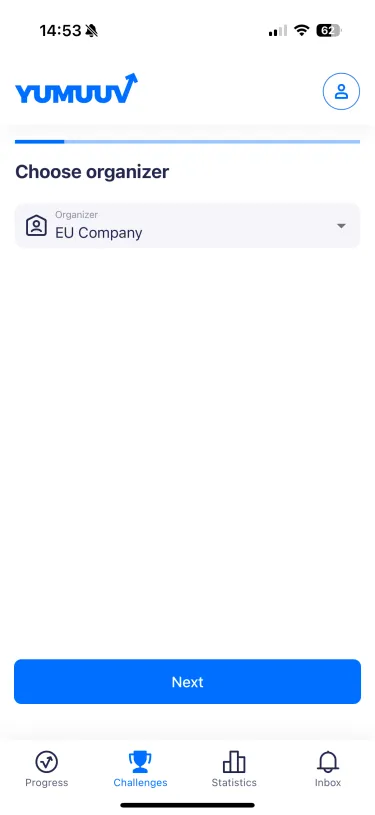
Näet seuraavaksi luettelon yrityksistä, joihin kuulut. Vain käyttäjät, joilla on ylläpitäjän oikeudet, voivat luoda koko yrityksen haasteita.
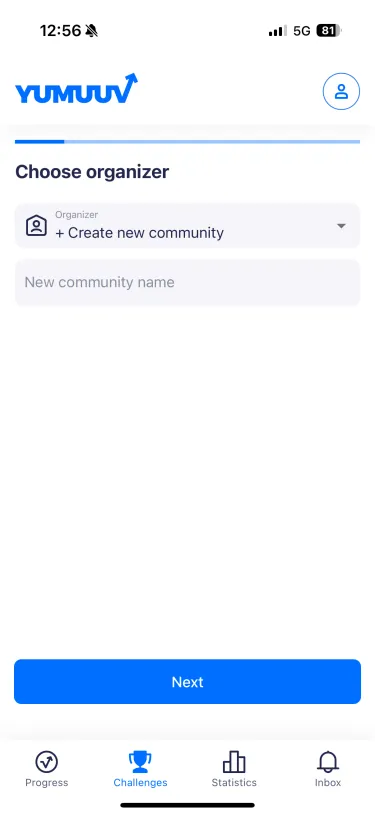
Muut käyttäjät voivat luoda yksityisiä haasteita ja kutsua mukaan enintään 10 osallistujaa, myös yrityksen ulkopuolelta, kuten perheenjäseniä tai ystäviä. Jotta voit luoda yksityisen haasteen, sinun on ensin luotava yksityinen yhteisö.
3. Valitse aktiviteetti
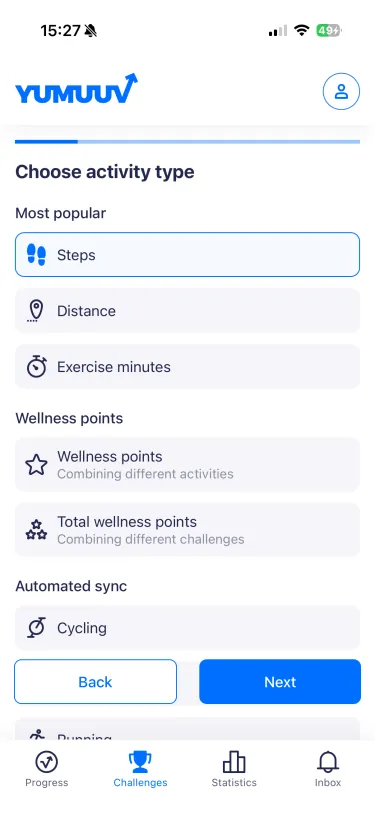
Valitse seuraavaksi haasteesi aktiviteetti. Luettelossa on sekä automaattisesti synkronoitavia haasteita että haasteita, joihin tiedot kirjataan käsin. Luettelon lopussa on mukautettu vaihtoehto, jolla voit luoda haasteen aktiviteetille, jota ei ole luettelossa (mukautettujen aktiviteettien tiedot kirjataan aina käsin).
4. Valitse ajanjakso
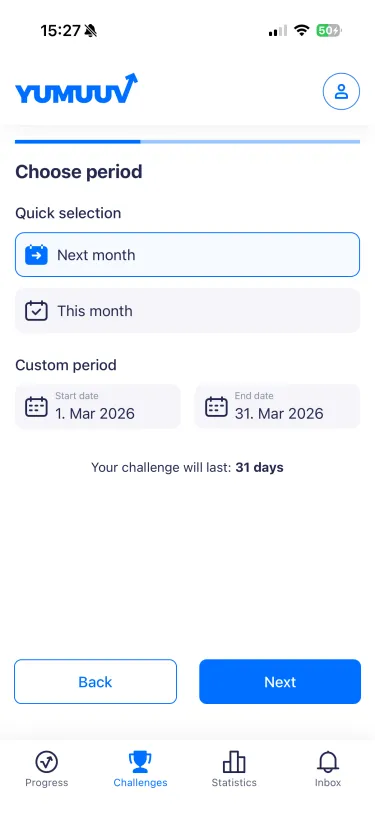
Nyt voit valita haasteesi ajanjakson. Valittavissasi ovat seuraavat vaihtoehdot:
Ensi kuukausi: asettaa haasteen automaattisesti koko seuraavan kalenterikuukauden ajaksi.
Tämä kuukausi: asettaa haasteen automaattisesti kuluvan kalenterikuukauden ajaksi.
Mukautettu ajanjakso: voit määrittää itse tarpeisiisi sopivan alkamis- ja päättymispäivän. Sovellus näyttää haasteen kokonaiskeston päivinä valitsemiesi päivämäärien perusteella.
5. Valitse tulostaulut
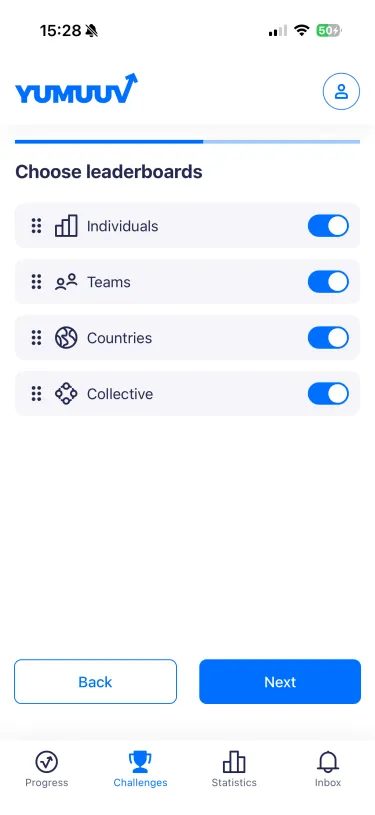
Valitse seuraavaksi, mitkä tulostaulut haluat näyttää haasteessa. Jos olet luonut useita ryhmiä, ne näkyvät tässä, ja voit valita, mitkä tulostaulut sisällytetään tähän haasteeseen. Voit muuttaa tulostaulujen järjestystä vetämällä niitä vasemmalla olevasta kuuden pisteen vetokahvasta.
Yksilötulostaulu - kaikki käyttäjät näkevät kaikkien osallistujien sijoitukset.
Joukkuetulostaulu - joukkueeseen liittyneiden osallistujien tulokset lasketaan mukaan joukkueen kokonaistulokseen. Tulostaulussa näkyvät kaikkien joukkueiden sijoitukset.
Maakohtainen tulostaulu - toimii pääosin samoin kuin joukkuetulostaulu, mutta osallistujat ryhmitellään maan mukaan.
Yhteinen tulostaulu - jos haluat asettaa yhteisen tavoitteen, ota Yhteinen-vaihtoehto käyttöön. Tulostaulussa näet osallistujien nimet ja heidän keräämänsä askeleet, minuutit tai muut suoritukset haasteen aktiviteetin mukaan.
6. Valitse haastetyyppi
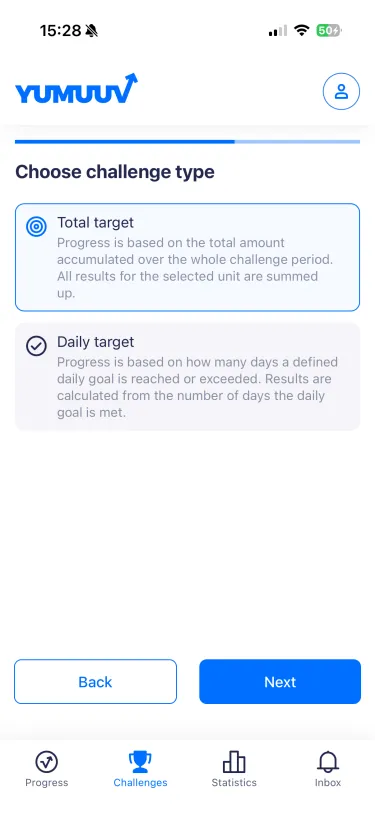
Voit valita kahdesta haastetyypistä ja määrittää tavoitemäärän myöhemmin.
Kokonaistavoite: edistyminen perustuu koko haasteen aikana kertyneeseen kokonaismäärään. Kaikki valitun yksikön mukaiset tulokset lasketaan yhteen.
Päivätavoite: edistyminen perustuu siihen, kuinka monena päivänä määritetty päivätavoite saavutetaan tai ylitetään. Tulokset lasketaan niiden päivien määrästä, joina päivätavoite täyttyy.
7. Valitse tavoitteet
Kun haastetyyppi on valittu, on aika määrittää tavoitteet valitsemiesi tulostaulujen perusteella. Jokaiselle tulostaululle ei tarvitse asettaa tavoitetta. Voit seurata ja vertailla tuloksia, vaikka tiettyä tavoitetta ei olisi määritetty.
Ryhmätulosten laskenta
Tässä vaiheessa voit päättää, miten ryhmäkohtaisten tulostaulujen tulokset lasketaan (esimerkiksi joukkueet, maat tai ylläpitäjän luomat mukautetut ryhmät).
Voit valita seuraavista:
-
SUMMA – Kaikkien ryhmän jäsenten tulokset lasketaan yhteen.
-
KA (keskiarvo) – Ryhmän tulos lasketaan kaikkien jäsenten tulosten keskiarvona.
Tämä asetus vaikuttaa vain ryhmäkohtaisiin tulostauluihin, ei yksilötuloksiin.
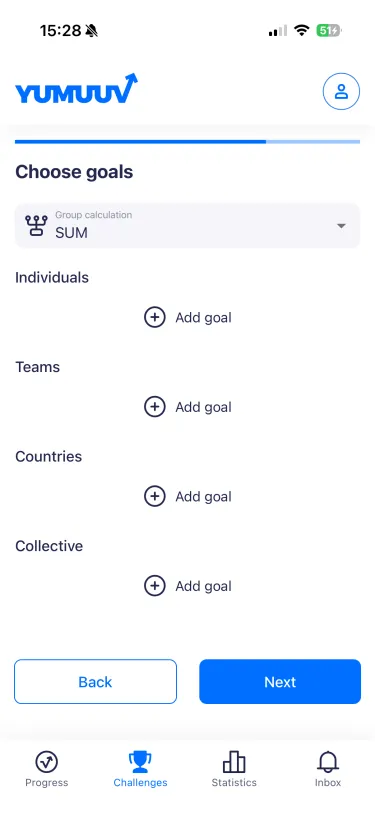
Voit nyt lisätä tavoitteen haluamiisi tulostauluihin napsauttamalla Lisää tavoite -painiketta ja syöttämällä tavoitemäärän.
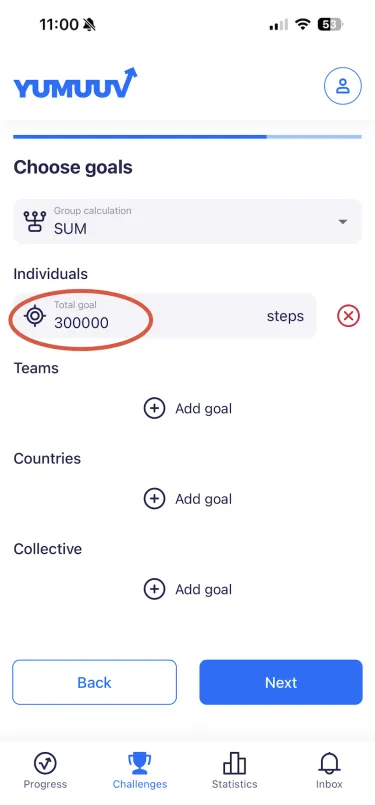
7.1. Kokonaistavoite
Jos valitset haastetyypiksi Kokonaistavoite , voit asettaa henkilökohtaisen tavoitteen, joka osallistujien on saavutettava haasteen loppuun mennessä.
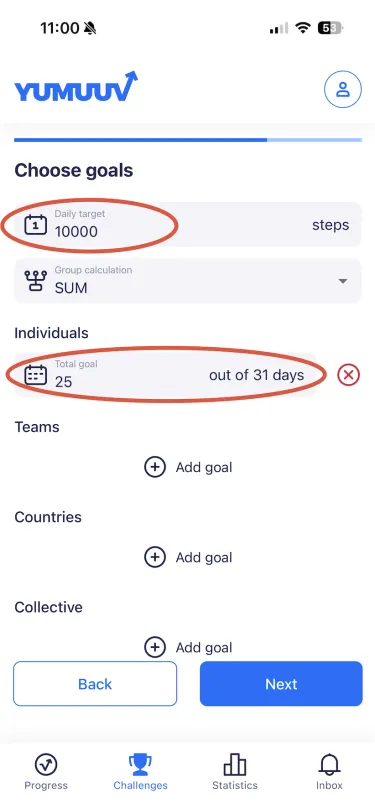
7.2. Päivätavoite
Jos valitset haastetyypiksi Päivätavoite , osallistujat pyrkivät saavuttamaan määritetyn päivätavoitteen. Tulokset lasketaan sen perusteella, kuinka monena päivänä tavoite täyttyy.
8. Valitse asetukset
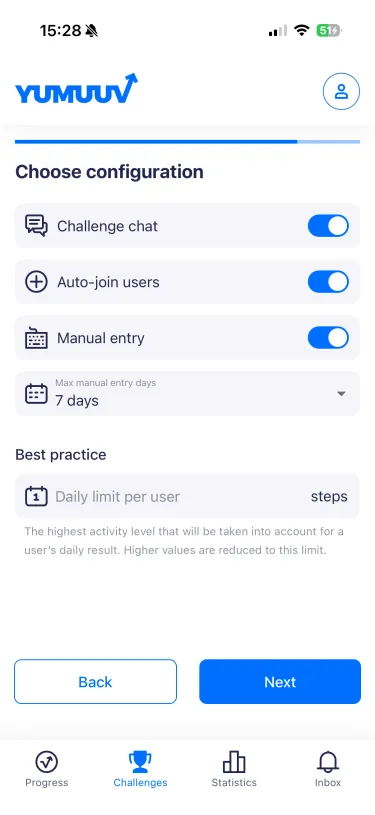
Haasteen chat - jokaiselle haasteelle voi ottaa käyttöön oman chatin. Yrityksen kaikille käyttäjille ei ole yhtä yhteistä chattia, vaan jokaisella haasteella on omansa sen osallistujille.
Käyttäjien automaattinen liittyminen - kun asetus on käytössä, kaikki järjestelmäänne kuuluvat käyttäjät lisätään haasteeseen automaattisesti. Jos asetus ei ole käytössä, kukin käyttäjä voi itse päättää, haluaako liittyä haasteeseen.
Manuaalinen kirjaus - automaattisesti synkronoitavissa haasteissa voit sallia myös tietojen manuaalisen kirjaamisen. Näin käyttäjät voivat halutessaan kirjata tietonsa haasteeseen käsin.
Manuaalisen kirjauksen aikaraja - jos sallit manuaalisen kirjauksen, voit määrittää, kuinka monen päivän ajalta osallistujat voivat lisätä tietoja jälkikäteen.
Päivittäinen käyttäjäkohtainen raja - voit halutessasi asettaa myös päivittäisen käyttäjäkohtaisen rajan. Jos esimerkiksi luot askelhaasteen ja asetat päiväkohtaiseksi rajaksi 20 000 askelta, käyttäjät voivat silti ottaa enemmän askelia päivässä, mutta rajan ylittäviä askelia ei lasketa päivän tulokseen eivätkä ne näy tulostaulussa.
9. Lisää tiedot
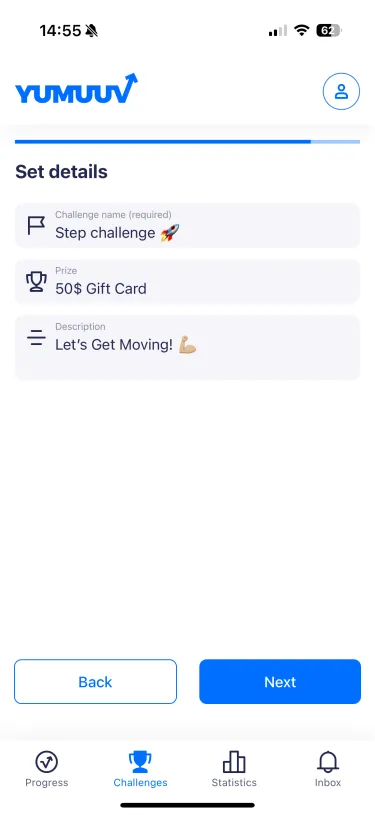
Nyt kun kaikki tekniset valinnat on tehty, on aika viimeistellä haasteen tiedot. Valitse haasteelle nimi, lisää mahdollinen palkinto ja kirjoita osallistujia opastava ja motivoiva kuvaus (ei pakollinen).
10. Tarkista haaste
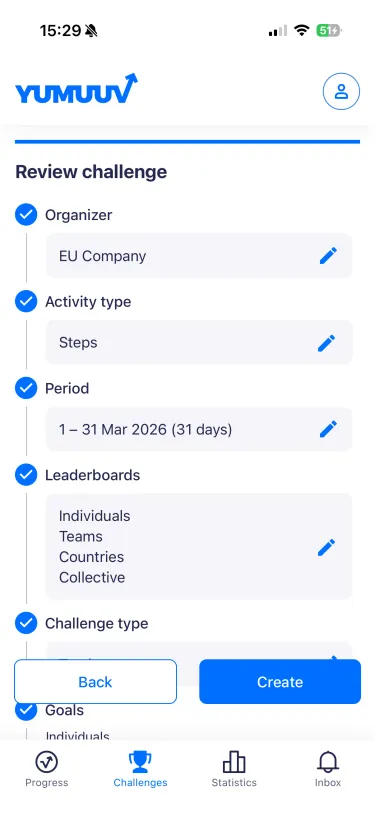
Kaikki on valmista! Tarkista vielä, että tiedot ovat oikein. Jos kaikki näyttää hyvältä, napsauta Luo. Onnittelut uuden haasteen luomisesta!
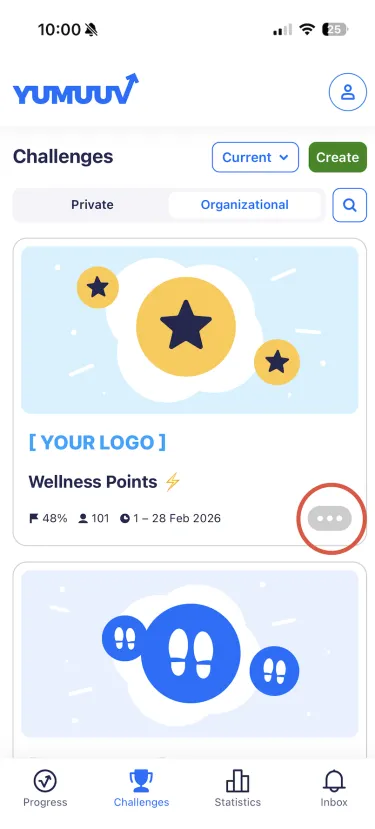
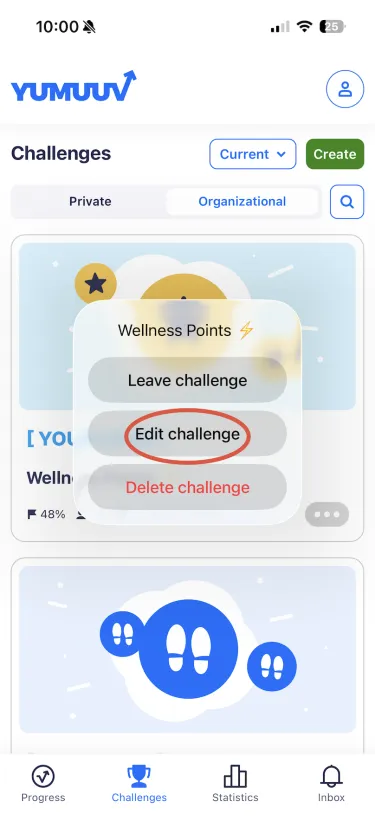
Jos haluat muokata haastetta myöhemmin, napsauta haasteen vieressä olevaa kolmea pistettä ja valitse Muokkaa haastetta.
Jos haasteen luomisessa ilmenee ongelmia, ota meihin yhteyttä suoraan.