Como criar um desafio
Table of Contents
1. Crie um desafio
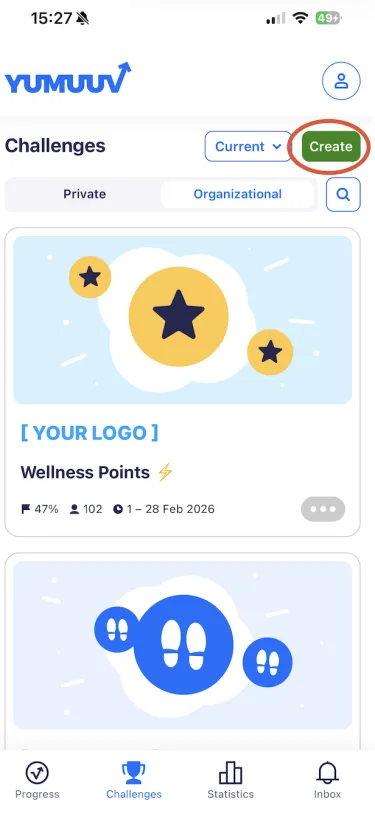
Acesse a página Desafios e crie um novo desafio selecionando Criar.
2. Escolha o organizador
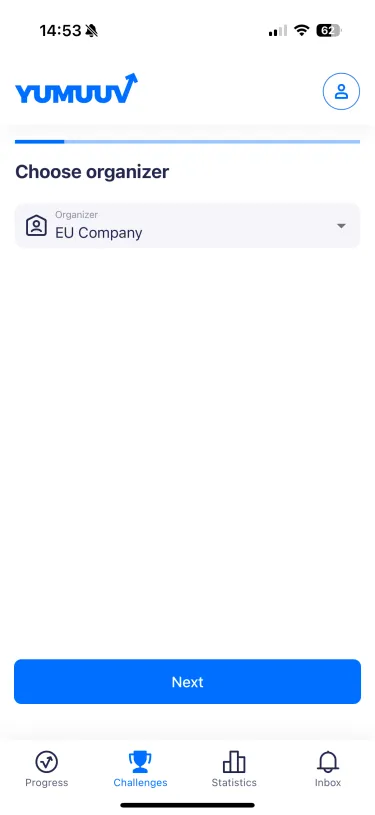
Em seguida, você verá uma lista das empresas às quais está vinculado. Apenas usuários com permissões de administrador podem criar desafios para toda a empresa.
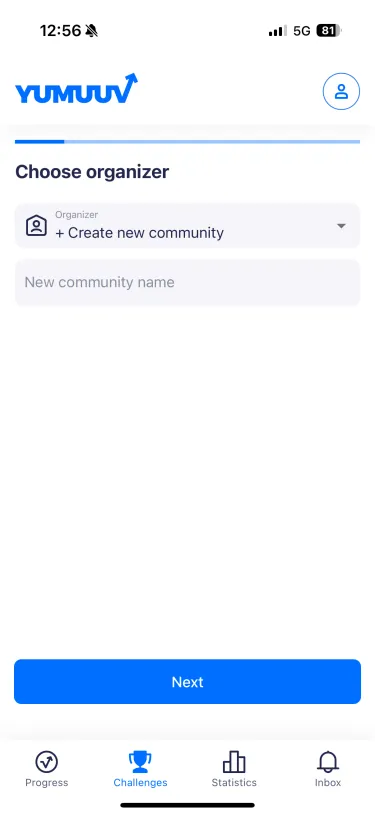
Os demais usuários podem criar desafios privados e convidar até 10 participantes, incluindo pessoas de fora da empresa, como familiares ou amigos. Para criar um desafio privado, primeiro você precisa criar uma comunidade privada.
3. Escolha o tipo de atividade
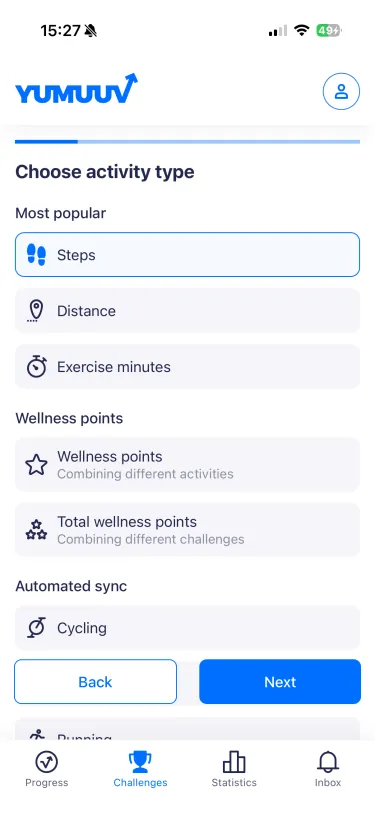
Depois, escolha o tipo de atividade do seu desafio. A lista inclui desafios com sincronização automática e desafios com registro manual. Se você rolar até o final, encontrará uma opção personalizada para criar um desafio com uma atividade que não está na lista (atividades personalizadas permitem apenas registro manual).
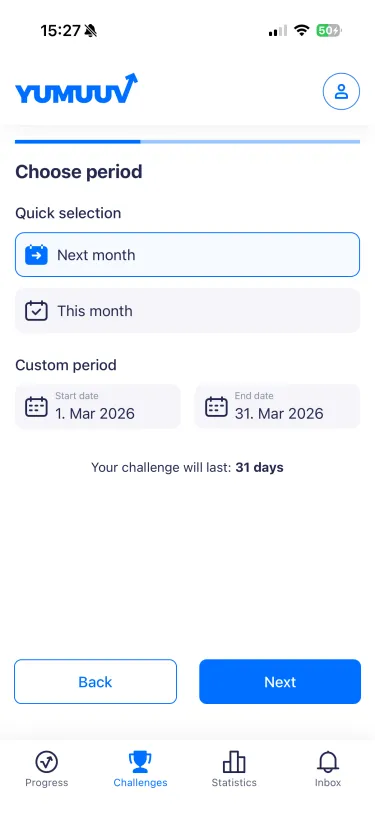
4. Escolha o período
Agora você pode escolher o período do seu desafio. As opções são:
Próximo mês: define automaticamente o desafio para todo o próximo mês do calendário.
Este mês: define automaticamente o desafio para o mês atual do calendário.
Período personalizado: permite definir manualmente as datas de início e término de acordo com suas necessidades. O app exibirá a duração total do desafio em dias com base nas datas selecionadas.
5. Escolha os rankings
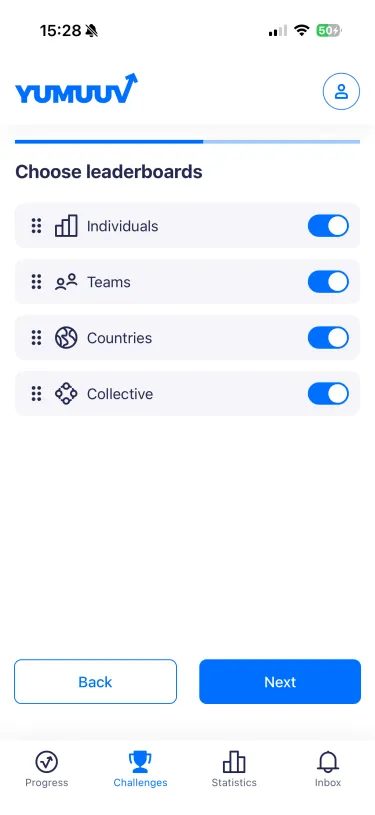
Na próxima etapa, escolha quais rankings você quer exibir durante o desafio. Se você criou vários grupos, eles aparecerão aqui, e você poderá selecionar quais rankings incluir neste desafio específico. Para alterar a ordem dos rankings, arraste-os usando o ícone de seis pontos à esquerda.
Ranking individual - todos os usuários verão a classificação de todos os participantes.
Ranking por equipe - os participantes que entrarem em uma equipe contribuirão para os resultados gerais dela. O ranking exibe a classificação de todas as equipes.
Ranking por país - funciona basicamente como o ranking por equipe, mas as pessoas são agrupadas por país.
Ranking coletivo - se quiser ter uma meta coletiva, você pode ativar a opção Coletivo. No ranking, você verá os nomes dos participantes e quantos passos, minutos etc. (dependendo do tipo de atividade do desafio) eles acumularam.
6. Escolha o tipo de desafio
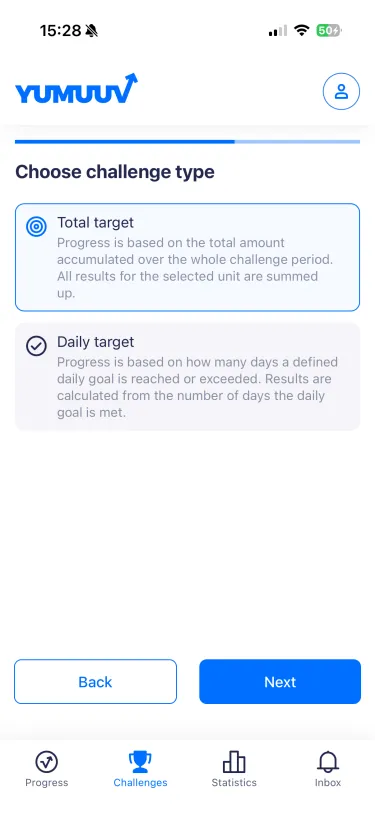
Você pode escolher entre dois tipos diferentes (e depois definir o valor da meta).
Meta total: o progresso se baseia no total acumulado durante todo o período do desafio. Todos os resultados da unidade selecionada são somados.
Meta diária: o progresso se baseia na quantidade de dias em que uma meta diária definida é atingida ou superada. Os resultados são calculados a partir do número de dias em que a meta diária é cumprida.
7. Escolha as metas
Agora que o tipo foi escolhido, é hora de definir as metas do desafio com base nos rankings selecionados. Não é obrigatório definir uma meta para cada ranking. Você pode acompanhar e comparar os resultados mesmo sem uma meta específica.
Cálculo por grupo
Nesta etapa, você pode decidir como os resultados serão calculados nos rankings por grupo (como equipes, países ou grupos personalizados criados pelo administrador).
Você pode escolher entre:
-
SOMA – Os resultados totais de todos os membros do grupo são somados.
-
MÉDIA – O resultado do grupo é calculado pela média dos resultados de todos os membros.
Essa configuração afeta apenas os rankings por grupo e não altera os resultados individuais.
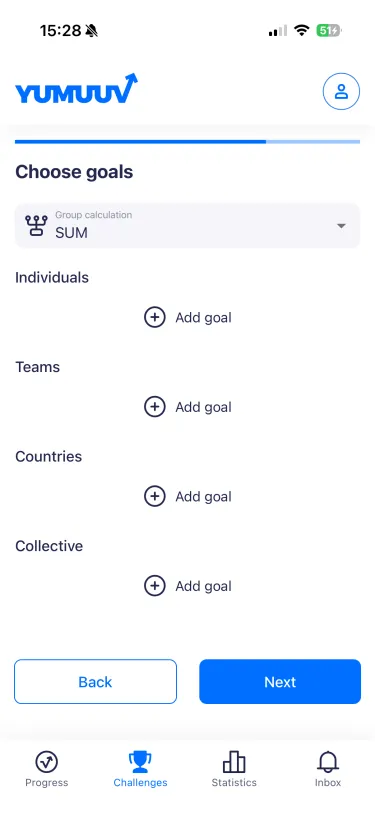
Agora você pode adicionar uma meta aos rankings que preferir clicando no botão Adicionar meta e inserindo o valor desejado.
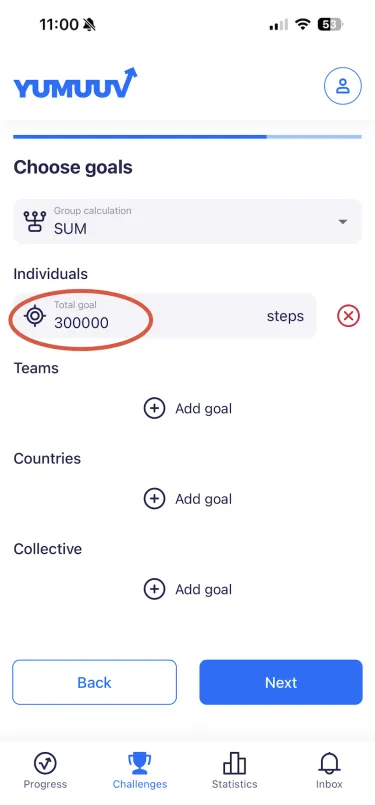
7.1. Meta total
Se você selecionar Meta total como tipo de desafio, poderá definir uma meta individual que os participantes deverão atingir até o fim do período do desafio.
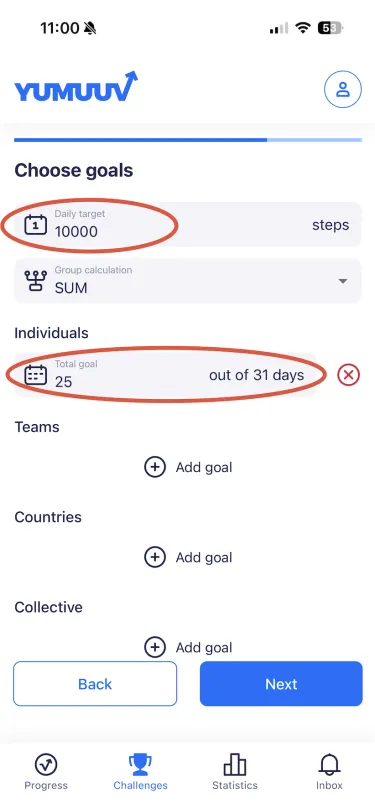
7.2. Meta diária
Se você selecionar Meta diária como tipo de desafio, os participantes buscarão atingir uma meta diária definida, e os resultados serão calculados com base na quantidade de dias em que ela for cumprida.
8. Escolha as configurações
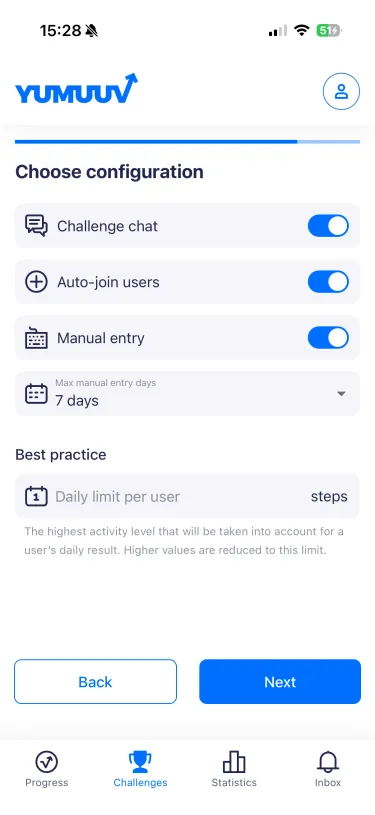
Chat do desafio - cada desafio pode ter um chat. Não existe um chat geral para todos os usuários da sua empresa, mas cada desafio tem seu próprio chat para os participantes.
Adicionar usuários automaticamente - se essa opção estiver ativada, todos os usuários do seu sistema serão adicionados automaticamente a este desafio. Se estiver desativada, cada usuário poderá decidir se quer participar.
Registro manual - nos desafios com sincronização automática, você também pode permitir o registro manual de dados, dando aos usuários a opção de inserir seus dados manualmente no desafio, se quiserem.
Prazo máximo para registro manual - se você ativar o registro manual, poderá definir quantos dias os participantes podem retroceder para adicionar seus dados.
Limite diário por usuário - se quiser, você também pode definir um limite diário por usuário. Por exemplo, se criar um desafio de passos e definir o limite diário em 20.000 passos, os usuários ainda poderão dar mais passos por dia, mas os passos acima do limite não serão contabilizados no resultado diário nem aparecerão no ranking.
9. Defina os detalhes
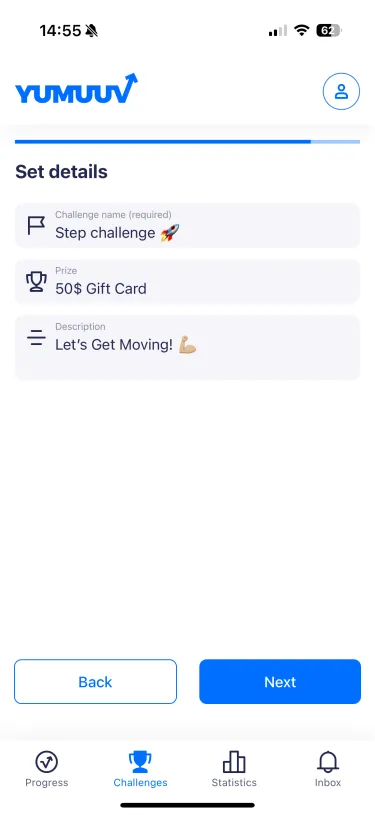
Agora que todas as decisões técnicas foram tomadas, é hora de definir os últimos detalhes. Escolha um nome para o desafio, adicione um prêmio, se houver, e escreva uma descrição para orientar e motivar os participantes (opcional).
10. Revise o desafio
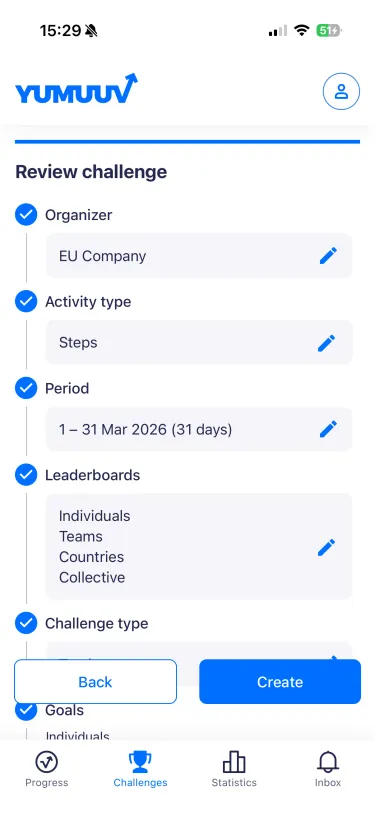
Tudo pronto! Faça uma última revisão para garantir que está tudo certo. Se estiver, clique em Criar. Parabéns por criar seu novo desafio!
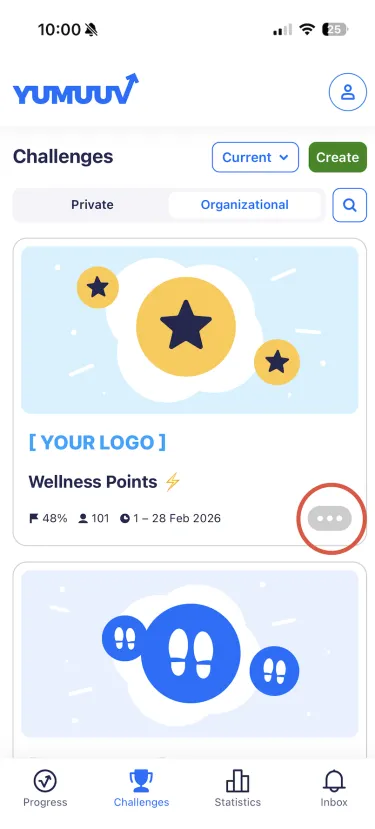
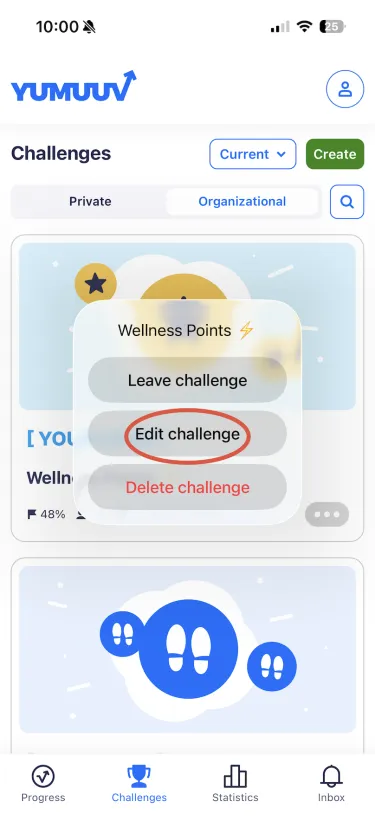
Se quiser alterar o desafio depois, clique nos três pontos ao lado dele e selecione Editar desafio.
Se tiver algum problema para criar um desafio, entre em contato conosco diretamente.