Apple Health
လှုပ်ရှားမှုတိုင်းကိရိယာ သုံးထားလျှင်
ပထမဆုံးအနေနဲ့ သင့် iPhone အပြင် လှုပ်ရှားမှုတိုင်းကိရိယာကိုပါ သုံးနေတယ်ဆိုရင် အဲဒီကိရိယာကို Apple Health နဲ့ အရင် ချိတ်ဆက်ထားဖို့ လိုပါတယ်။ မဟုတ်ရင် သင့်ဖုန်းက တိုင်းတာထားတဲ့ ဒေတာတွေပဲ YuMuuv ထဲကို ရောက်လာမှာပါ။ လှုပ်ရှားမှုတိုင်းကိရိယာကို Apple Health နဲ့ ချိတ်ဆက်ပုံက သင့်စက်ပစ္စည်းပေါ် မူတည်ပါတယ်။ ချိတ်ဆက်ရာမှာ အခက်အခဲတစ်ခုခုရှိရင် ကျွန်ုပ်တို့ရဲ့ သုံးစွဲသူဝန်ဆောင်မှုအဖွဲ့ကို support@yumuuv.com မှာ အားမနာဘဲ ဆက်သွယ်နိုင်ပါတယ်။
လှုပ်ရှားမှုတိုင်းကိရိယာ မသုံးထားလျှင်
လှုပ်ရှားမှုတိုင်းကိရိယာ မသုံးလည်း YuMuuv နဲ့ ချိတ်ဆက်နိုင်ပါတယ်။ ဒါပေမဲ့ YuMuuv မှာ ခြေလှမ်းအရေအတွက်၊ အကွာအဝေးနဲ့ ကယ်လိုရီတွေပဲ ပြနေရင် မအံ့ဩပါနဲ့။ ဘာလို့လဲဆိုတော့ ပြင်းထန်လှုပ်ရှားမှု မိနစ် တွေကို နှလုံးခုန်နှုန်းအပေါ် အခြေခံပြီးမှသာ တွက်ချက်ပေးတာကြောင့်ပါ။ (လက်ရှိ ဖုန်းတွေက နှလုံးခုန်နှုန်းကို မတိုင်းတာနိုင်တဲ့အတွက် သင့်မှာ ၀ မိနစ်ပဲ ရှိနေမှာပါ။)
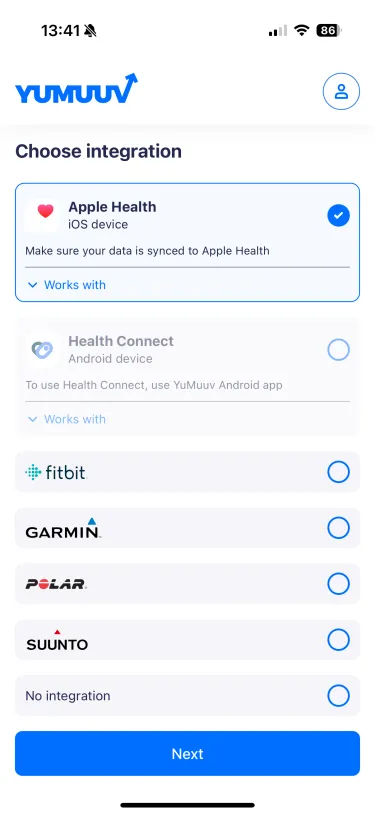
အခု လှုပ်ရှားမှုတိုင်းကိရိယာကို Apple Health နဲ့ ချိတ်ဆက်ပြီးပြီဆိုရင် (ချိတ်ဆက်လို့ရတဲ့ ကိရိယာဖြစ်ရင်) သင့်စက်ပစ္စည်းကို YuMuuv နဲ့ ချိတ်ဆက်ဖို့ အချိန်ရောက်ပါပြီ။ အကောင့်ဖွင့်တဲ့အဆင့်မှာ ဝန်ဆောင်မှုပေးသူ ရွေးချယ်ရန် စာမျက်နှာကို ရောက်တာနဲ့ စာရင်းထဲက Apple Health ကို ရွေးပြီး ရှေ့ဆက်ရန် ကို နှိပ်ပါ။
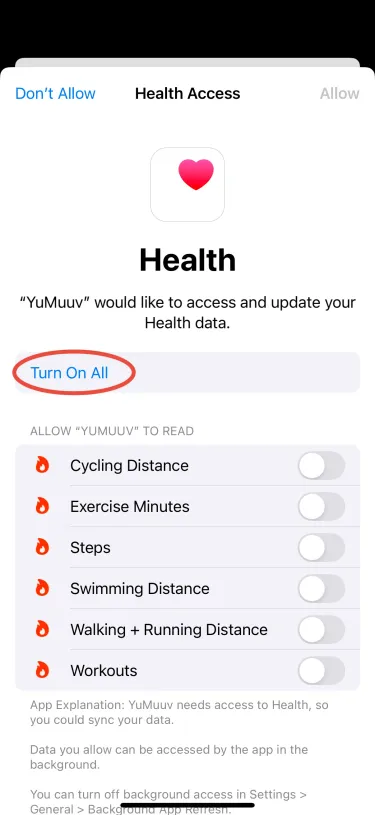
အခု အရမ်းအရေးကြီးတဲ့ အဆင့်တစ်ခု ရောက်လာပါပြီ။ Apple Health က လှုပ်ရှားမှုဒေတာတွေကို YuMuuv ဆီ ပို့ဖို့ သင့်ခွင့်ပြုချက်ကို စတင်တောင်းခံပါလိမ့်မယ်။ ဒီခွင့်ပြုချက်တွေ ပေးဖို့ အရမ်းအရေးကြီးပါတယ်။ မပေးရင် YuMuuv မှာ သင့်လှုပ်ရှားမှုတွေကို ဖော်ပြနိုင်မှာ မဟုတ်ပါဘူး။ အားလုံး ဖွင့်ရန် ကို နှိပ်ပြီး ညာဘက်အပေါ်ထောင့်က ခွင့်ပြုရန် ကို နှိပ်ပါ။
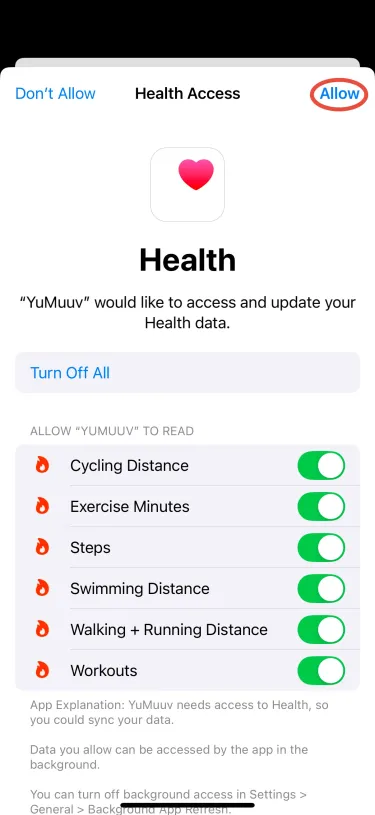
ဒီလောက်ပဲ လွယ်ပါတယ်။ ဒေတာစင့်ခ်လုပ်ရာမှာ အခက်အခဲရှိရင် ဒီဆောင်းပါးကို ဖတ်ကြည့်ပါ။
မေးခွန်း ဒါမှမဟုတ် အခက်အခဲတစ်ခုခုရှိရင် ကျွန်ုပ်တို့ကို support@yumuuv.com မှာ အားမနာဘဲ ဆက်သွယ်နိုင်ပါတယ်။