Apple Health
مع جهاز تتبّع النشاط
أولًا، إذا كنت تستخدم جهاز تتبّع النشاط إلى جانب iPhone، فيجب ربطه بـ Apple Health أولًا. وإلا، فلن تصل إلى YuMuuv إلا البيانات التي قاسها هاتفك. تختلف طريقة ربط جهاز تتبّع النشاط بـ Apple Health بحسب جهازك. إذا واجهت أي مشكلة في الربط، فلا تتردد في التواصل مع فريق دعم العملاء عبر support@yumuuv.com.
بدون جهاز تتبّع النشاط
إذا كنت لا تستخدم جهاز تتبّع النشاط، فلا يزال بإمكانك الربط بـ YuMuuv، لكن لا تستغرب إذا عرض YuMuuv خطواتك والمسافة والسعرات الحرارية فقط، لأن دقائق النشاط المكثّف تُحتسب بناءً على معدل ضربات القلب فقط (وبما أن الهواتف لا تقيس معدل ضربات القلب حاليًا، فسيكون لديك ٠ دقيقة فقط).
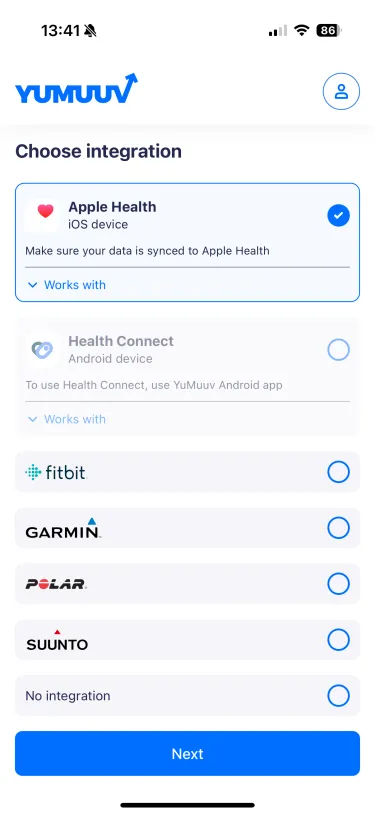
الآن بعد ربط جهاز تتبّع النشاط (إن أمكن) بـ Apple Health، حان وقت ربط جهازك بـ YuMuuv! عندما تصل إلى صفحة اختيار مزوّد الخدمة أثناء التسجيل، اختر Apple Health من القائمة واضغط على التالي.
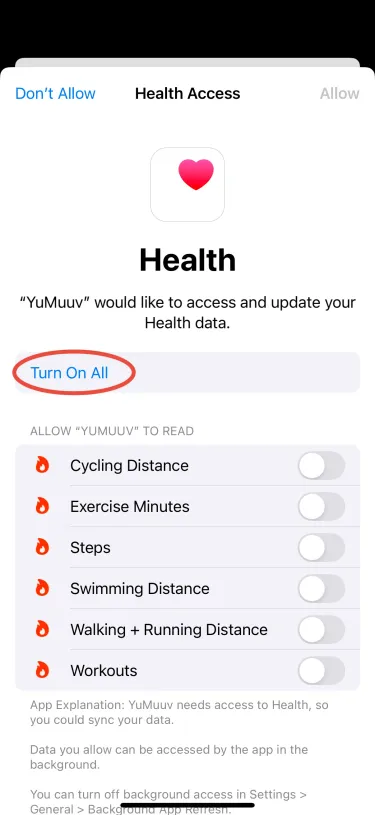
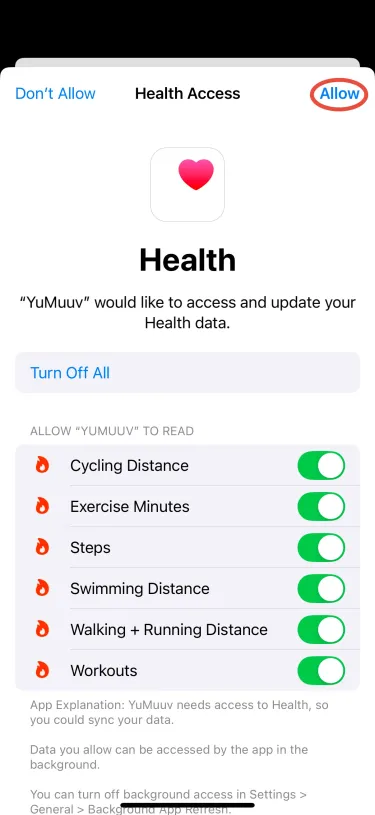
نصل الآن إلى خطوة مهمة جدًا: سيبدأ Apple Health بطلب إذنك لإرسال بيانات النشاط إلى YuMuuv. من المهم جدًا منح هذه الأذونات، وإلا فلن يعرض YuMuuv نشاطك. اضغط على تشغيل الكل ثم السماح في الزاوية العلوية اليمنى.
الأمر بهذه السهولة! إذا واجهت مشكلات في مزامنة البيانات، فاطّلع على هذا المقال:
إذا كانت لديك أي أسئلة أو مشكلات، فلا تتردد في التواصل معنا عبر support@yumuuv.com