Apple Health
ਐਕਟੀਵਿਟੀ ਮਾਨੀਟਰ ਨਾਲ
ਸਭ ਤੋਂ ਪਹਿਲਾਂ, ਜੇ ਤੂੰ ਆਪਣੇ iPhone ਦੇ ਨਾਲ ਐਕਟੀਵਿਟੀ ਮਾਨੀਟਰ ਵੀ ਵਰਤਦਾ ਹੈਂ, ਤਾਂ ਤੈਨੂੰ ਪਹਿਲਾਂ ਇਸਨੂੰ Apple Health ਨਾਲ ਜੋੜਨਾ ਪਵੇਗਾ। ਨਹੀਂ ਤਾਂ, ਸਿਰਫ਼ ਤੇਰੇ ਫ਼ੋਨ ਵੱਲੋਂ ਮਾਪਿਆ ਗਿਆ ਡਾਟਾ ਹੀ YuMuuv ਤੱਕ ਪਹੁੰਚੇਗਾ। ਐਕਟੀਵਿਟੀ ਮਾਨੀਟਰ ਨੂੰ Apple Health ਨਾਲ ਜੋੜਨ ਦਾ ਤਰੀਕਾ ਤੇਰੀ ਡਿਵਾਈਸ 'ਤੇ ਨਿਰਭਰ ਕਰਦਾ ਹੈ - ਜੇ ਜੋੜਨ ਵਿੱਚ ਕੋਈ ਮੁਸ਼ਕਲ ਆਵੇ, ਤਾਂ ਬੇਝਿਜਕ ਸਾਡੀ ਗਾਹਕ ਸਹਾਇਤਾ ਟੀਮ ਨਾਲ support@yumuuv.com 'ਤੇ ਸੰਪਰਕ ਕਰ।
ਐਕਟੀਵਿਟੀ ਮਾਨੀਟਰ ਤੋਂ ਬਿਨਾਂ
ਜੇ ਤੂੰ ਐਕਟੀਵਿਟੀ ਮਾਨੀਟਰ ਨਹੀਂ ਵਰਤਦਾ, ਤਾਂ ਵੀ YuMuuv ਨਾਲ ਜੁੜ ਸਕਦਾ ਹੈਂ - ਪਰ ਜੇ YuMuuv ਸਿਰਫ਼ ਤੇਰੇ ਕਦਮ, ਦੂਰੀ ਅਤੇ ਕੈਲੋਰੀਆਂ ਹੀ ਦਿਖਾਵੇ ਤਾਂ ਹੈਰਾਨ ਨਾ ਹੋਵੀਂ, ਕਿਉਂਕਿ ਤੀਬਰ ਸਰਗਰਮੀ ਵਾਲੇ ਮਿੰਟ ਸਿਰਫ਼ ਤੇਰੀ ਦਿਲ ਦੀ ਧੜਕਣ ਦੇ ਆਧਾਰ 'ਤੇ ਗਿਣੇ ਜਾਂਦੇ ਹਨ (ਅਤੇ ਕਿਉਂਕਿ ਅੱਜਕੱਲ੍ਹ ਫ਼ੋਨ ਦਿਲ ਦੀ ਧੜਕਣ ਨਹੀਂ ਮਾਪਦੇ, ਇਸ ਲਈ ਤੇਰੇ ਸਿਰਫ਼ 0 ਮਿੰਟ ਹੀ ਹੋਣਗੇ)।
ਹੁਣ ਜਦੋਂ ਐਕਟੀਵਿਟੀ ਮਾਨੀਟਰ (ਜੇ ਸੰਭਵ ਹੋਵੇ) Apple Health ਨਾਲ ਜੁੜ ਗਿਆ ਹੈ, ਤਾਂ ਆਪਣੀ ਡਿਵਾਈਸ ਨੂੰ YuMuuv ਨਾਲ ਜੋੜਨ ਦਾ ਸਮਾਂ ਆ ਗਿਆ ਹੈ! ਸਾਈਨ-ਅੱਪ ਕਰਦੇ ਸਮੇਂ ਜਦੋਂ ਤੂੰ ਸੇਵਾ ਪ੍ਰਦਾਤਾ ਚੁਣੋ ਪੰਨੇ 'ਤੇ ਪਹੁੰਚੇਂ, ਤਾਂ ਸੂਚੀ ਵਿੱਚੋਂ Apple Health ਚੁਣ ਅਤੇ ਅੱਗੇ 'ਤੇ ਕਲਿੱਕ ਕਰ।
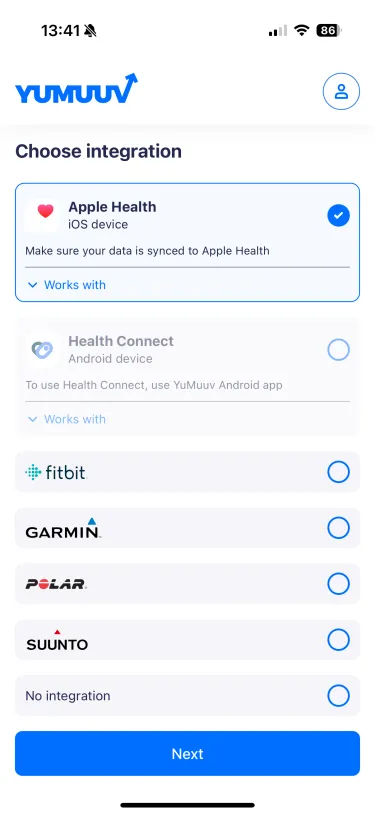
ਹੁਣ ਇੱਕ ਬਹੁਤ ਜ਼ਰੂਰੀ ਕਦਮ ਆਉਂਦਾ ਹੈ - Apple Health ਤੇਰੇ ਤੋਂ ਸਰਗਰਮੀ ਦਾ ਡਾਟਾ YuMuuv ਨੂੰ ਭੇਜਣ ਦੀ ਇਜਾਜ਼ਤ ਮੰਗੇਗਾ। ਇਹ ਇਜਾਜ਼ਤਾਂ ਦੇਣਾ ਬਹੁਤ ਜ਼ਰੂਰੀ ਹੈ। ਨਹੀਂ ਤਾਂ YuMuuv ਤੇਰੀ ਸਰਗਰਮੀ ਨਹੀਂ ਦਿਖਾ ਸਕੇਗਾ। ਸਭ ਚਾਲੂ ਕਰੋ 'ਤੇ ਕਲਿੱਕ ਕਰ ਅਤੇ ਫਿਰ ਉੱਪਰ ਸੱਜੇ ਕੋਨੇ ਵਿੱਚ ਇਜਾਜ਼ਤ ਦਿਓ 'ਤੇ ਕਲਿੱਕ ਕਰ।
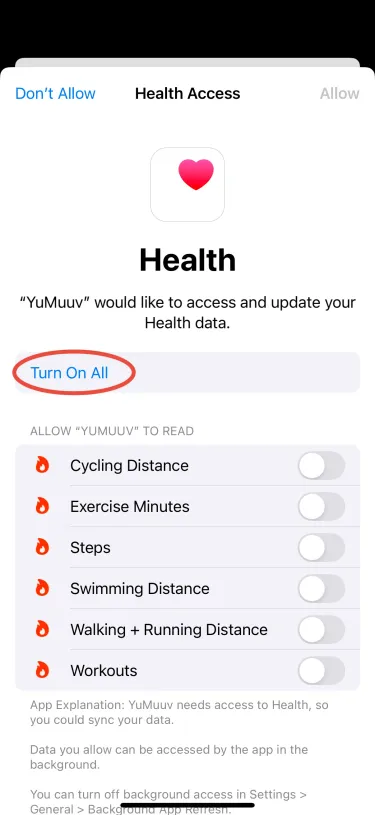
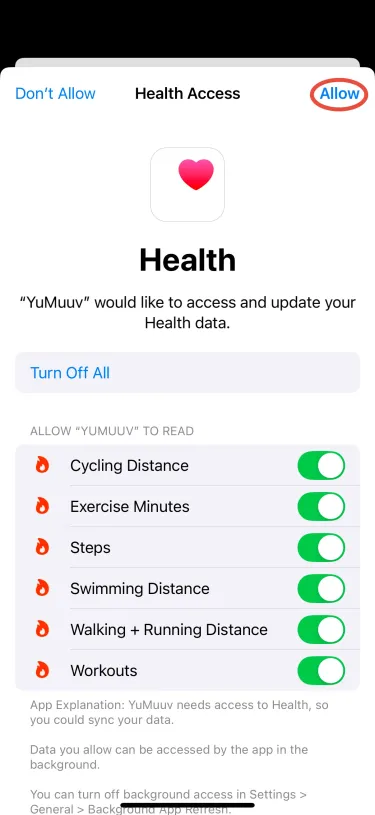
ਬੱਸ, ਇੰਨਾ ਹੀ ਆਸਾਨ ਹੈ! ਜੇ ਡਾਟਾ ਸਿੰਕ ਕਰਨ ਵਿੱਚ ਕੋਈ ਮੁਸ਼ਕਲ ਆਵੇ, ਤਾਂ ਇਹ ਲੇਖ ਵੇਖ:
ਜੇ ਤੇਰਾ ਕੋਈ ਸਵਾਲ ਹੈ ਜਾਂ ਕੋਈ ਮੁਸ਼ਕਲ ਆ ਰਹੀ ਹੈ, ਤਾਂ ਬੇਝਿਜਕ ਸਾਡੇ ਨਾਲ support@yumuuv.com 'ਤੇ ਸੰਪਰਕ ਕਰ