Apple Health
ऐक्टिविटी मॉनिटर के साथ
सबसे पहले, अगर तुम अपने iPhone के साथ ऐक्टिविटी मॉनिटर भी इस्तेमाल करते हो, तो तुम्हें पहले उसे Apple Health से जोड़ना होगा। वरना, YuMuuv में सिर्फ़ वही डेटा आएगा जो तुम्हारे फ़ोन ने मापा है। ऐक्टिविटी मॉनिटर को Apple Health से जोड़ने का तरीका तुम्हारे डिवाइस पर निर्भर करता है। अगर कनेक्ट करने में कोई परेशानी हो, तो बेझिझक हमारी ग्राहक सहायता टीम से support@yumuuv.com पर संपर्क करो।
ऐक्टिविटी मॉनिटर के बिना
अगर तुम ऐक्टिविटी मॉनिटर इस्तेमाल नहीं करते, तब भी YuMuuv से जुड़ सकते हो। लेकिन अगर YuMuuv में सिर्फ़ तुम्हारे कदम, दूरी और कैलोरी दिखें तो हैरान मत होना, क्योंकि तेज़ गतिविधि के मिनट सिर्फ़ हृदय गति के आधार पर गिने जाते हैं (और चूँकि फ़िलहाल फ़ोन हृदय गति नहीं मापते, इसलिए तुम्हारे सिर्फ़ 0 मिनट दिखेंगे)।
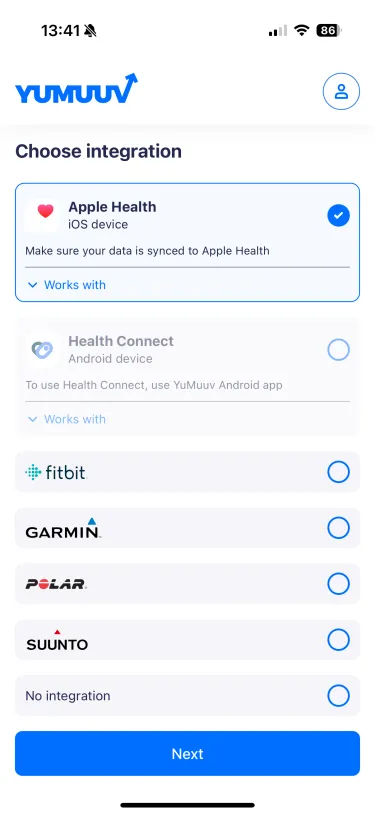
अब जब ऐक्टिविटी मॉनिटर (अगर संभव हो) Apple Health से जुड़ गया है, तो अपने डिवाइस को YuMuuv से जोड़ने का समय है! साइन-अप करते समय सेवा प्रदाता चुनें पेज पर पहुँचने के बाद, सूची में से Apple Health चुनो और अगला पर क्लिक करो।
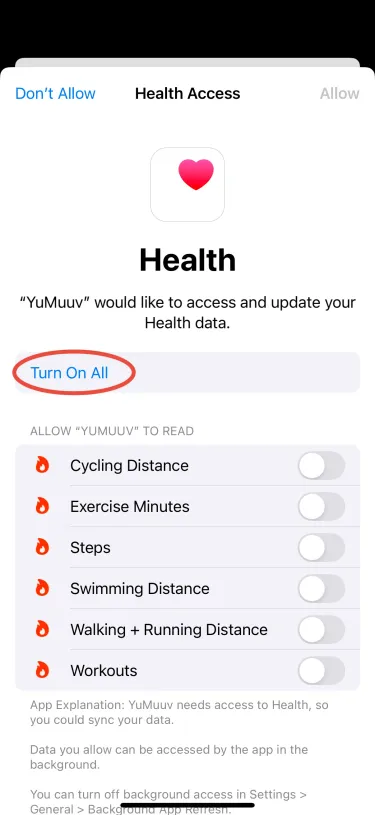
अब एक बहुत ज़रूरी कदम है। Apple Health तुमसे गतिविधि का डेटा YuMuuv को भेजने की अनुमति माँगेगा। ये अनुमतियाँ देना बहुत ज़रूरी है। वरना, YuMuuv में तुम्हारी गतिविधि नहीं दिखेगी। सभी चालू करें पर क्लिक करो और फिर ऊपर दाएँ कोने में अनुमति दें पर क्लिक करो।
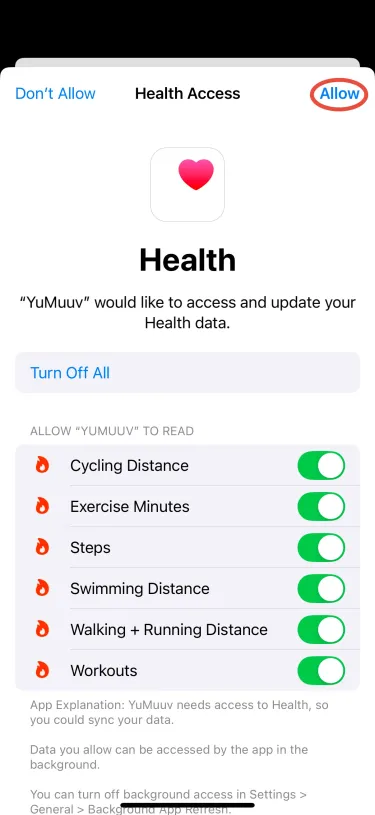
बस, इतना आसान है! अगर डेटा सिंक करने में परेशानी आए, तो यह लेख देखो:
अगर कोई सवाल या परेशानी हो, तो बेझिझक हमसे support@yumuuv.com पर संपर्क करो