Apple Health
עם צמיד או שעון פעילות
קודם כול, אם אתם משתמשים בצמיד או בשעון פעילות בנוסף ל-iPhone שלכם, צריך לחבר אותו תחילה ל-Apple Health. אחרת, רק הנתונים שהטלפון שלכם מדד יועברו ל-YuMuuv. אופן החיבור של צמיד או שעון הפעילות ל-Apple Health תלוי במכשיר שלכם — אם נתקלתם בבעיות בחיבור, פנו לצוות התמיכה שלנו בכתובת support@yumuuv.com.
ללא צמיד או שעון פעילות
גם אם אינכם משתמשים בצמיד או בשעון פעילות, עדיין תוכלו להתחבר ל-YuMuuv — אבל אל תתפלאו אם YuMuuv מציגה רק את הצעדים, המרחק והקלוריות שלכם, כי דקות פעילות עצימה מחושבות רק על סמך הדופק שלכם (ומכיוון שטלפונים כיום אינם מודדים דופק, יוצגו לכם 0 דקות בלבד).
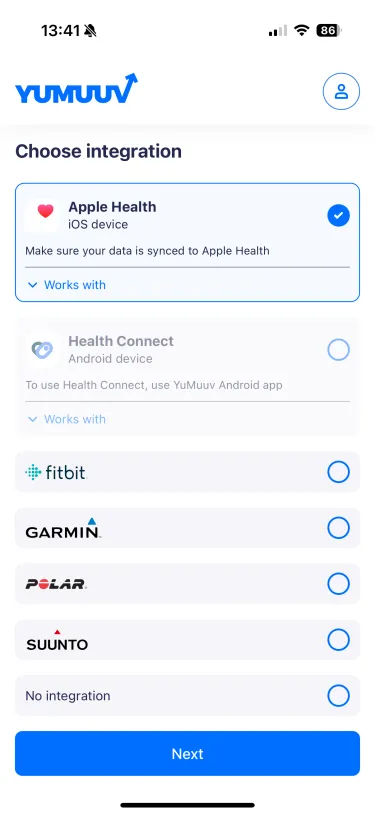
עכשיו כשצמיד או שעון הפעילות מחובר ל-Apple Health (אם האפשרות זמינה), הגיע הזמן לחבר את המכשיר שלכם ל-YuMuuv! כשתגיעו למסך בחירת ספק שירות בתהליך ההרשמה, בחרו ב-Apple Health מהרשימה ולחצו על הבא.
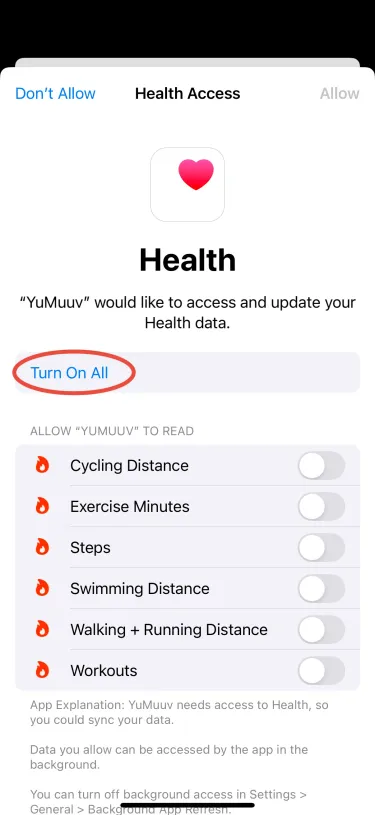
עכשיו מגיע שלב חשוב במיוחד — Apple Health תבקש מכם הרשאה לשלוח נתוני פעילות ל-YuMuuv. חשוב מאוד לתת את ההרשאות האלה. אחרת, הפעילות שלכם לא תוצג ב-YuMuuv. לחצו על הפעלת הכול ואז על אישור בפינה הימנית העליונה.
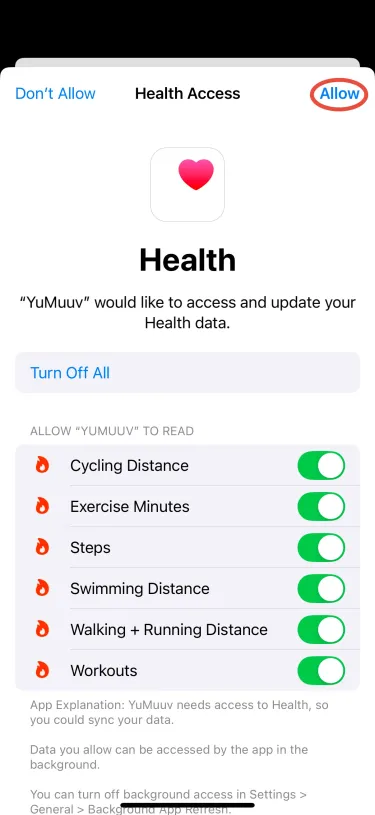
זה כל כך פשוט! אם נתקלתם בבעיות בסנכרון הנתונים, עיינו במאמר הזה:
בכל שאלה או בעיה, מוזמנים לפנות אלינו בכתובת support@yumuuv.com