Apple Health
অ্যাক্টিভিটি মনিটর থাকলে
প্রথমেই, iPhone-এর পাশাপাশি অ্যাক্টিভিটি মনিটর ব্যবহার করলে সেটিকে আগে Apple Health-এর সঙ্গে যুক্ত করতে হবে। তা না হলে, শুধু তোমার ফোনে মাপা তথ্যই YuMuuv-এ আসবে। অ্যাক্টিভিটি মনিটর কীভাবে Apple Health-এর সঙ্গে যুক্ত করবে, তা তোমার ডিভাইসের ওপর নির্ভর করে। যুক্ত করতে কোনো সমস্যা হলে, নির্দ্বিধায় আমাদের গ্রাহক সহায়তা দলের সঙ্গে support@yumuuv.com ঠিকানায় যোগাযোগ করো।
অ্যাক্টিভিটি মনিটর না থাকলে
অ্যাক্টিভিটি মনিটর ব্যবহার না করলেও তুমি YuMuuv-এর সঙ্গে যুক্ত হতে পারো। তবে YuMuuv-এ শুধু তোমার পদক্ষেপ, দূরত্ব ও ক্যালোরি দেখালে অবাক হয়ো না, কারণ উচ্চমাত্রার ব্যায়ামের মিনিট শুধু তোমার হৃদ্স্পন্দনের হার থেকে হিসাব করা হয় (আর যেহেতু এখনকার ফোন হৃদ্স্পন্দনের হার মাপে না, তাই তোমার সময় হবে মাত্র ০ মিনিট)।
এখন যেহেতু অ্যাক্টিভিটি মনিটরটি (সম্ভব হলে) Apple Health-এর সঙ্গে যুক্ত করা হয়েছে, এবার তোমার ডিভাইস YuMuuv-এর সঙ্গে যুক্ত করার পালা! সাইন-আপ করার সময় সেবা প্রদানকারী বেছে নাও পৃষ্ঠায় পৌঁছালে, তালিকা থেকে Apple Health বেছে নাও এবং পরবর্তী-তে ক্লিক করো।
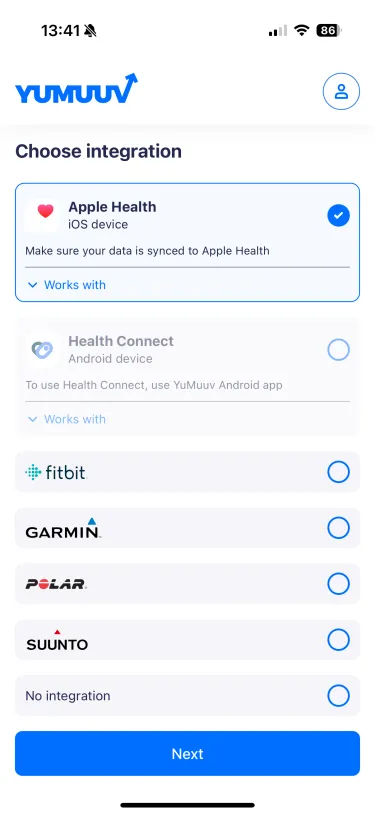
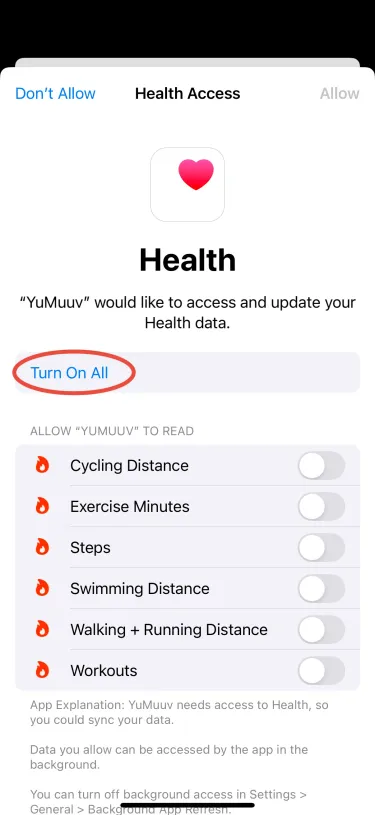
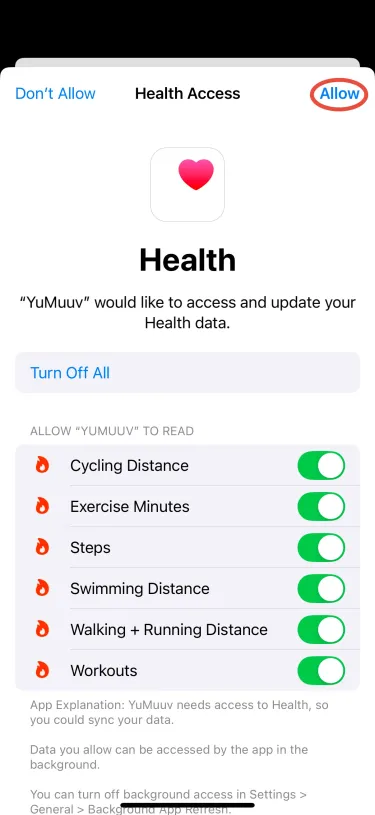
এবার খুব গুরুত্বপূর্ণ একটি ধাপ—Apple Health তোমার শারীরিক সক্রিয়তার তথ্য YuMuuv-এ পাঠানোর অনুমতি চাইবে। এই অনুমতিগুলো দেওয়া খুবই জরুরি। তা না হলে, YuMuuv-এ তোমার শারীরিক সক্রিয়তার তথ্য দেখা যাবে না। সব চালু করো-তে ক্লিক করো এবং তারপর ওপরের ডান কোণে অনুমতি দাও -তে ক্লিক করো।
ব্যস, এতটাই সহজ! তথ্য সিঙ্ক করতে সমস্যা হলে এই নিবন্ধটি দেখে নাও:
কোনো প্রশ্ন বা সমস্যা থাকলে, নির্দ্বিধায় আমাদের সঙ্গে যোগাযোগ করো এই ঠিকানায়: support@yumuuv.com