Health Connect
Health Connect နဲ့ Samsung Health၊ Oura၊ WHOOP အပါအဝင် ကျန်းမာကြံ့ခိုင်ရေးအက်ပ်နဲ့ စက်အမျိုးမျိုးအကြား ဒေတာတွေကို မျှဝေပြီး တစ်ပြေးညီဖြစ်အောင် ချိန်ညှိနိုင်ပါတယ်။ ပံ့ပိုးပေးထားတဲ့ အက်ပ်စာရင်းအပြည့်အစုံကို ဒီမှာ ကြည့်နိုင်ပါတယ်။
Health Connect ကို စတင်အသုံးပြုဖို့ လွယ်ကူပါတယ်။ Android ၁၄ နဲ့အထက် သုံးနေတယ်ဆိုရင် လည်ပတ်မှုစနစ်ထဲမှာ ထည့်သွင်းပြီးသားပါ။ Android ၁၃ နဲ့ အစောပိုင်းဗားရှင်းတွေအတွက်တော့ Google Play Store ကနေ Health Connect ကို ဒေါင်းလုဒ်လုပ်ပါ။
Health Connect ကို YuMuuv နဲ့ မချိတ်ဆက်ခင် သင့်လှုပ်ရှားမှုအက်ပ် (Samsung Health၊ Oura စသည်) ကနေ Health Connect ဆီ ဒေတာပို့ဖို့ စီစဉ်သတ်မှတ်ထားကြောင်း သေချာစစ်ဆေးပါ။ လှုပ်ရှားမှုအက်ပ်အမျိုးမျိုးကို Health Connect နဲ့ ချိတ်ဆက်နည်းတွေကို ဒီမှာ ကြည့်နိုင်ပါတယ်။
|
Pilt

|
Samsung Health |
|
Pilt
|
Huawei Health |
|
Pilt
|
Zepp (Amazfit) |
|
Pilt

|
COROS |
|
Pilt
|
Mi Fitness |
|
Pilt
|
Withings |
|
Pilt
|
Oura |
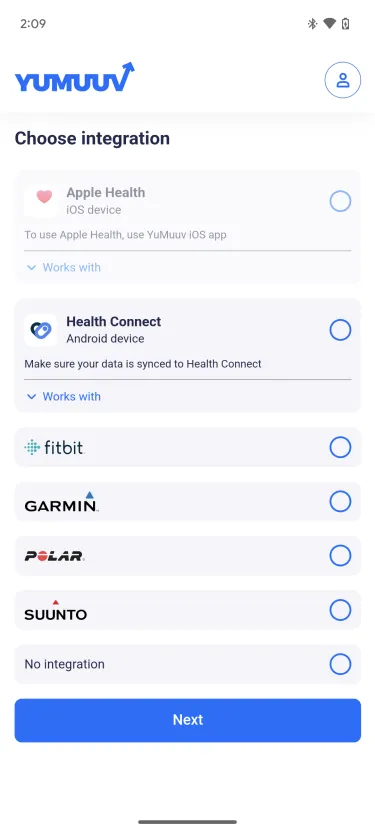
YuMuuv အက်ပ်မှာ အကောင့်ဖွင့်နေစဉ် ချိတ်ဆက်မှု ရွေးချယ်ရန် စာမျက်နှာကို ရောက်တဲ့အခါ စာရင်းထဲက Health Connect ကို ရွေးပါ။
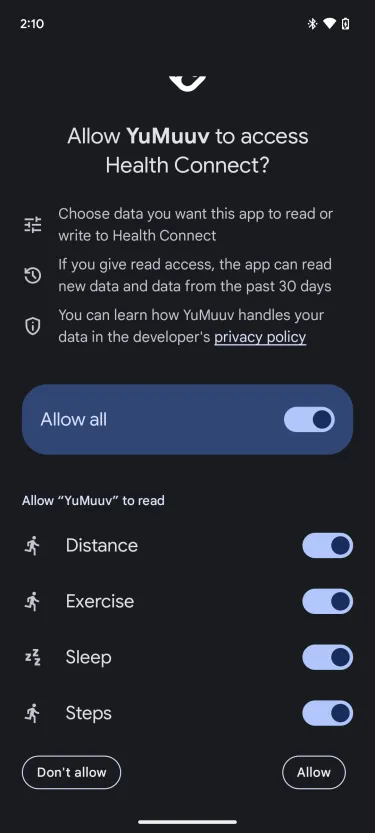
အခု အရေးကြီးတဲ့ အဆင့်ကို ရောက်ပါပြီ။ Health Connect က သင့်လှုပ်ရှားမှုဒေတာတွေကို YuMuuv ဆီ ပို့ဖို့ ခွင့်ပြုချက်တောင်းပါလိမ့်မယ်။ ဒီခွင့်ပြုချက်တွေကို မဖြစ်မနေ ပေးပါ၊ မပေးရင် YuMuuv က သင့်လှုပ်ရှားမှုဒေတာတွေကို လက်ခံရရှိမှာ မဟုတ်ပါဘူး။ အားလုံးကို ခွင့်ပြုရန် ကိုနှိပ်ပြီး ညာဘက်အောက်ထောင့်က ခွင့်ပြုရန် ကို နှိပ်လိုက်ရင် အဆင်သင့်ဖြစ်ပါပြီ။ အခု သင့်ဒေတာတွေကို YuMuuv နဲ့ အလိုအလျောက် တစ်ပြေးညီ ချိန်ညှိပေးသွားမှာပါ။
ဒီလောက်ပဲ လွယ်ပါတယ်။ မေးခွန်းတွေ ဒါမှမဟုတ် အခက်အခဲတွေ ရှိရင် support@yumuuv.com ကနေ အားမနာဘဲ ဆက်သွယ်လိုက်ပါ။