Запись активности в приложении YuMuuv
Для кого эта функция?
Запись в приложении подойдёт участникам, у которых есть только телефон, без фитнес-трекера. Она также пригодится, если твой трекер не поддерживает какой-то вид спорта. Её можно использовать вместе с любой интеграцией — записанные тренировки появятся в списке активностей с источником Приложение YuMuuv.
Как записать тренировку
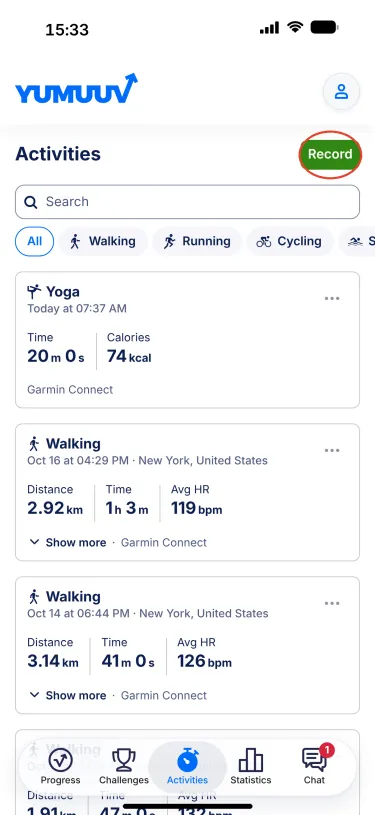
Открой вкладку Активности на нижней панели и нажми зелёную кнопку Записать.
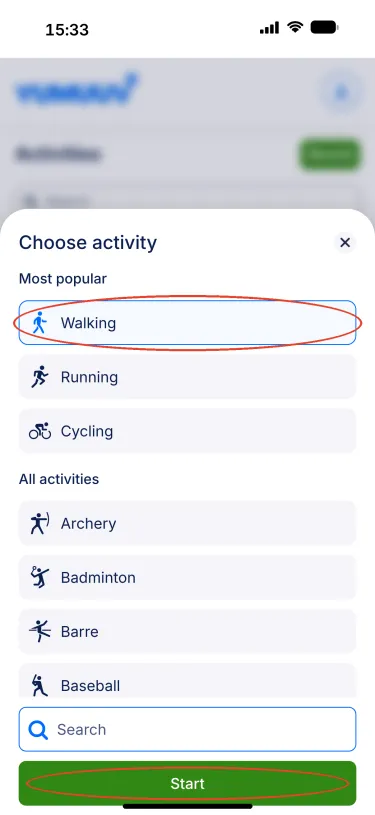
Выбери вид активности. Ходьба, бег и велоспорт находятся вверху списка; остальные можно найти, прокрутив список или воспользовавшись поиском. Нажми Начать.
Во время записи на экране отображаются время, расстояние и шаги. Держи телефон при себе — подойдёт карман или чехол на руку. Кнопка со стрелкой показывает твоё текущее местоположение.
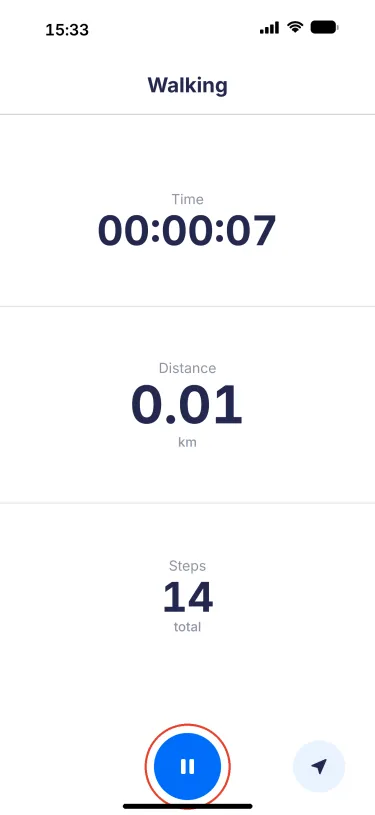
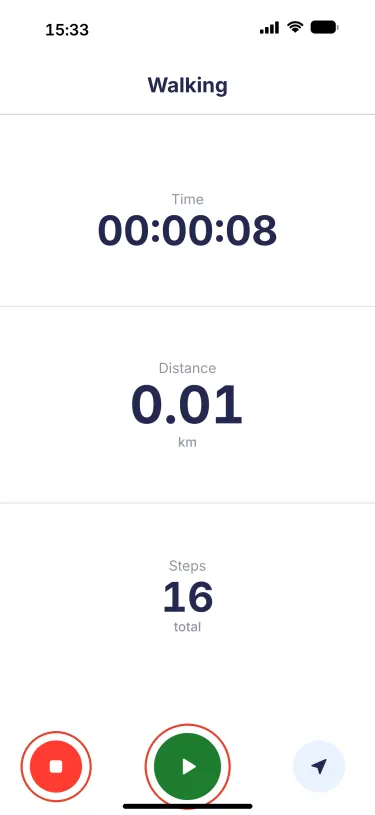
Нужен перерыв? Нажми синюю кнопку паузы. Чтобы продолжить, нажми зелёную кнопку воспроизведения, а чтобы завершить — красную кнопку остановки.
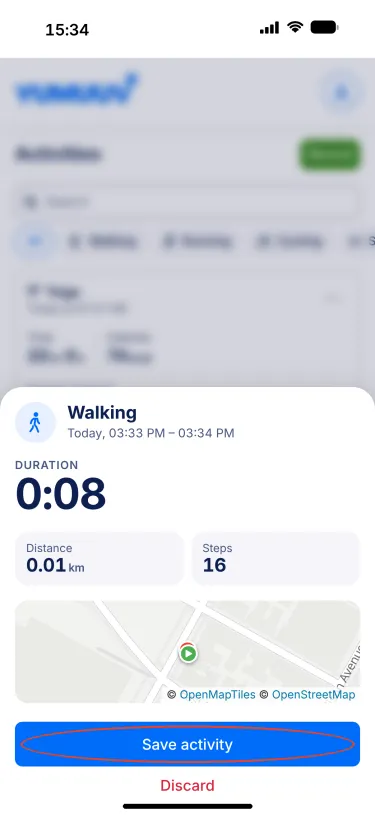
После остановки появится сводка с длительностью, расстоянием, шагами и временем начала и окончания. Нажми Сохранить, чтобы сохранить тренировку, или Отменить, если запись была начата по ошибке.
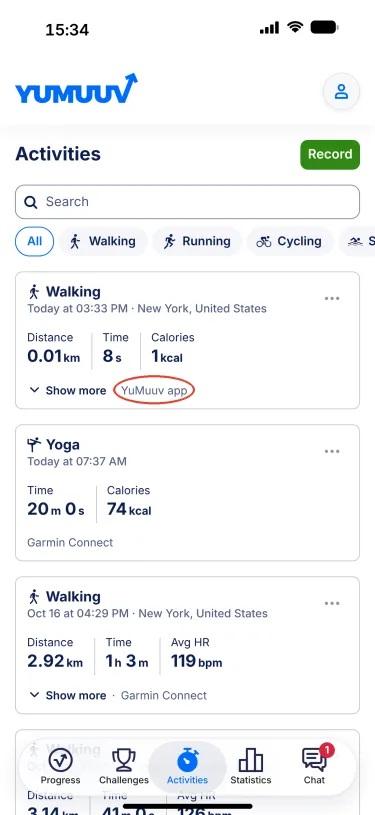
Теперь тренировка отображается вверху списка активностей с источником Приложение YuMuuv и учитывается в челленджах, в которых ты участвуешь.
Полезно знать
- Для определения расстояния и местоположения приложению нужен доступ к геолокации. Если при первой записи появится запрос, выбери Разрешить при использовании приложения.
- Шаги подсчитываются датчиком движения телефона, поэтому держи телефон при себе во время записи.
- Сохранённую тренировку нельзя изменить, а отменённую — восстановить, поэтому проверь сводку, прежде чем нажимать «Сохранить».
Есть вопросы? Напиши нам на support@yumuuv.com.