YuMuuvアプリでアクティビティを記録
こんな方におすすめ
アプリ内での記録は、フィットネストラッカーを持たず、スマートフォンだけで参加する方におすすめです。お使いのトラッカーが特定のスポーツに対応していない場合にも役立ちます。ほかの連携機能と併用でき、記録したワークアウトはアクティビティ一覧にデータソースがYuMuuvアプリとして表示されます。
ワークアウトの記録方法
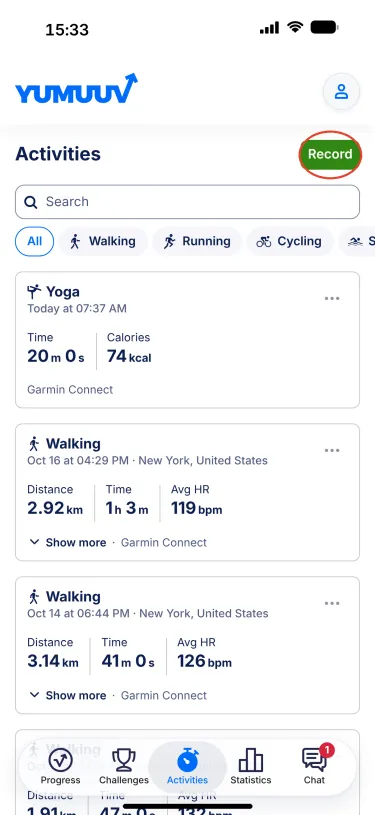
画面下のバーからアクティビティタブを開き、緑色の記録ボタンをタップします。
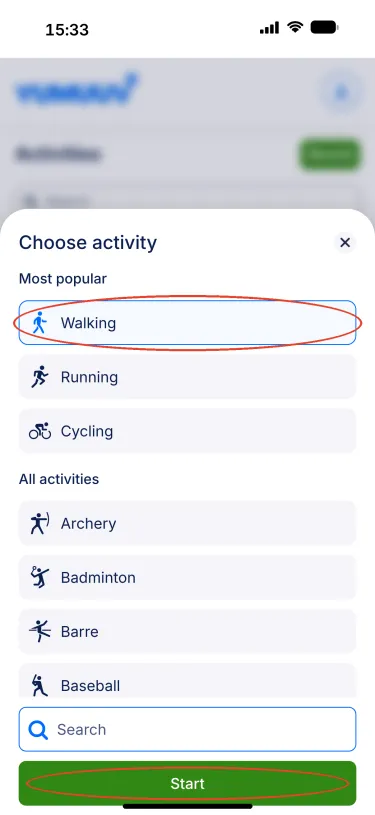
アクティビティを選びます。ウォーキング、ランニング、サイクリングは上部に表示されます。ほかのアクティビティは、スクロールするか検索ボックスで探せます。開始をタップします。
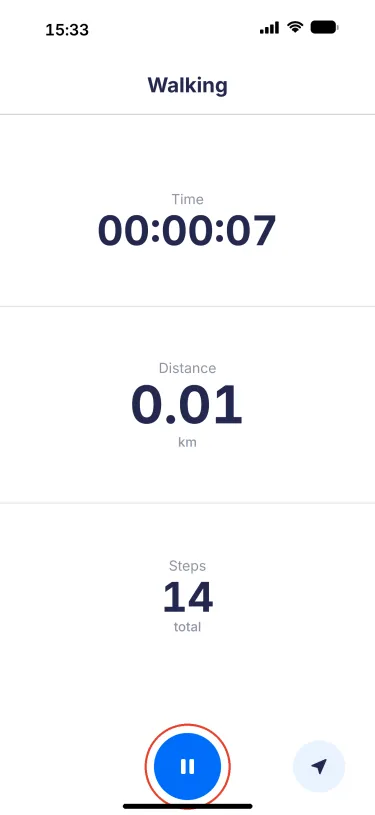
記録画面には、運動中の時間、距離、歩数が表示されます。スマートフォンは身につけておきましょう。ポケットやアームバンドに入れておけば大丈夫です。矢印ボタンを押すと現在地が表示されます。
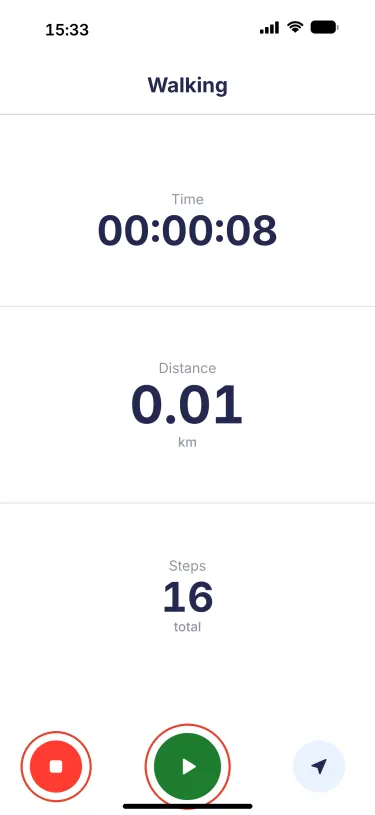
休憩したいときは、青色の一時停止ボタンをタップします。再開するには緑色の再生ボタン、終了するには赤色の停止ボタンをタップします。
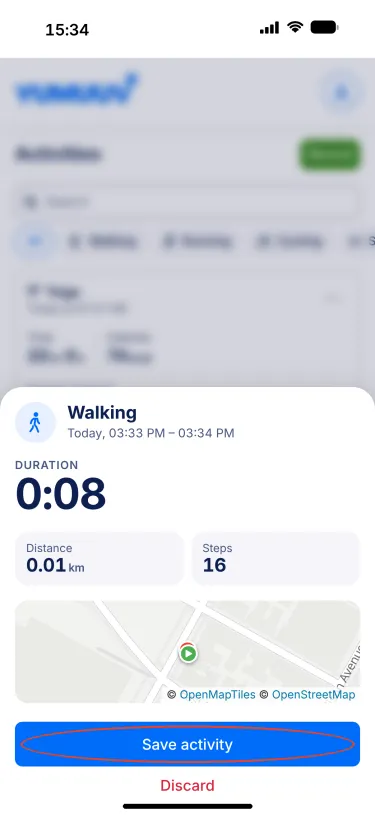
停止すると、運動時間、距離、歩数、開始・終了時刻の概要が表示されます。ワークアウトを残すには保存を、誤って記録を始めた場合は破棄をタップします。
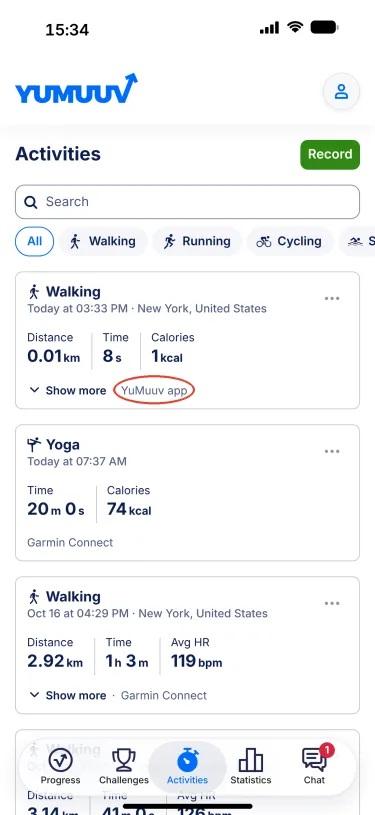
ワークアウトがアクティビティ一覧の一番上に、データソースがYuMuuvアプリとして表示され、参加中のチャレンジにも反映されます。
知っておきたいこと
- 距離と現在地の取得には、アプリへの位置情報の使用許可が必要です。初めて記録するときに許可を求められたら、アプリの使用中は許可を選んでください。
- 歩数はスマートフォンのモーションセンサーで計測されるため、記録中はスマートフォンを身につけておいてください。
- 保存したワークアウトは後から編集できず、破棄したワークアウトは復元できません。「保存」をタップする前に概要を確認してください。
ご質問は、support@yumuuv.comまでお気軽にお問い合わせください。