Google Health
¿Por qué este cambio?
Google desactivará la antigua conexión de Fitbit (la API web de Fitbit) el 30 de octubre de 2026 y la sustituirá por la API de Google Health. YuMuuv ya utiliza la nueva conexión. Tu dispositivo Fitbit y la app de Fitbit funcionan exactamente igual que antes: solo cambia la conexión entre Fitbit y YuMuuv.
Esto solo te afecta si Fitbit es tu integración en YuMuuv. Si usas Garmin, Polar, Suunto, Apple Health o Health Connect, no tienes que hacer nada.
Cómo volver a conectarlo
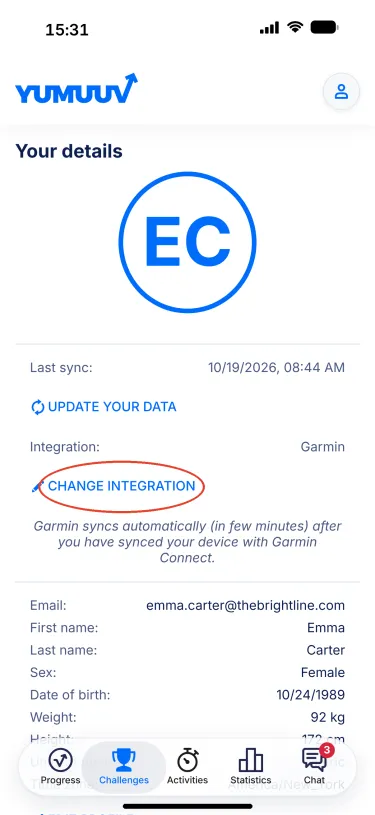
- Abre la app de YuMuuv, toca el icono de perfil en la esquina superior derecha y selecciona Tus datos.
Toca Cambiar integración.
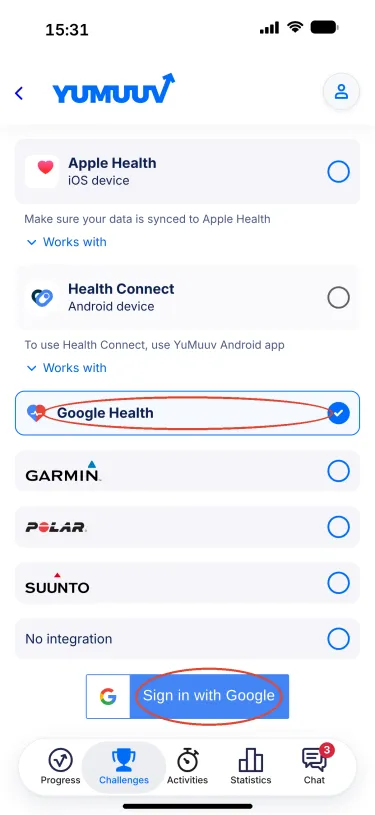
Selecciona Google Health en la lista y toca Iniciar sesión con Google.
- Inicia sesión con la cuenta de Google vinculada a tu Fitbit —la misma que usas para iniciar sesión en la app de Fitbit— y concede los permisos solicitados. Sin ellos, YuMuuv no recibe tus datos.
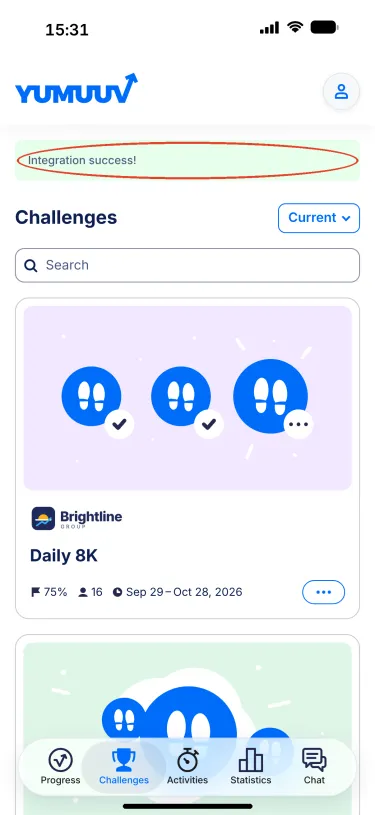
Volverás a la app y verás ¡Integración completada!
Vuelve a Tus datos: en Integración ahora aparece Google Health. Toca Actualizar tus datos y comprueba que en Última sincronización aparezcan la fecha de hoy y la hora actual.
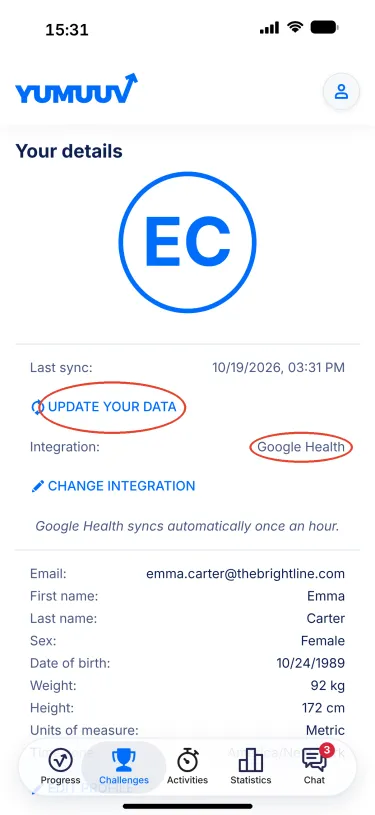
A partir de ahora, tus datos se sincronizarán automáticamente aproximadamente una vez por hora. Sigue sincronizando tu dispositivo Fitbit con la app de Fitbit como siempre; YuMuuv recibe los datos de Google Health poco después.
¿Algo no funciona?
- Última sincronización no se actualiza → abre Tus datos → Cambiar integración y repite los pasos, asegurándote de elegir la cuenta de Google que usas con Fitbit.
- Has denegado un permiso por error → vuelve a Cambiar integración; Google te pedirá los permisos de nuevo.
- ¿Sigues sin poder solucionarlo? Escríbenos a support@yumuuv.com y te ayudaremos a resolverlo.
Se aplica a
- Fitbit (Google Health)