Google Health
Pourquoi ce changement ?
Google désactivera l’ancienne connexion Fitbit (l’API Web Fitbit) le 30 octobre 2026 et la remplacera par l’API Google Health. YuMuuv est passé à la nouvelle connexion. Ton appareil Fitbit et l’application Fitbit fonctionnent exactement comme avant : seul le lien entre Fitbit et YuMuuv change.
Ce changement ne te concerne que si Fitbit est ton intégration dans YuMuuv. Si tu utilises Garmin, Polar, Suunto, Apple Health ou Health Connect, tu n’as rien à faire.
Comment te reconnecter
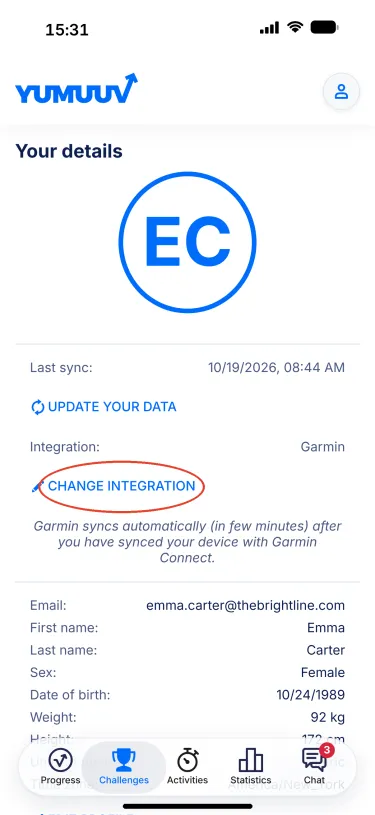
- Ouvre l’application YuMuuv, appuie sur l’icône de profil en haut à droite et choisis Tes informations.
Appuie sur Changer d’intégration.
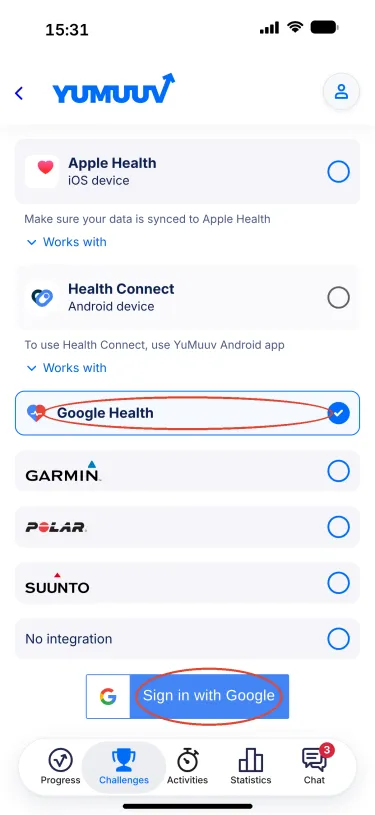
Sélectionne Google Health dans la liste et appuie sur Se connecter avec Google.
- Connecte-toi avec le compte Google auquel ton Fitbit est associé — le même compte que tu utilises pour te connecter à l’application Fitbit — et accorde les autorisations demandées. Sans elles, YuMuuv ne reçoit pas tes données.
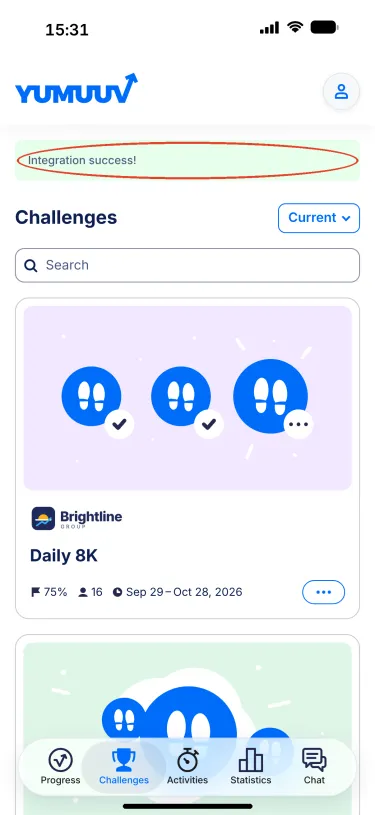
Tu reviens dans l’application et le message Intégration réussie ! s’affiche.
Retourne dans Tes informations : Intégration affiche désormais Google Health. Appuie sur Mettre à jour tes données et vérifie que Dernière synchronisation affiche la date du jour et l’heure actuelle.
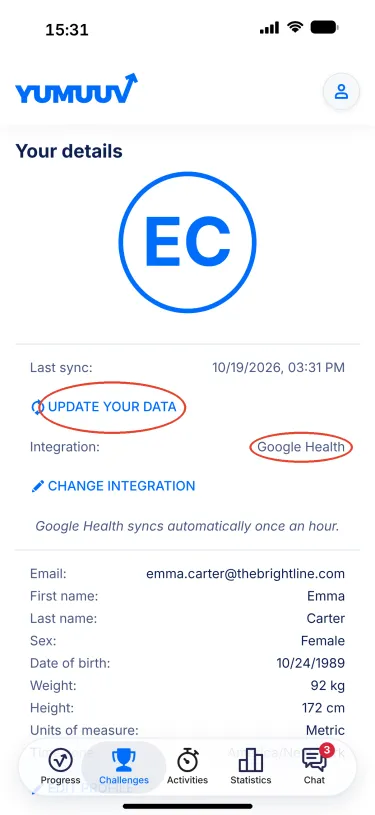
Désormais, tes données se synchronisent automatiquement environ une fois par heure. Continue à synchroniser ton appareil Fitbit avec l’application Fitbit comme d’habitude ; YuMuuv récupère les données depuis Google Health peu après.
Un problème ?
- Dernière synchronisation ne se met pas à jour → ouvre Tes informations → Changer d’intégration et reprends les étapes en veillant à choisir le compte Google utilisé par ton Fitbit.
- Tu as refusé une autorisation par erreur → appuie à nouveau sur Changer d’intégration ; Google te demandera à nouveau les autorisations.
- Toujours bloqué ? Écris-nous à support@yumuuv.com et nous t’aiderons à régler ça.
S’applique à
- Fitbit (Google Health)