Novidades
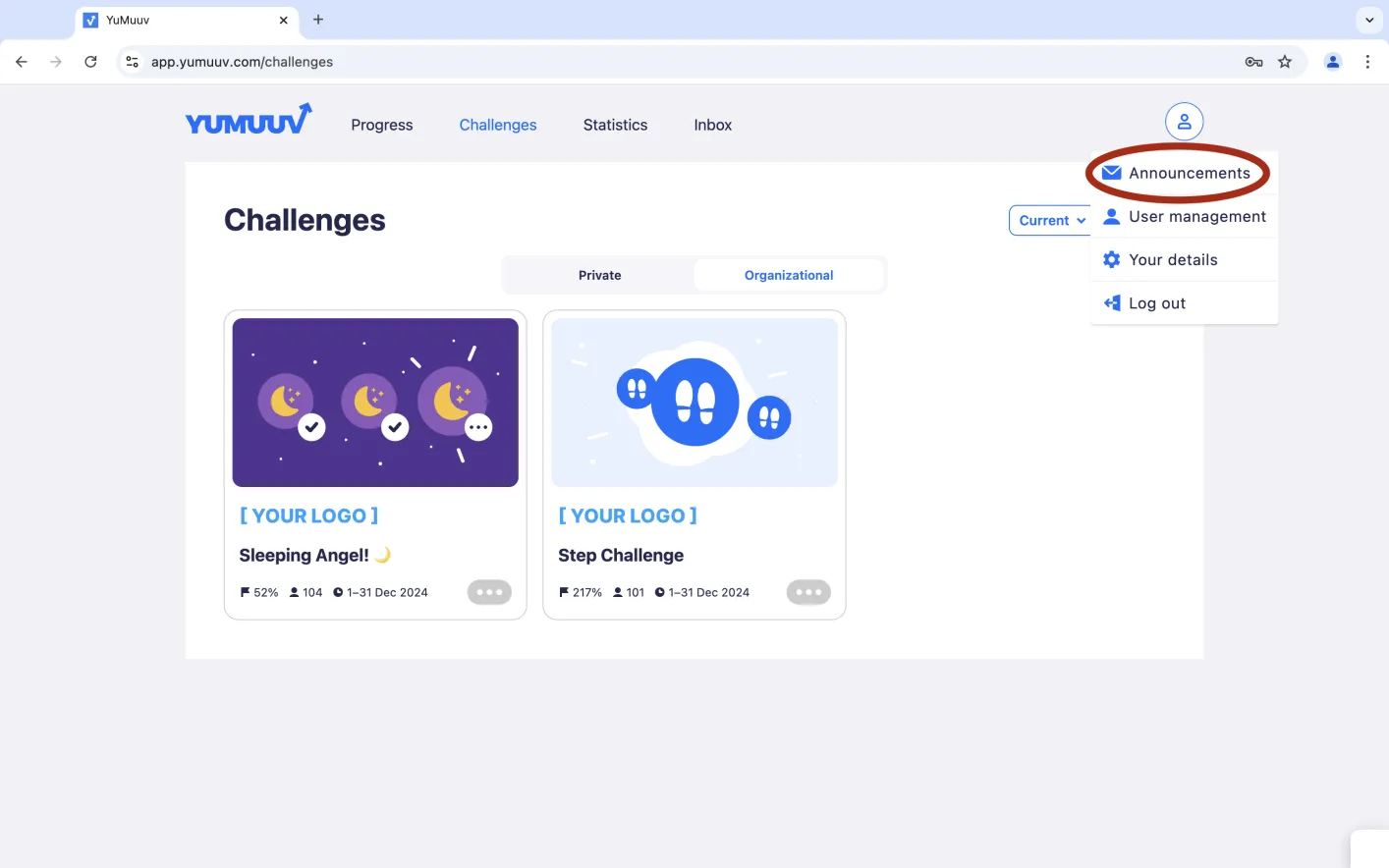
Ao clicar no círculo do perfil no canto superior direito, você verá a opção Comunicados. Nessa página, você pode gerenciar tudo relacionado aos comunicados.
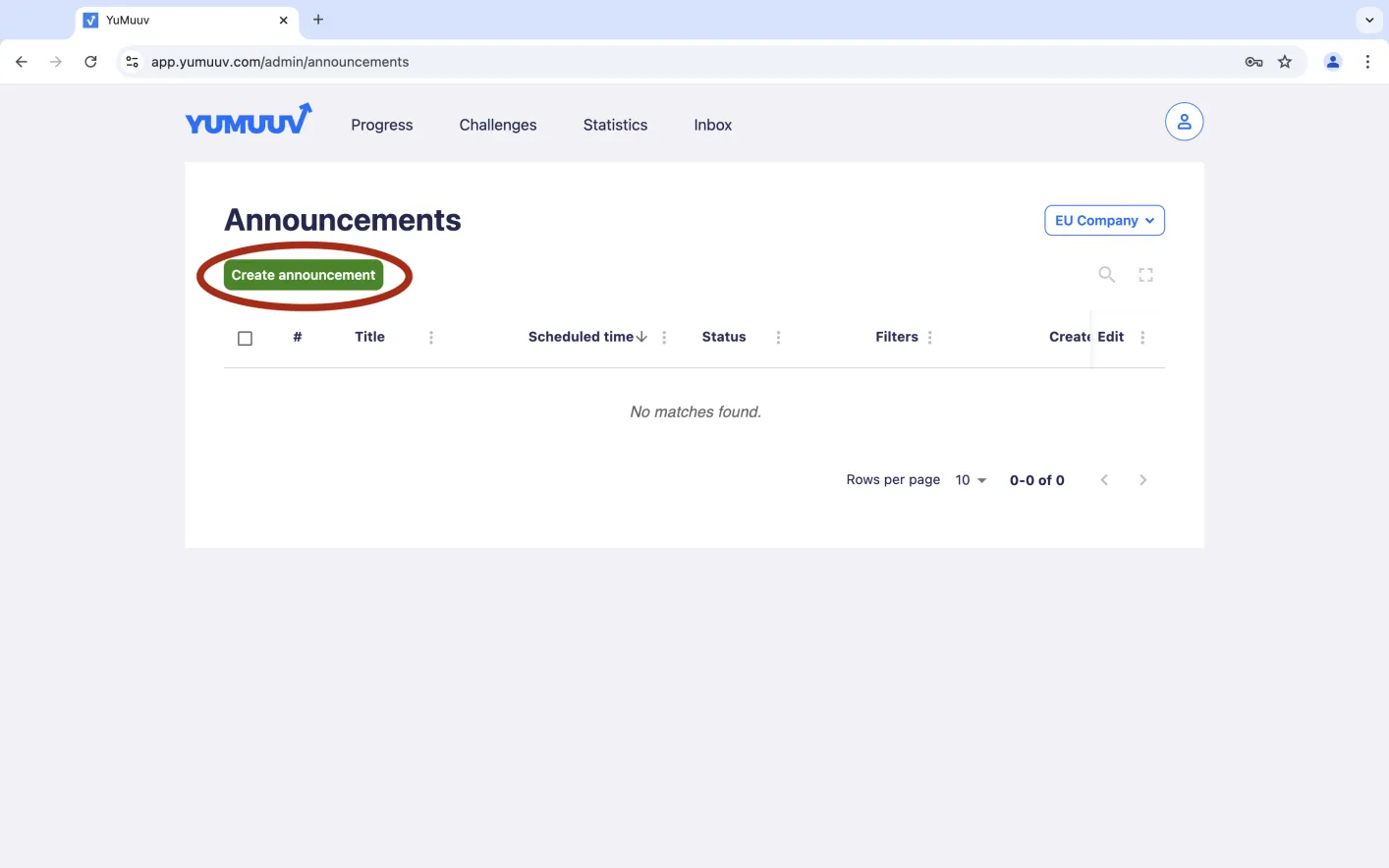
No lado esquerdo, você encontrará o botão verde Criar comunicados, que pode usar para criar novos comunicados.
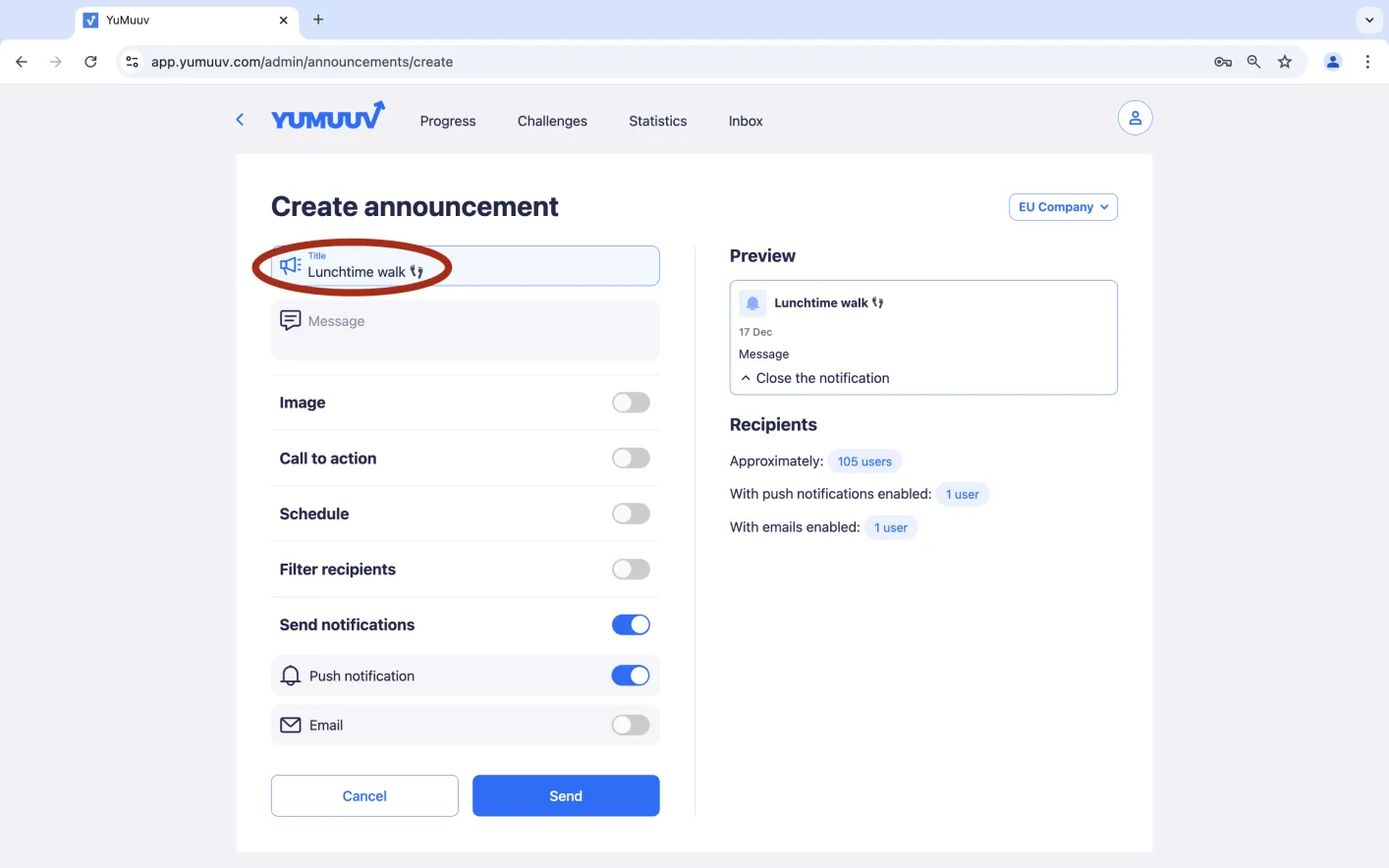
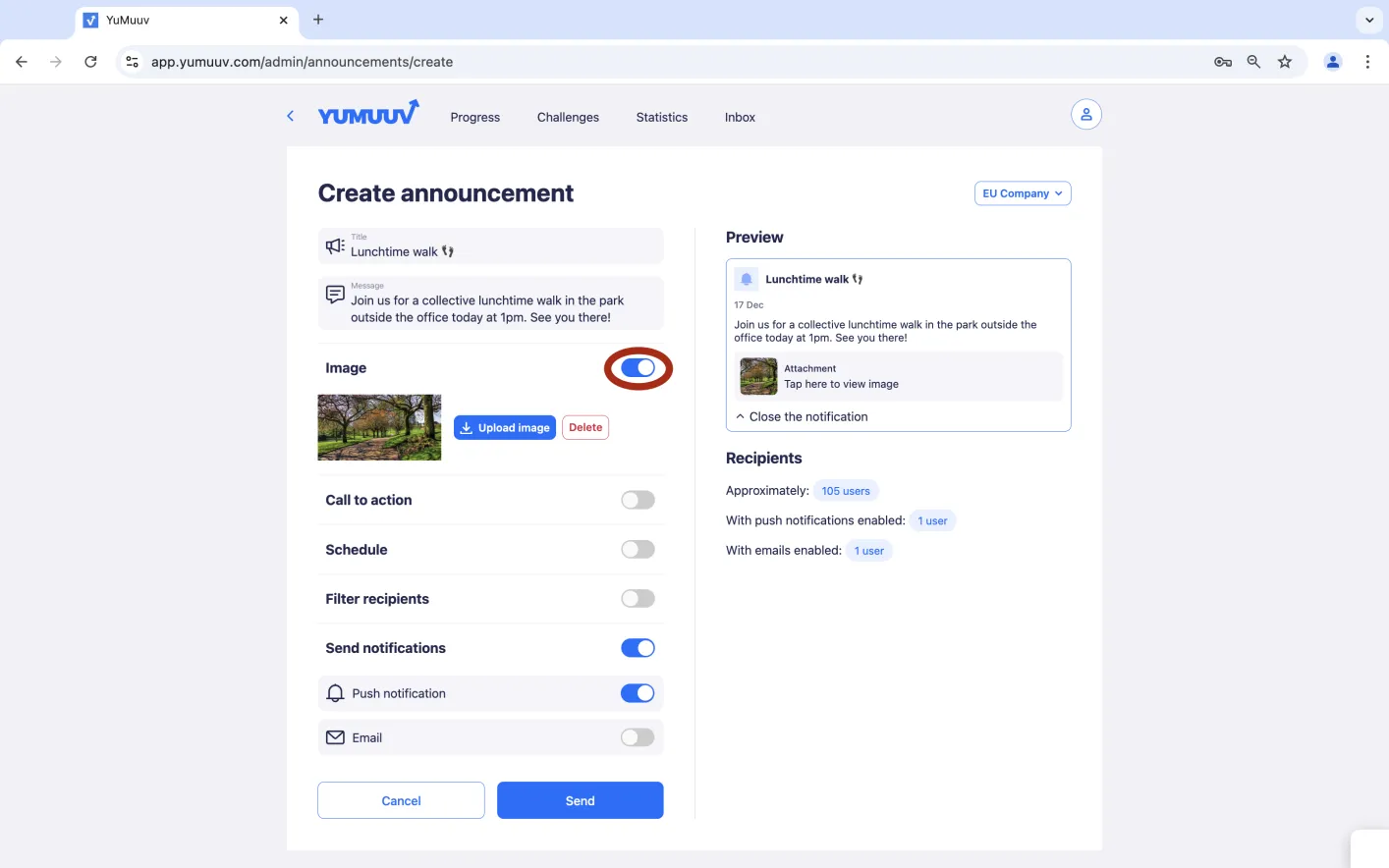
Primeiro, você pode adicionar um título ao comunicado.
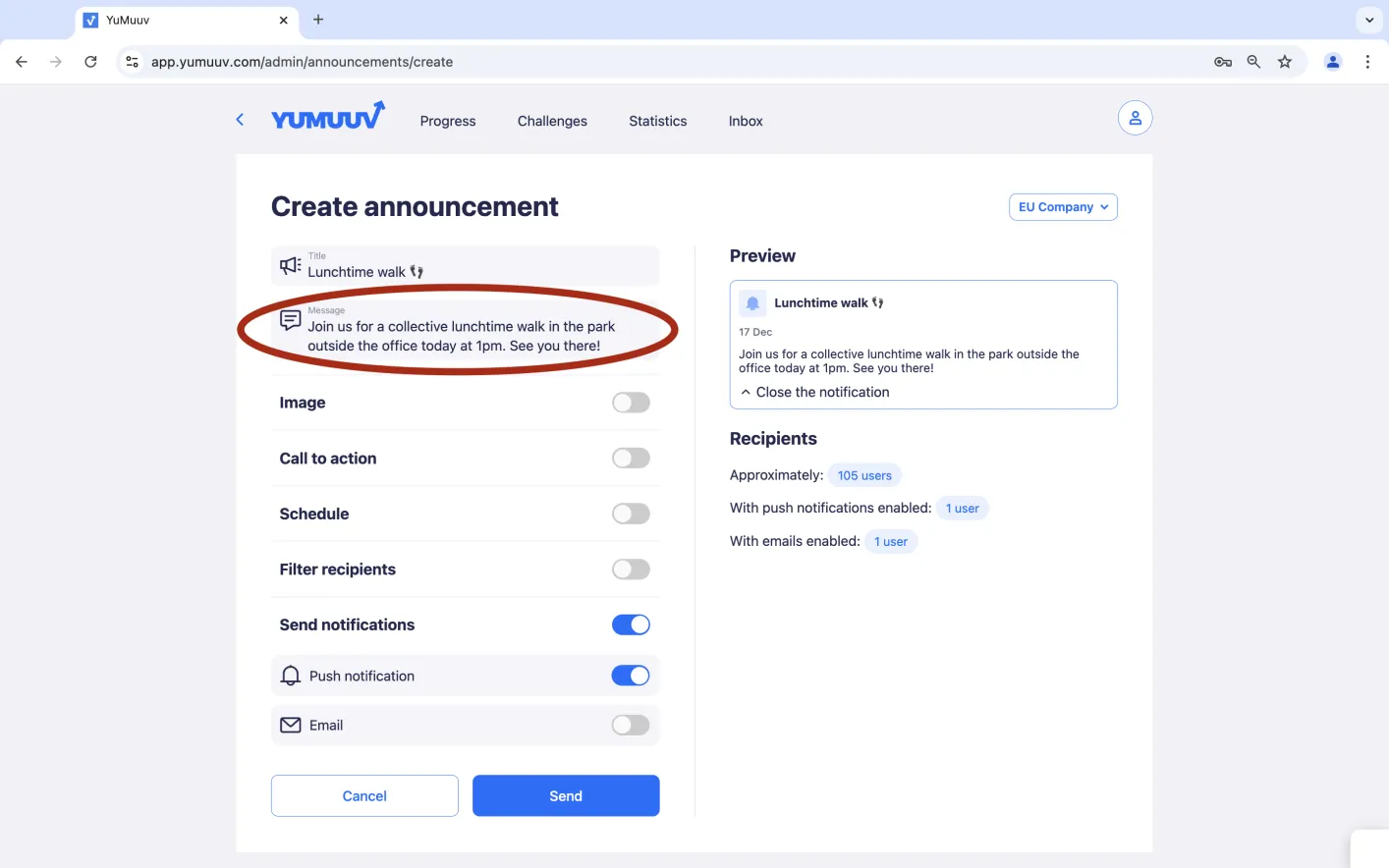
Em seguida, escreva a mensagem do comunicado.
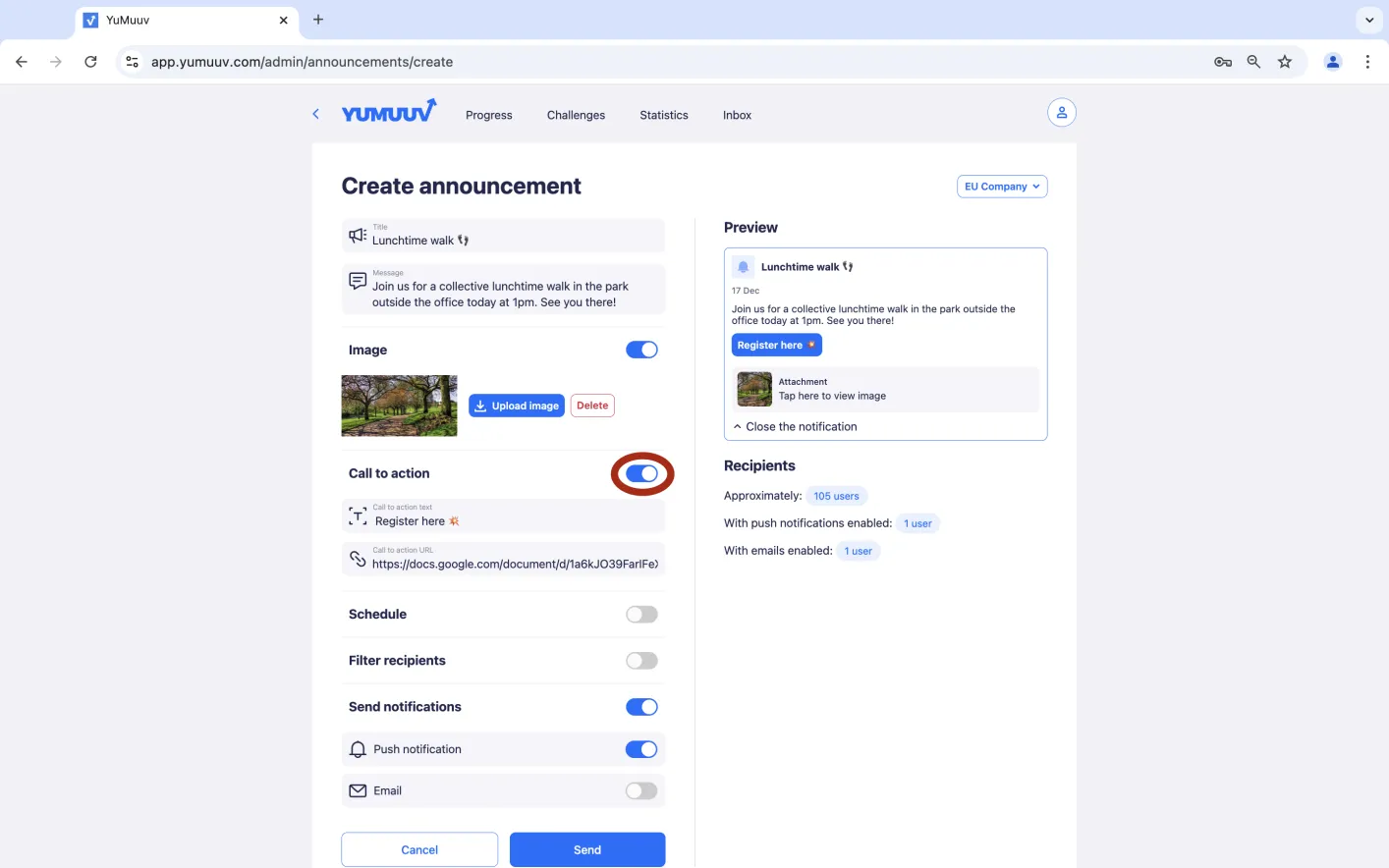
Se quiser, você também pode incluir uma imagem ou um botão de chamada para ação.
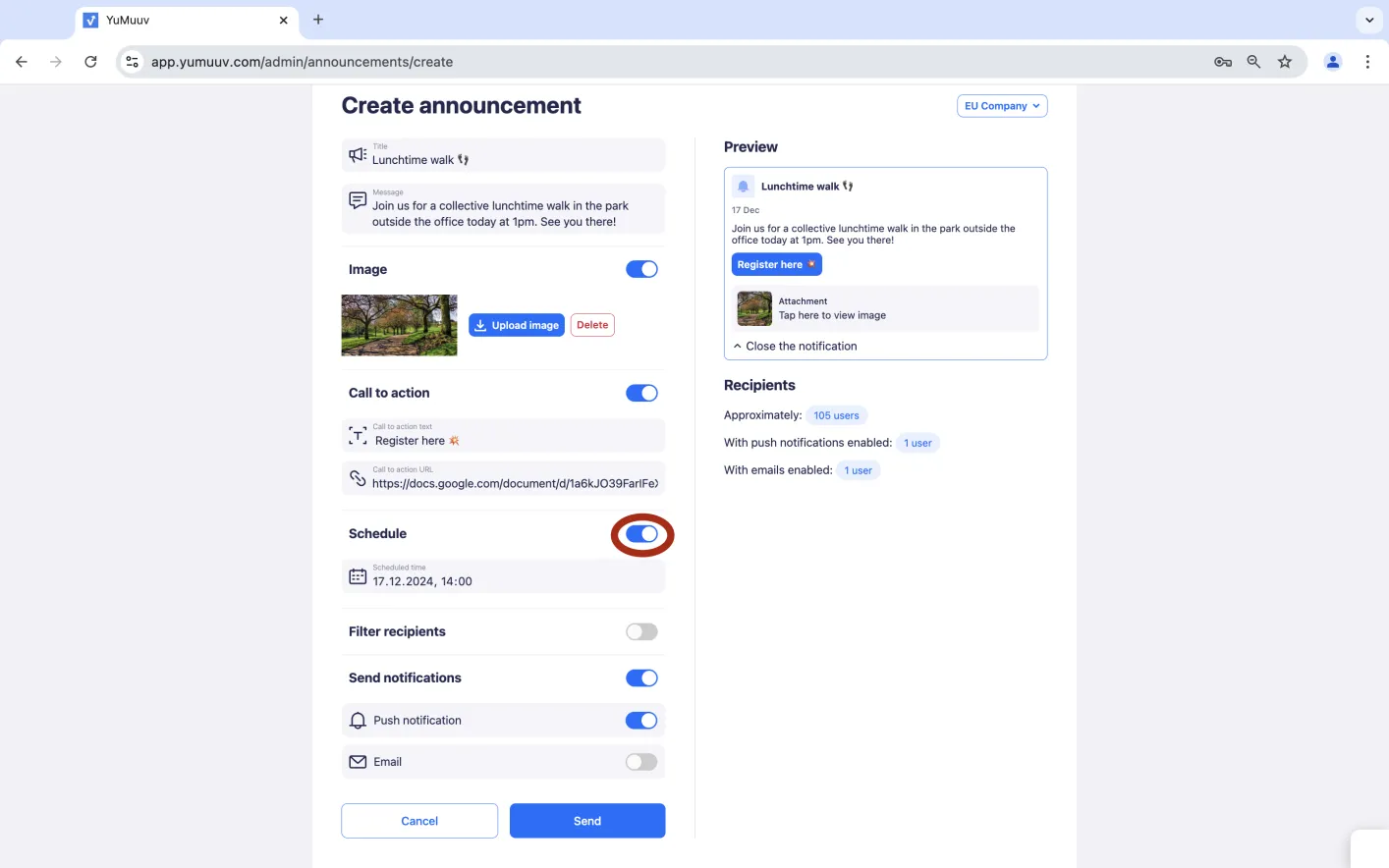
Se preferir não enviar imediatamente, você pode agendar o envio para mais tarde.
Além disso, você pode filtrar os destinatários por desafio, equipe, país ou pelo idioma selecionado pelo usuário no app YuMuuv.
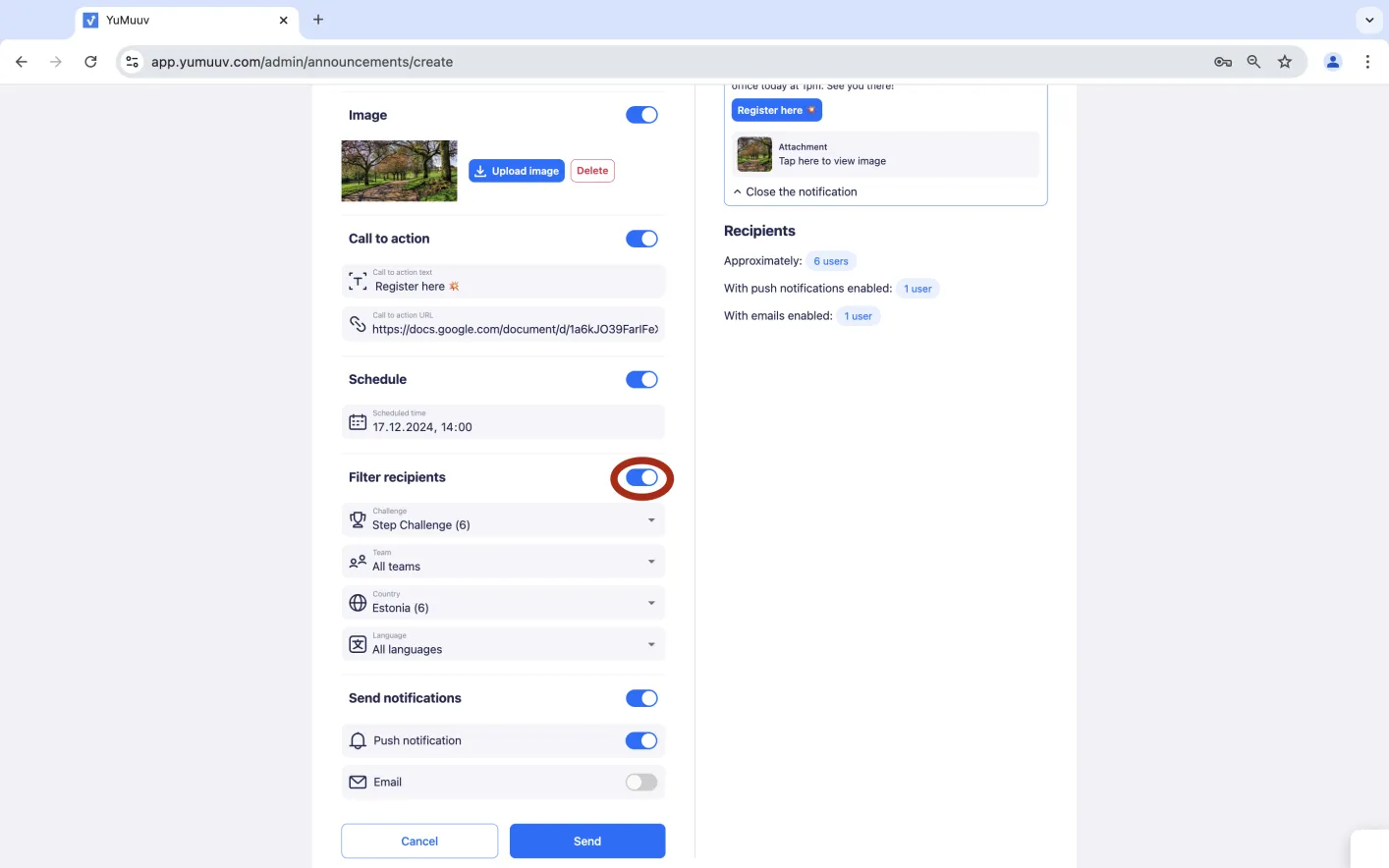
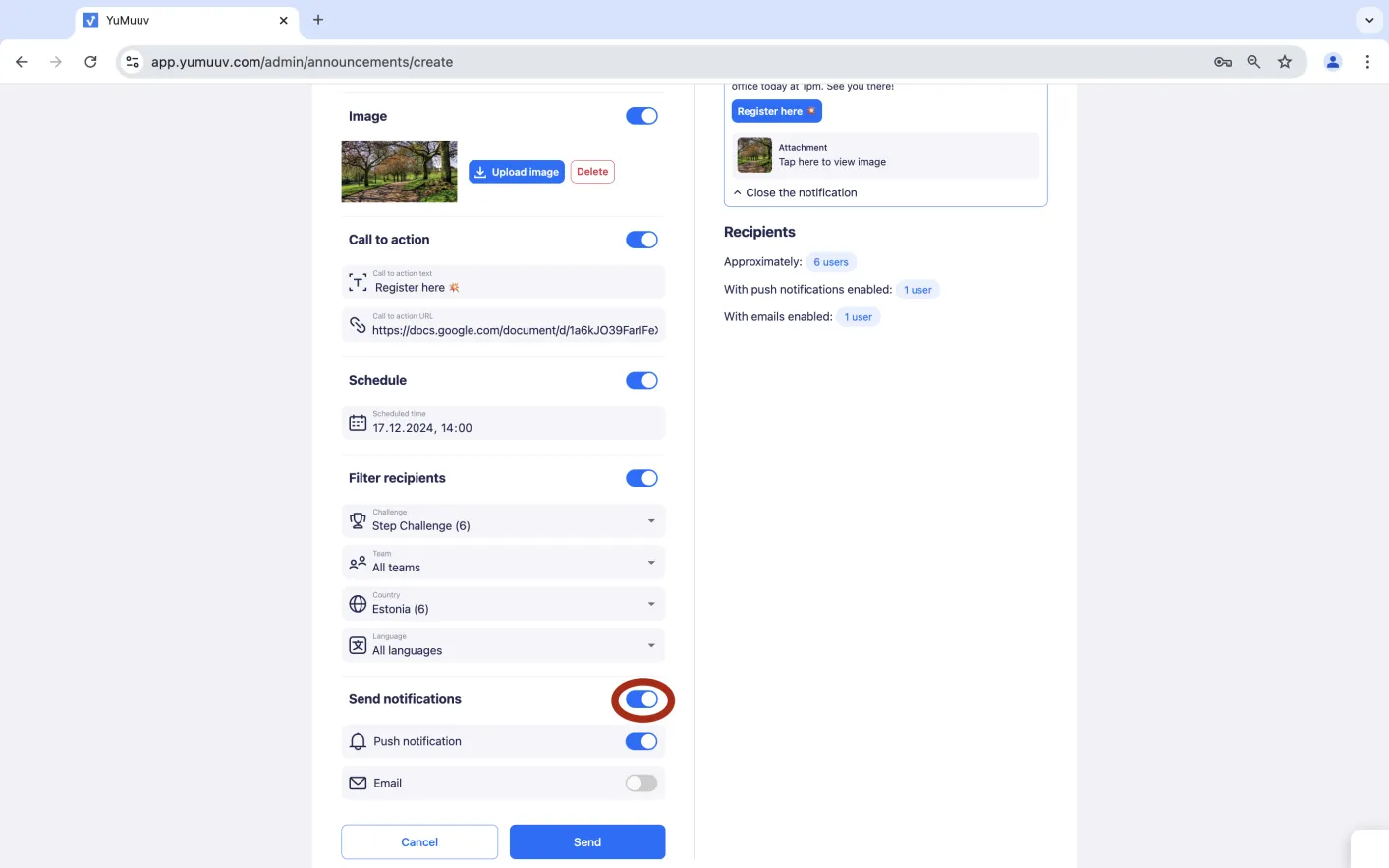
Por fim, escolha se e como os usuários devem ser notificados sobre o comunicado.
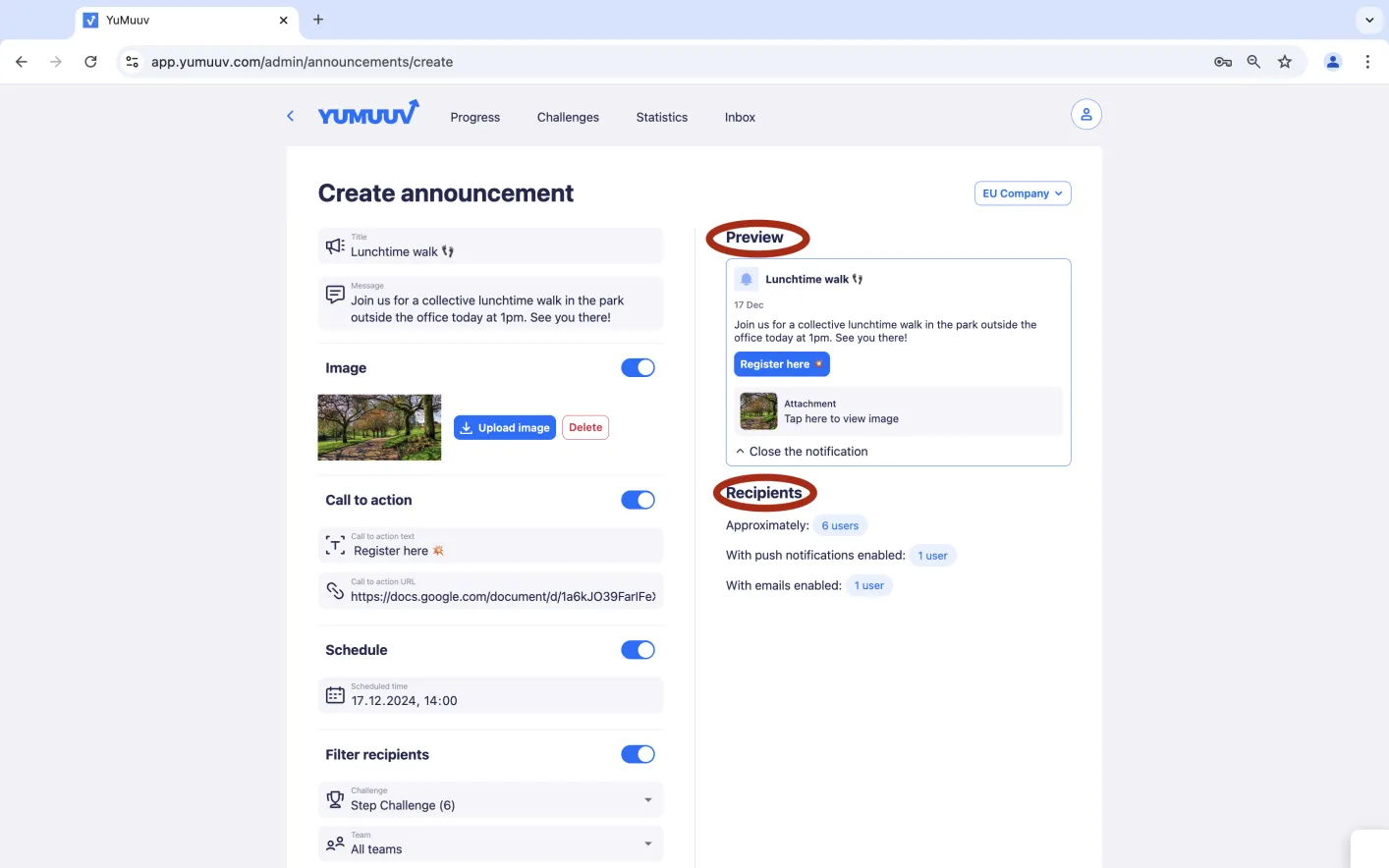
No lado direito (no app para celular, fica abaixo), você pode visualizar o comunicado antes de enviá-lo e ver o número aproximado de destinatários.
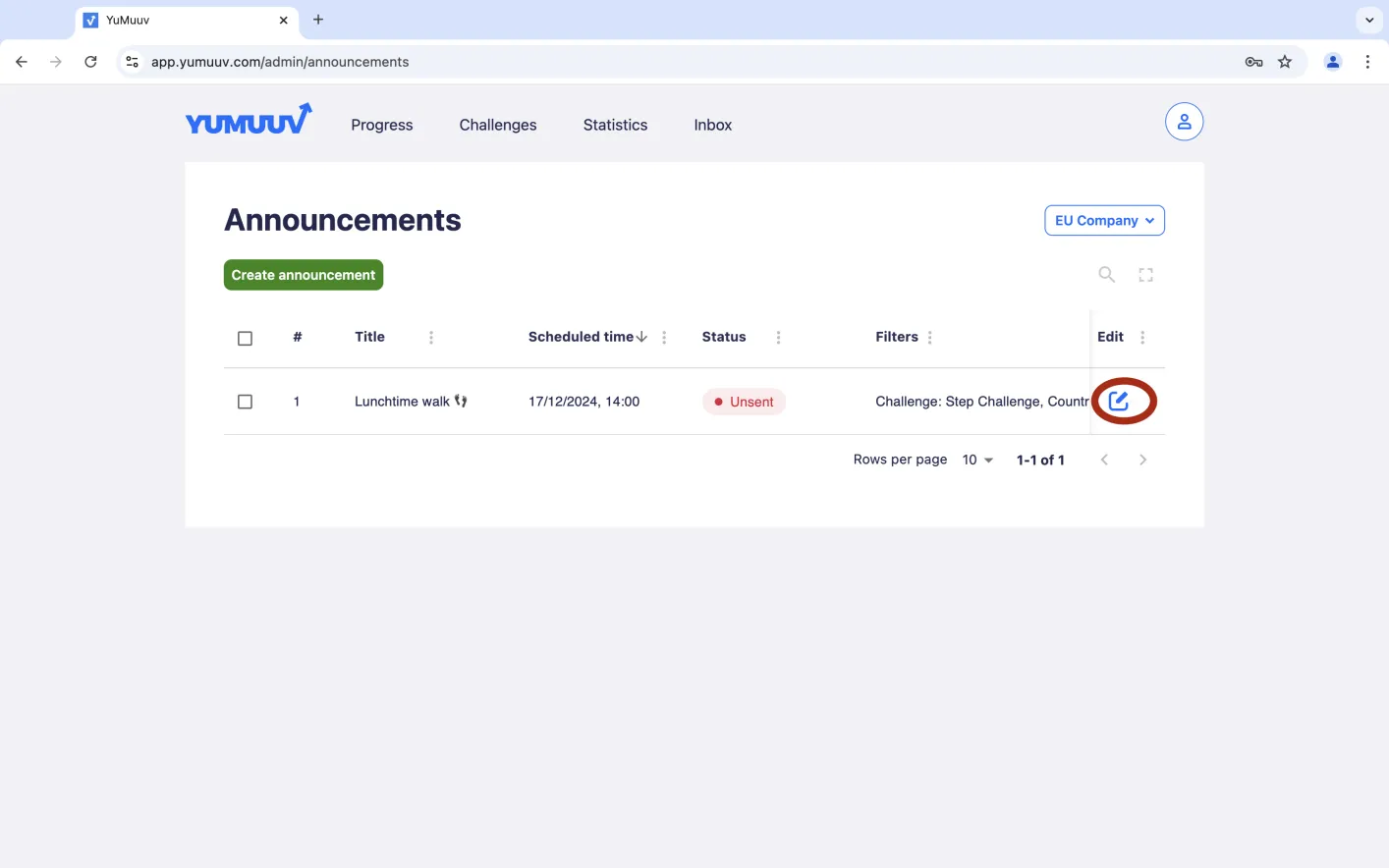
Pronto, o comunicado foi criado! Se quiser editar o comunicado, clique no botão de edição.
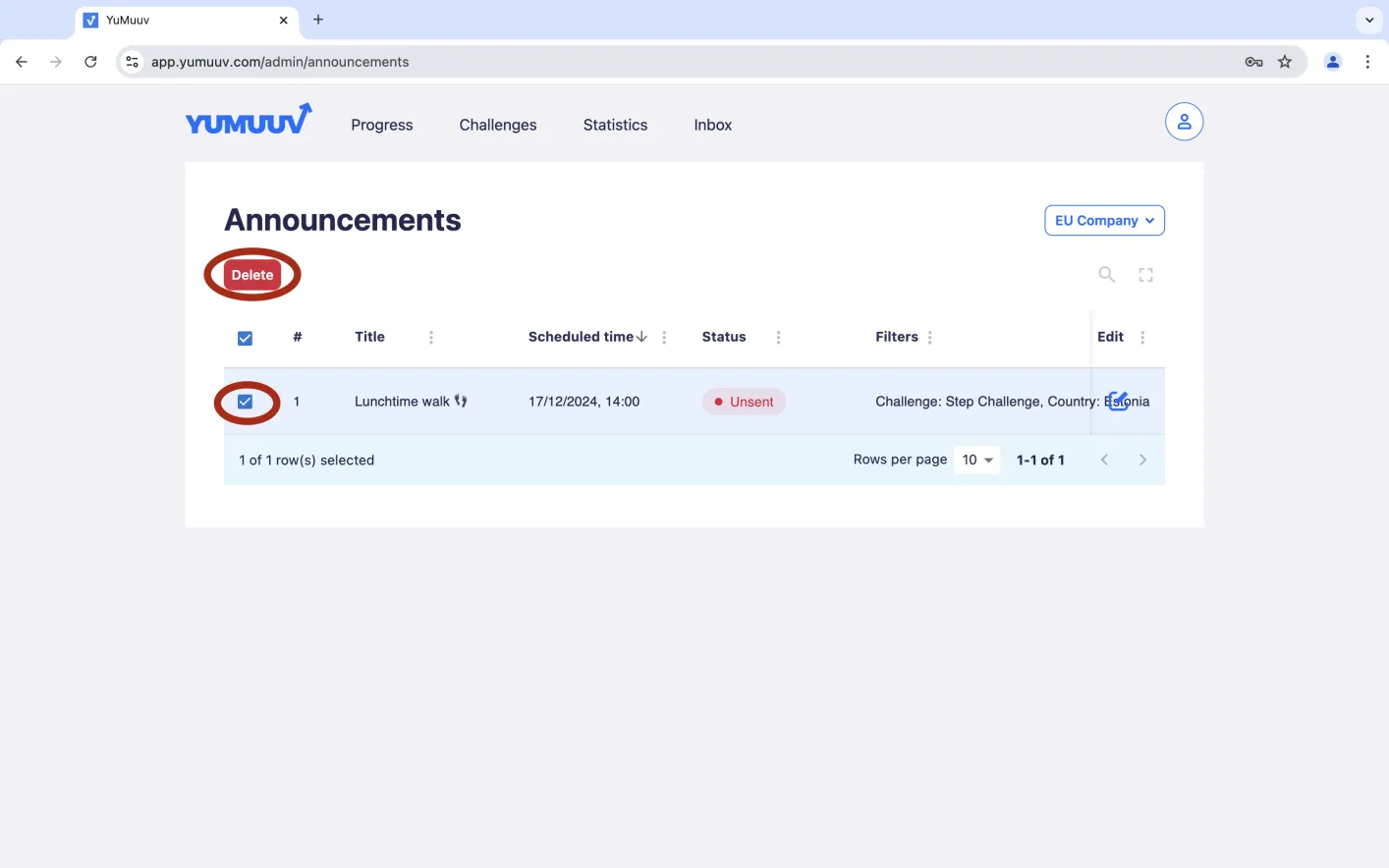
Se quiser excluir o comunicado, marque a caixa e clique no botão Excluir em vermelho.
Se tiver algum problema ao enviar comunicados no nosso app, entre em contato conosco diretamente.