Nyheter
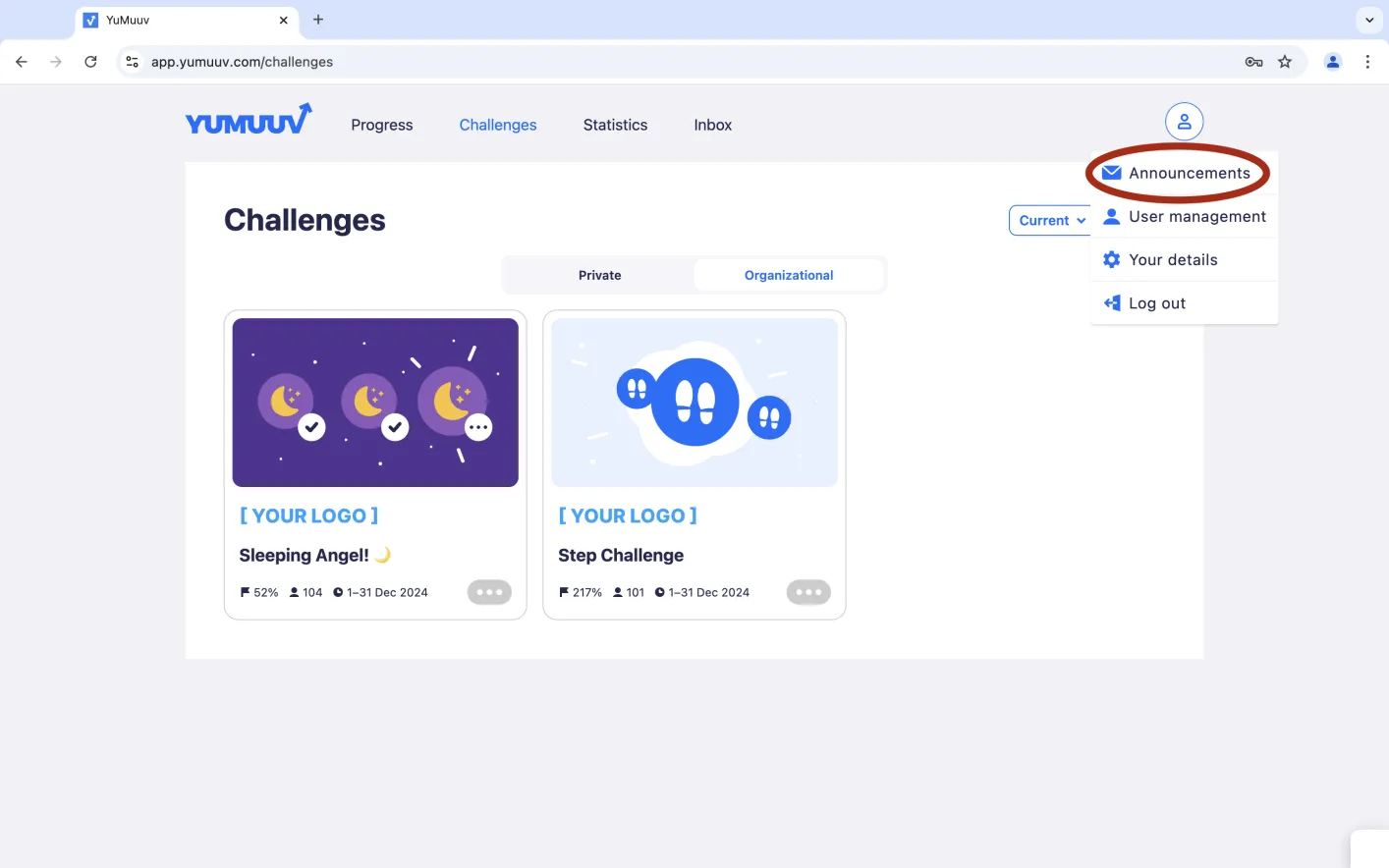
Klicka på profilcirkeln längst upp till höger för att visa alternativet Meddelanden. På den här sidan kan du hantera allt som rör meddelanden.
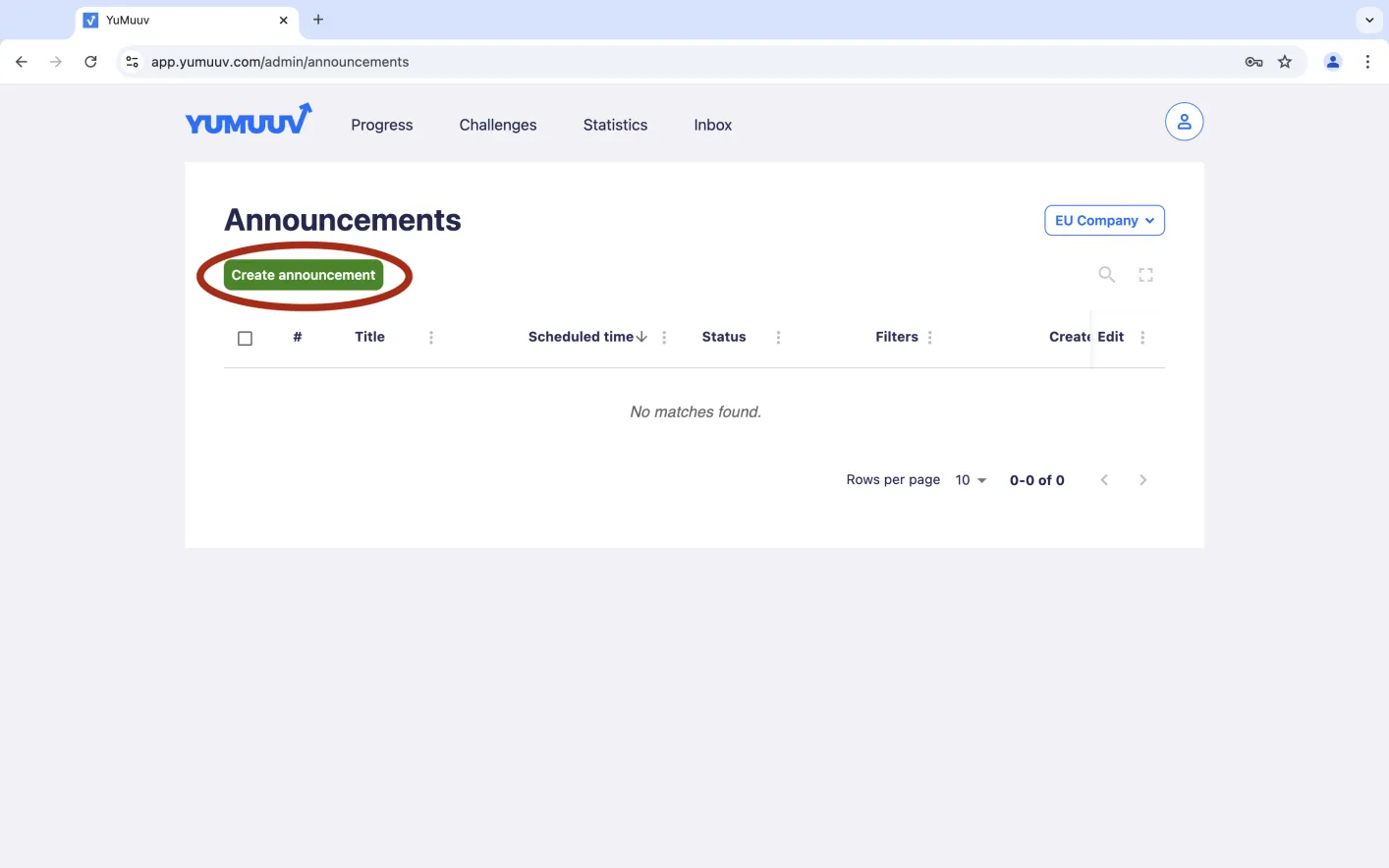
Till vänster hittar du den gröna knappen Skapa meddelanden, som du använder för att skapa nya meddelanden.
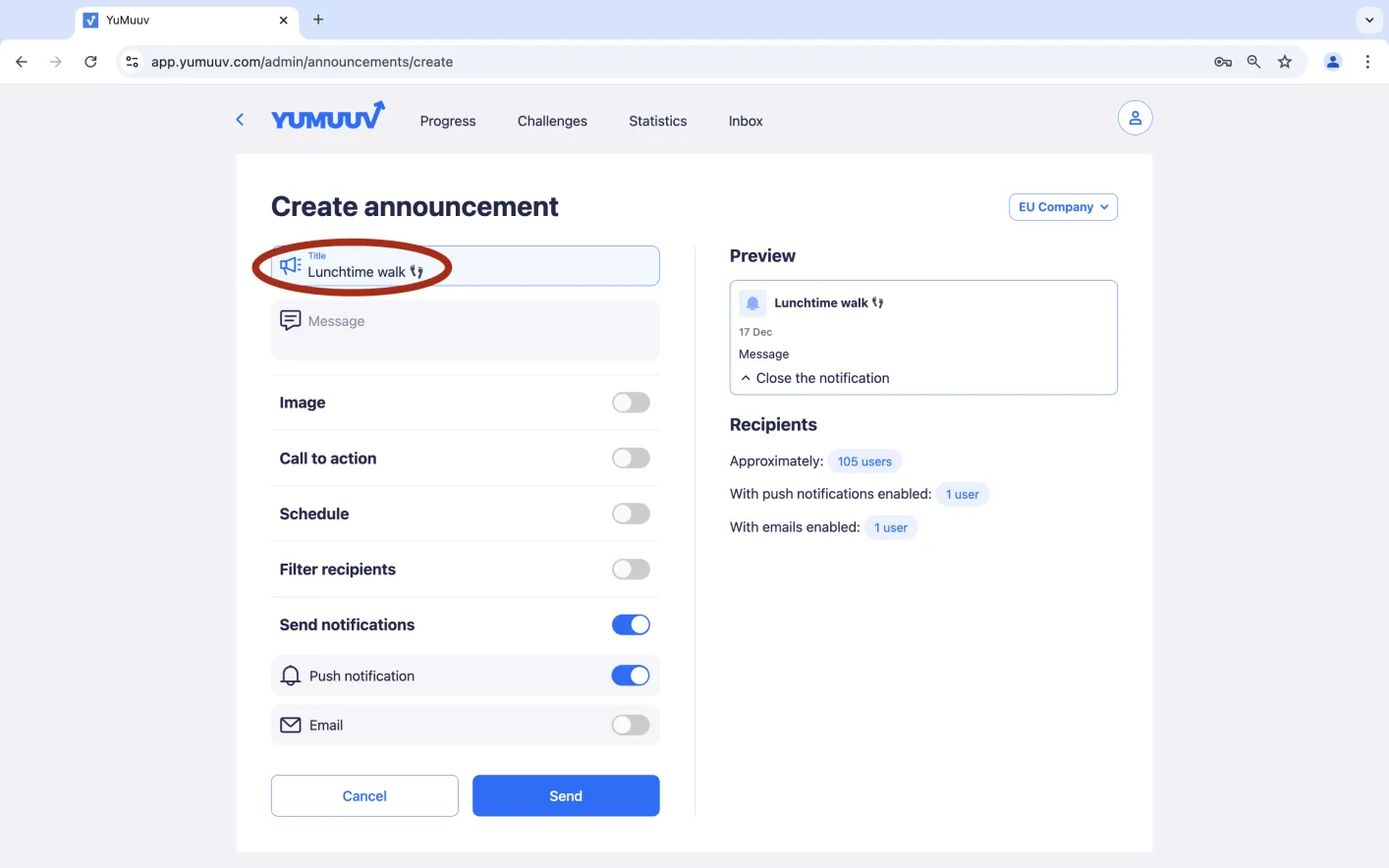
Börja med att lägga till en rubrik för meddelandet.
Skriv sedan meddelandets text.
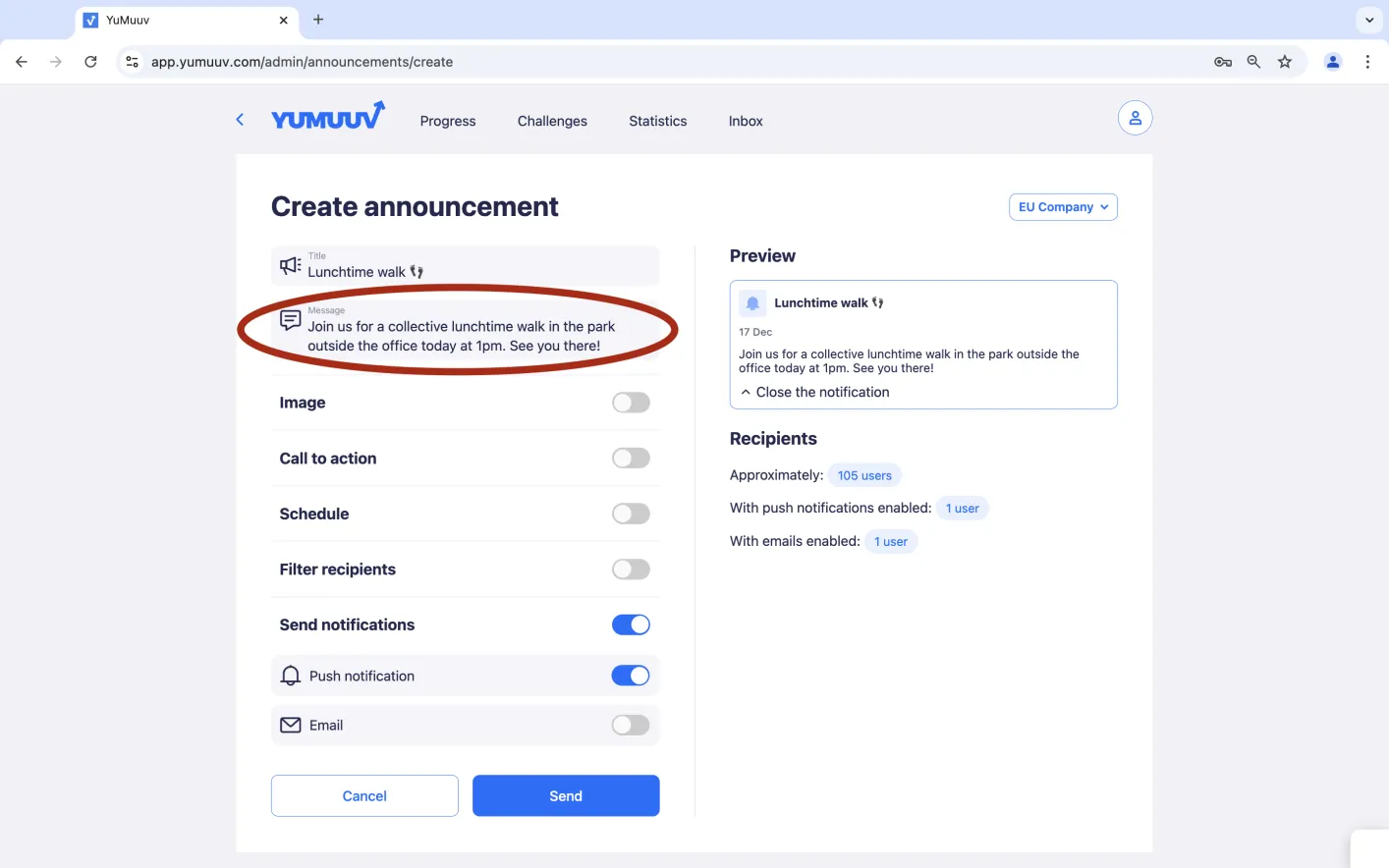
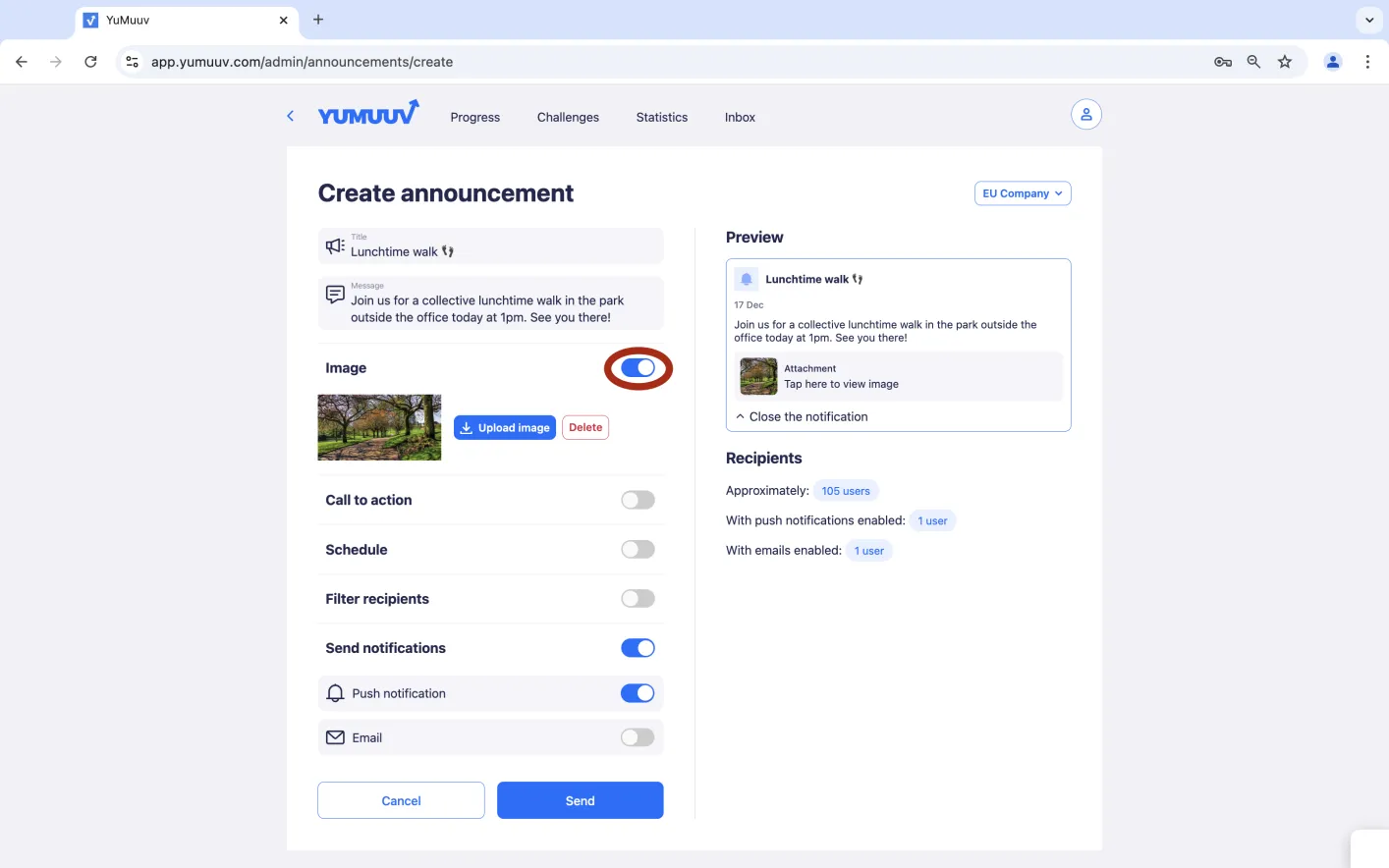
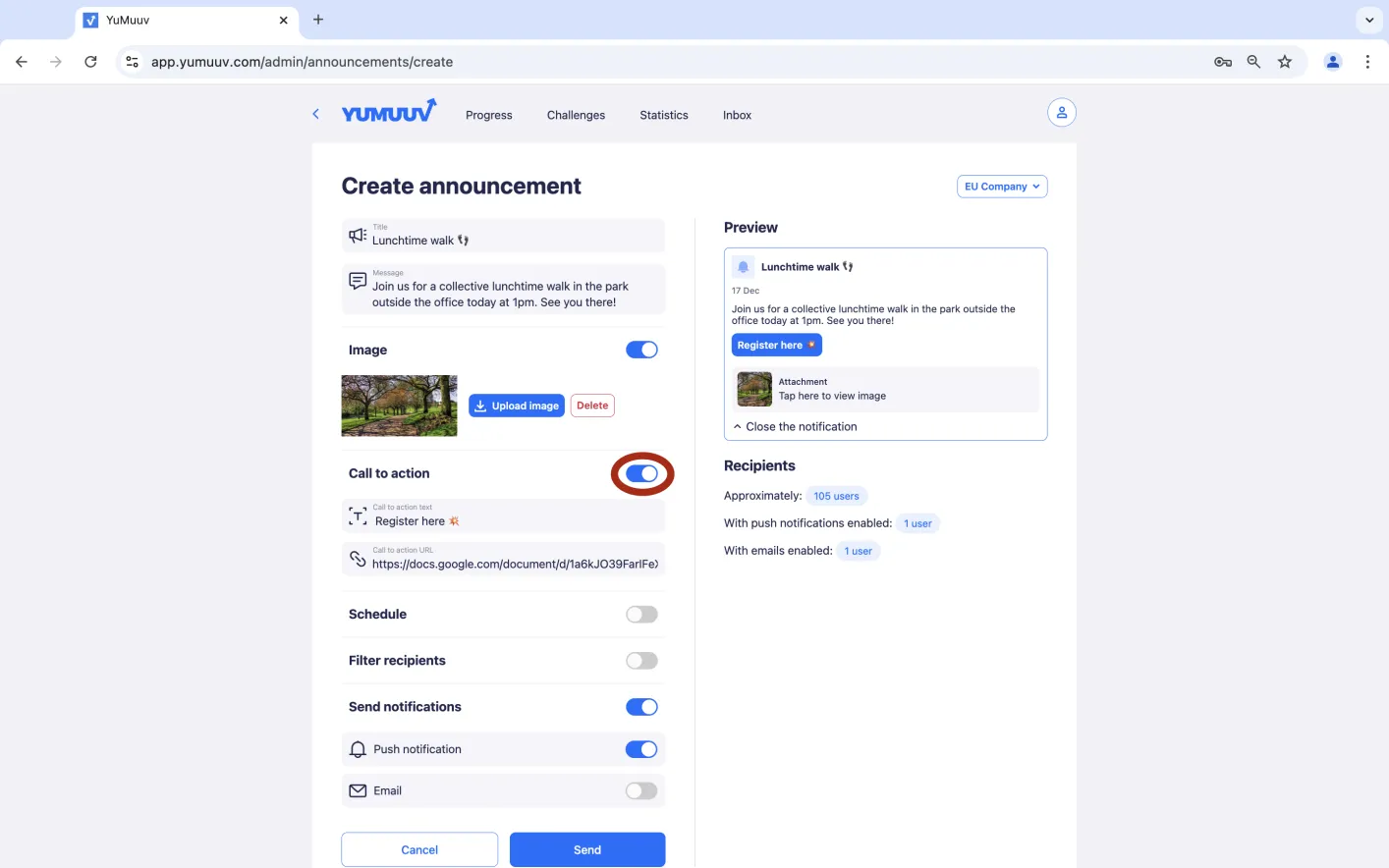
Om du vill kan du också lägga till en bild eller en knapp som uppmanar till handling.
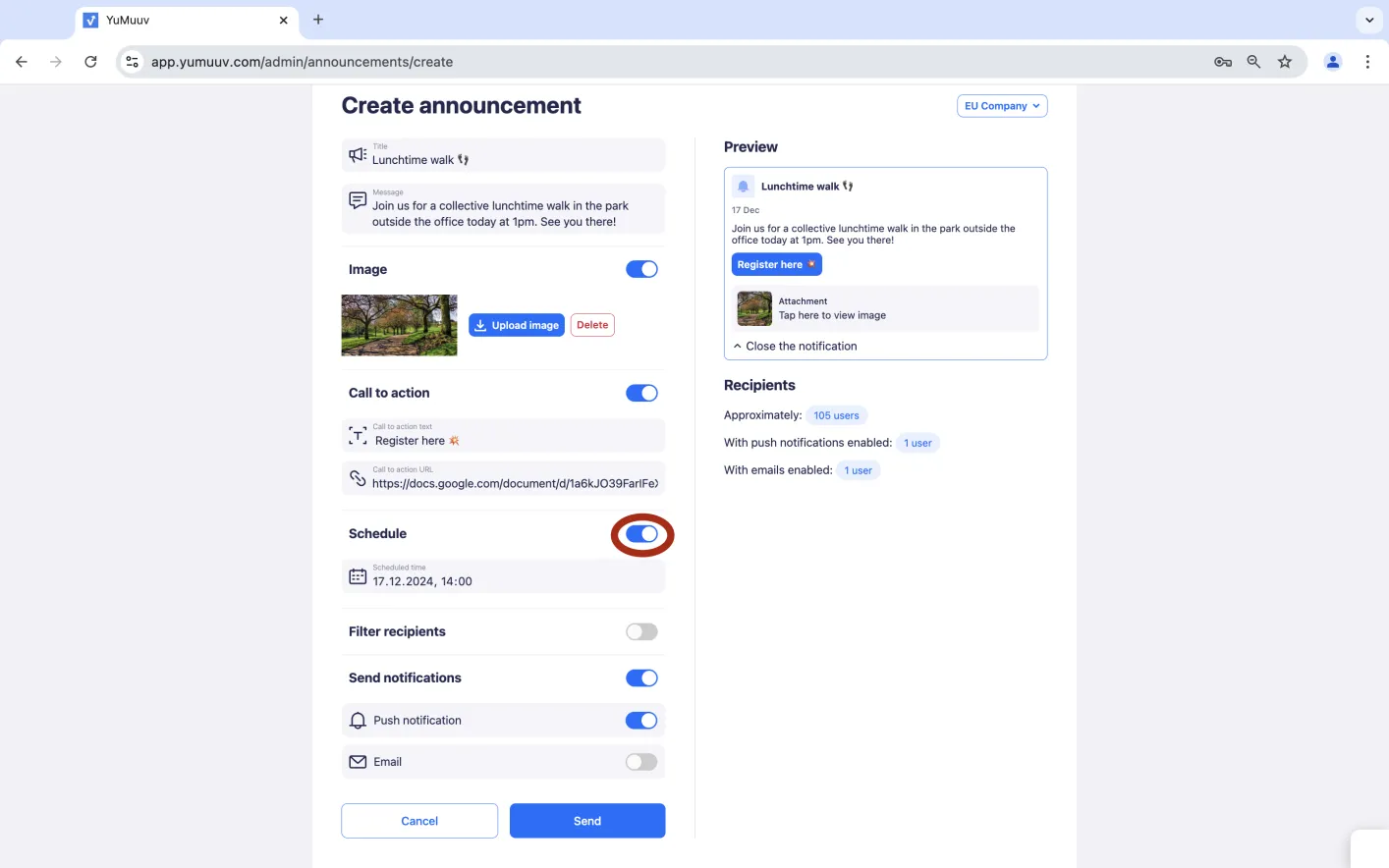
Om du inte vill skicka det direkt kan du schemalägga det till senare.
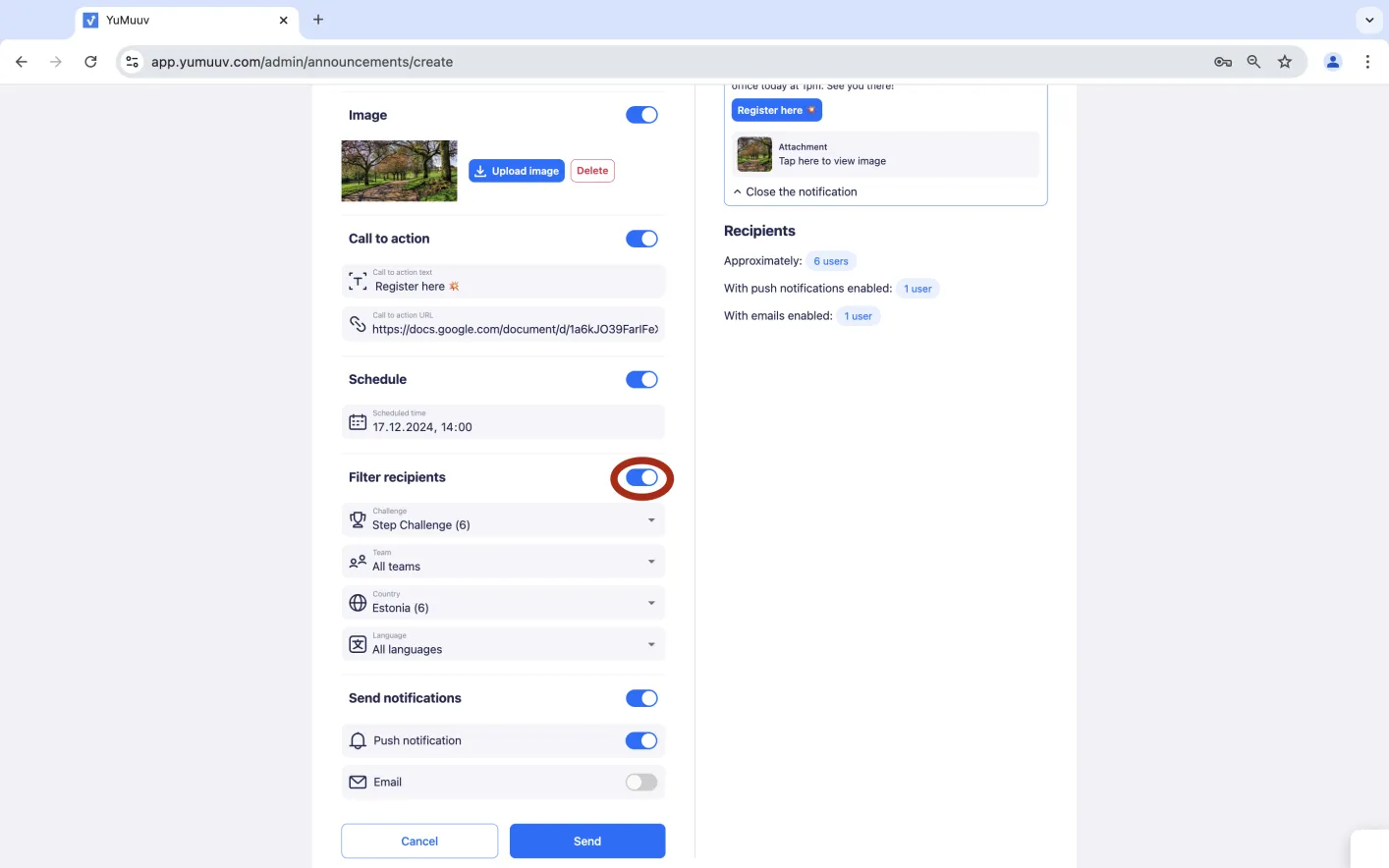
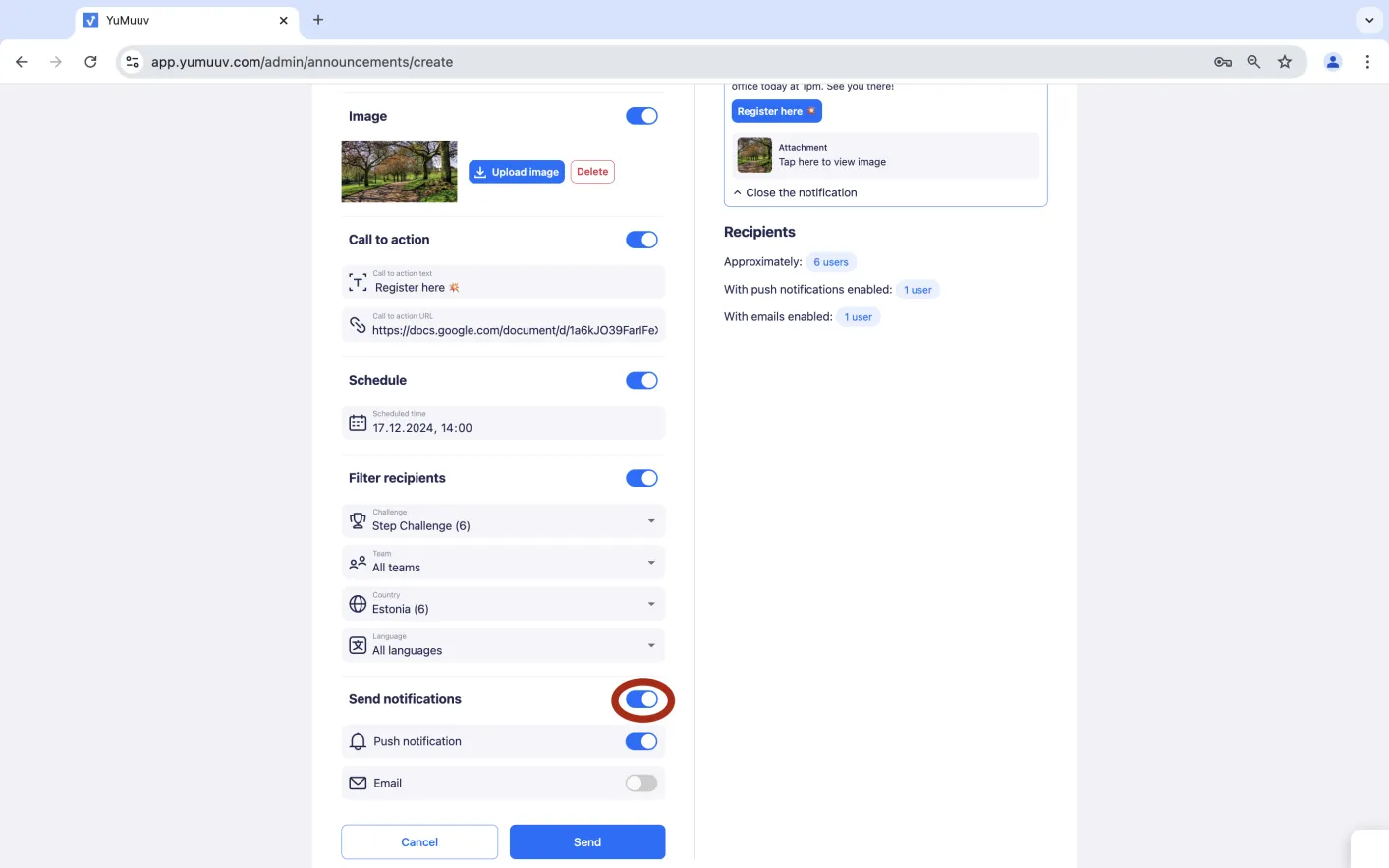
Du kan också filtrera mottagarna efter utmaning, lag, land eller det språk som användaren har valt i YuMuuv-appen.
Välj till sist om och hur användarna ska aviseras om meddelandet.
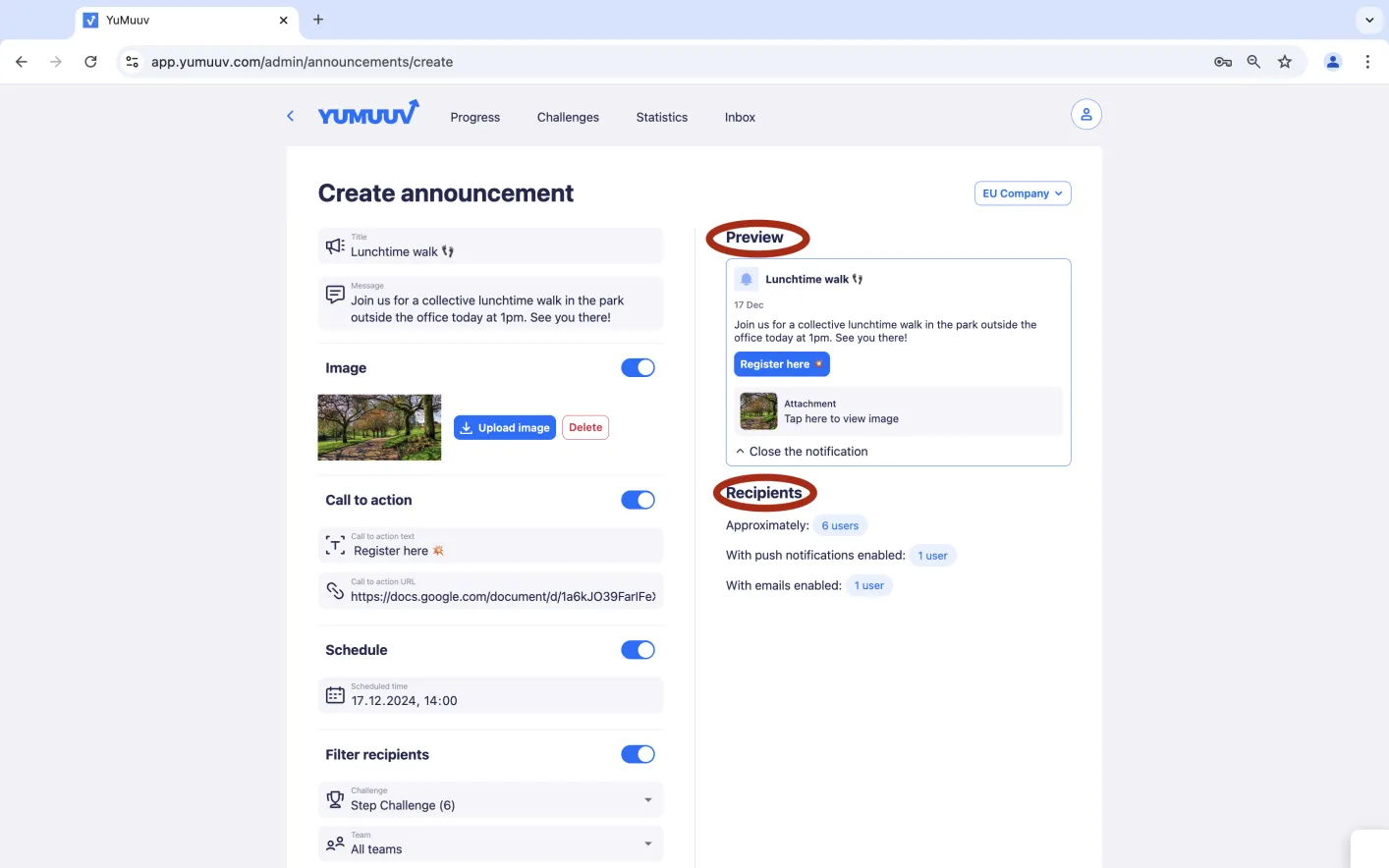
Till höger (längre ner i mobilappen) kan du förhandsgranska meddelandet innan du skickar det och se ett ungefärligt antal mottagare.
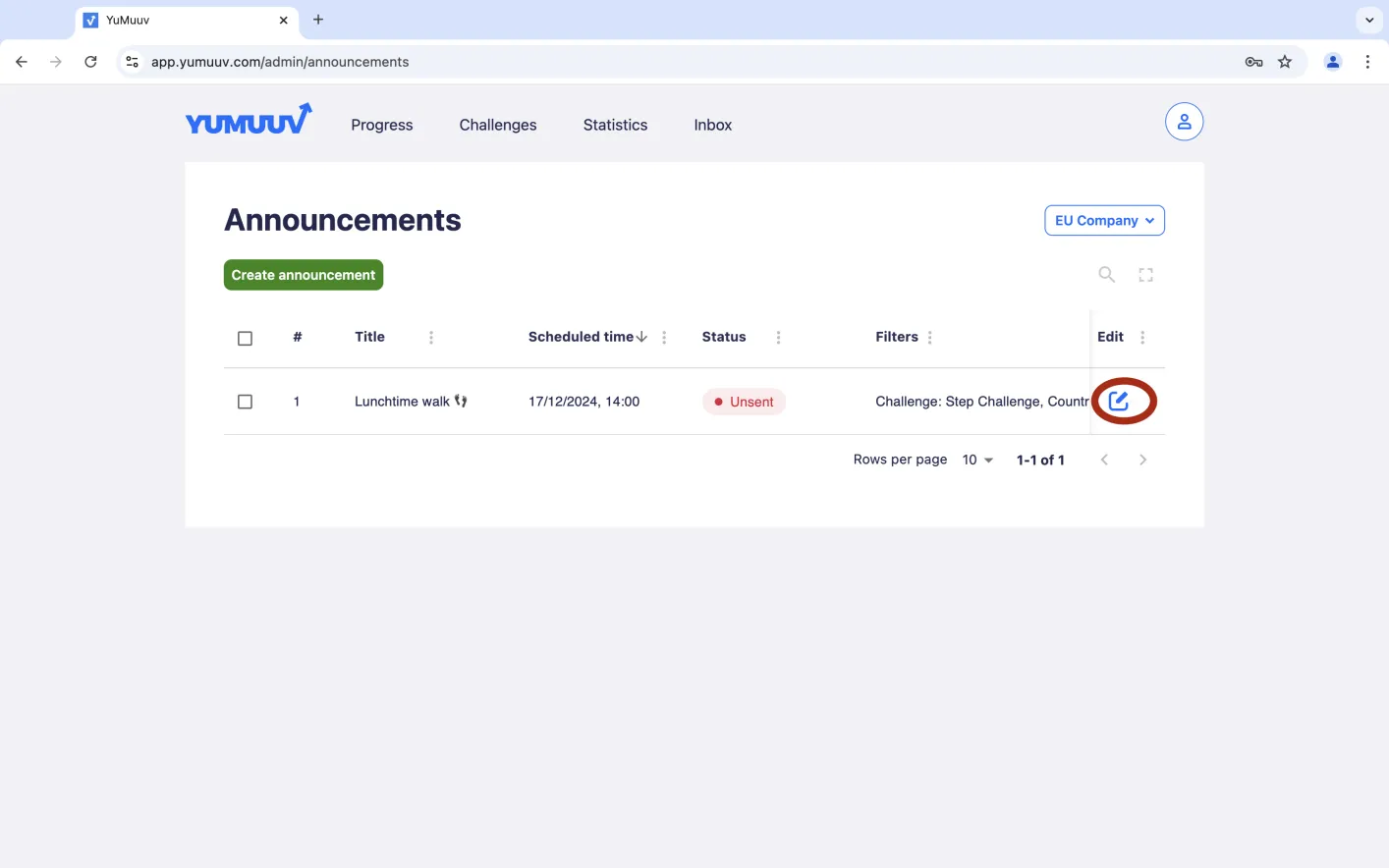
Nu är meddelandet skapat! Om du vill redigera meddelandet kan du klicka på redigeringsknappen.
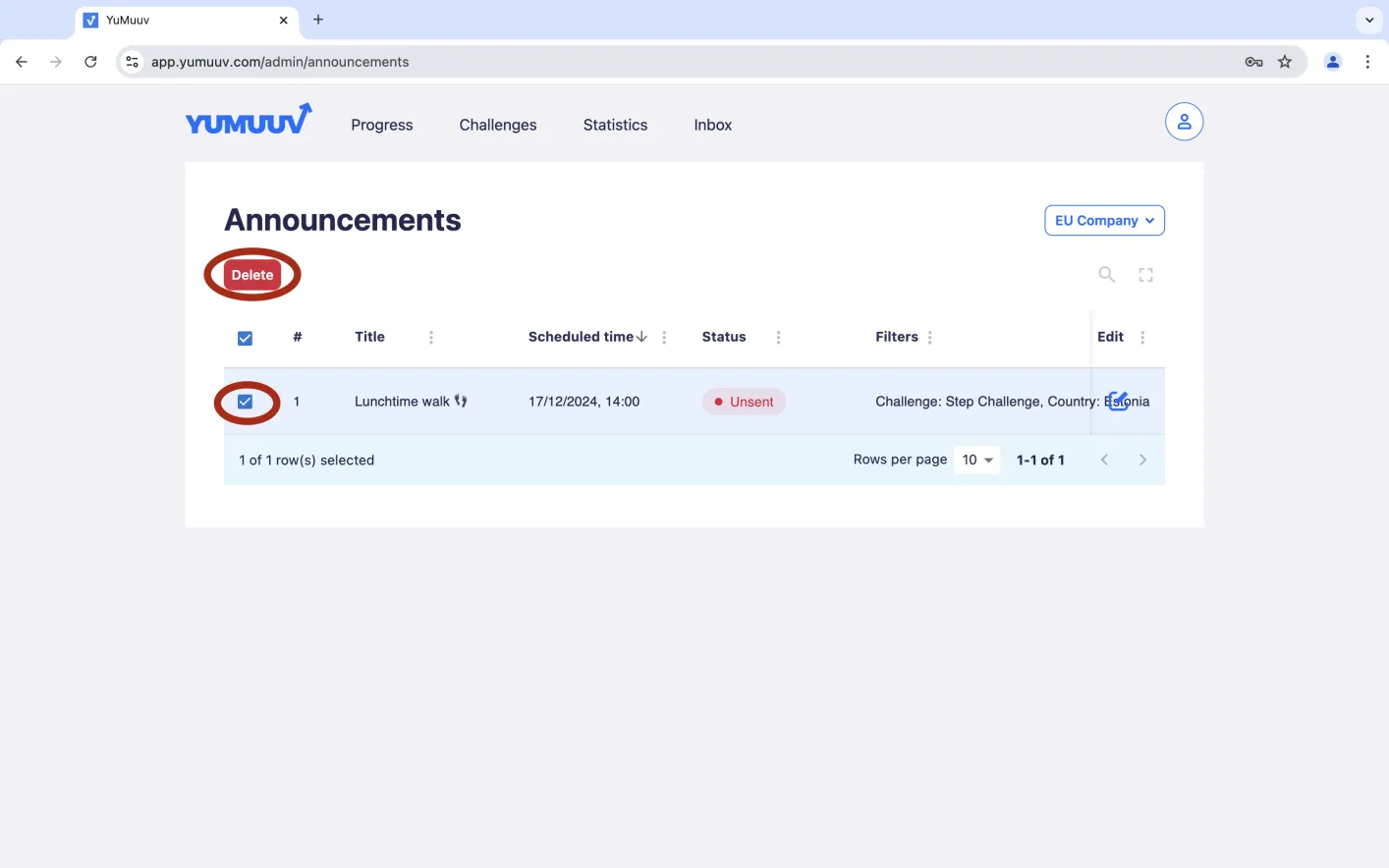
Om du vill ta bort meddelandet markerar du kryssrutan och klickar på den röda knappen Ta bort.
Om du har problem med att skicka meddelanden i vår app kan du kontakta oss direkt.