Annonces
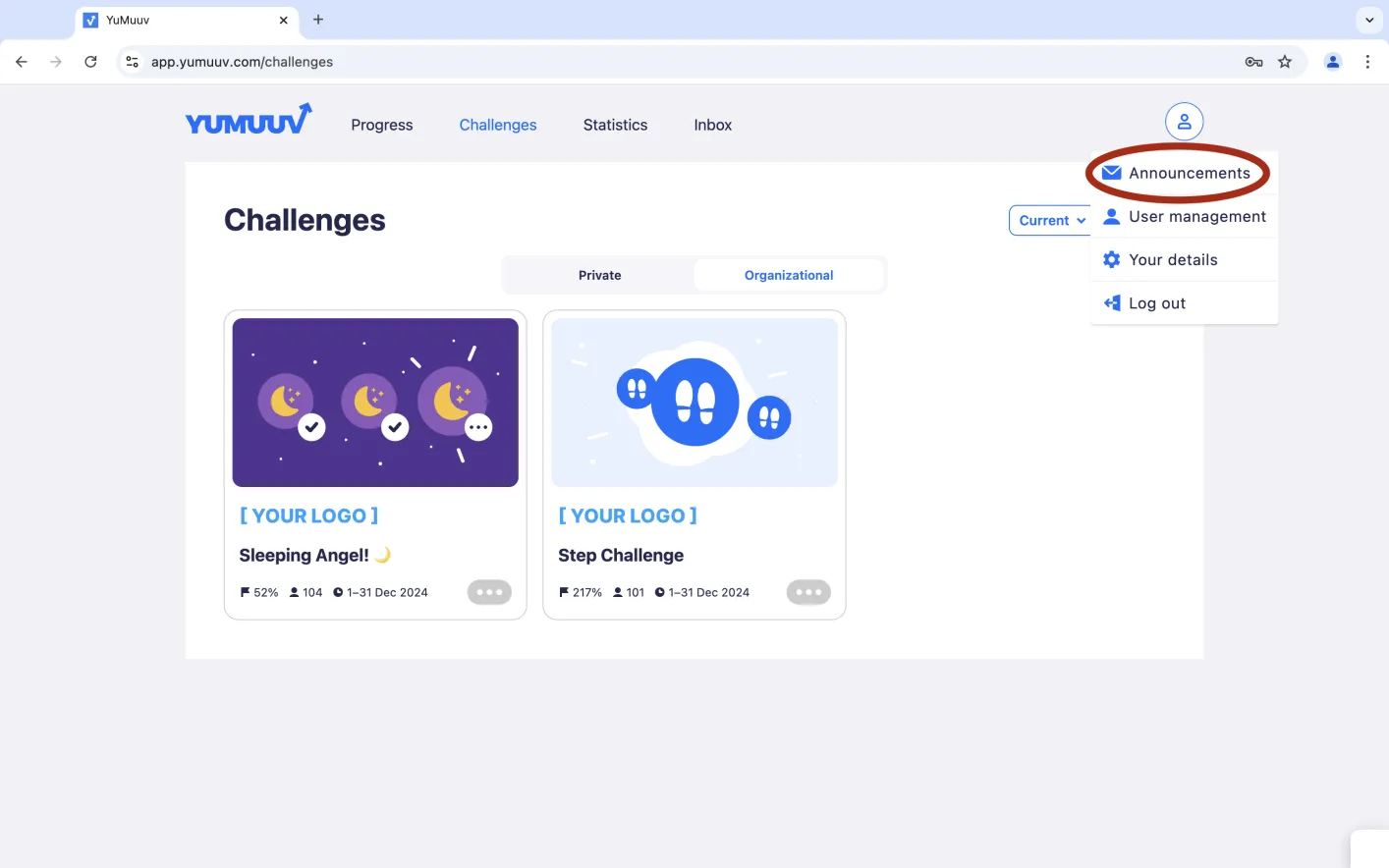
Clique sur le cercle de profil en haut à droite pour faire apparaître l’option Annonces. Sur cette page, tu peux gérer tout ce qui concerne les annonces.
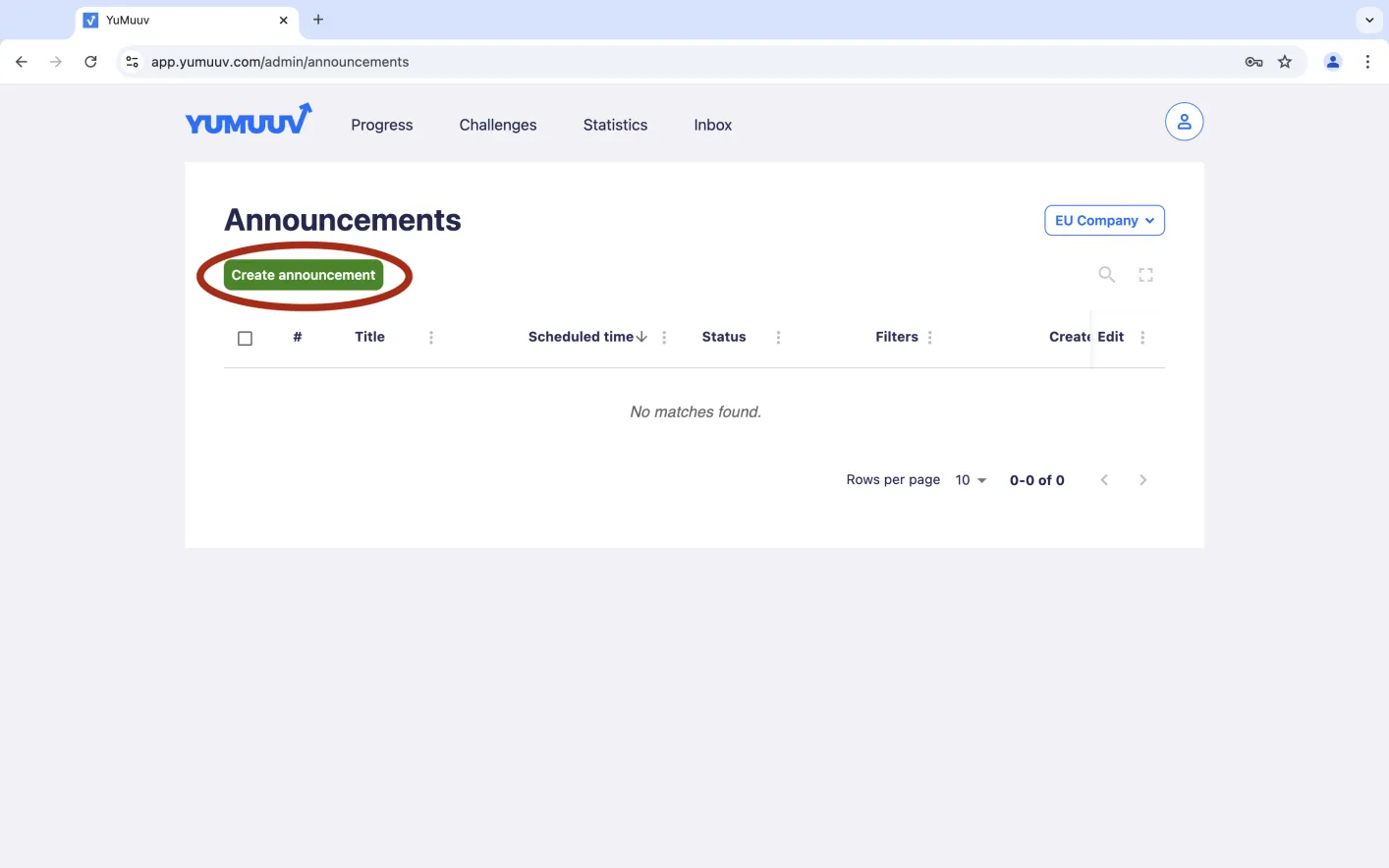
À gauche, tu trouveras un bouton vert Créer des annonces, qui te permet de créer de nouvelles annonces.
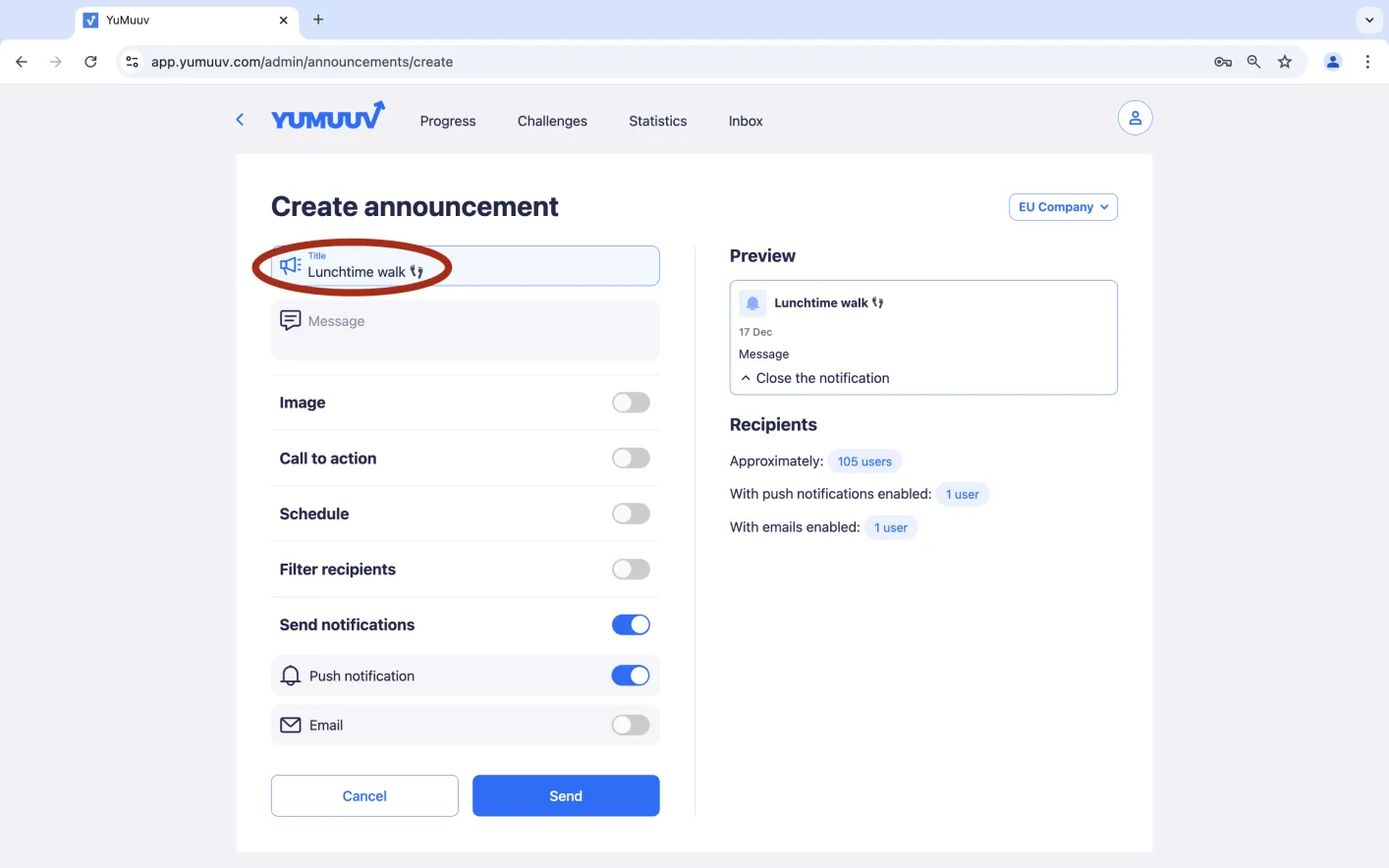
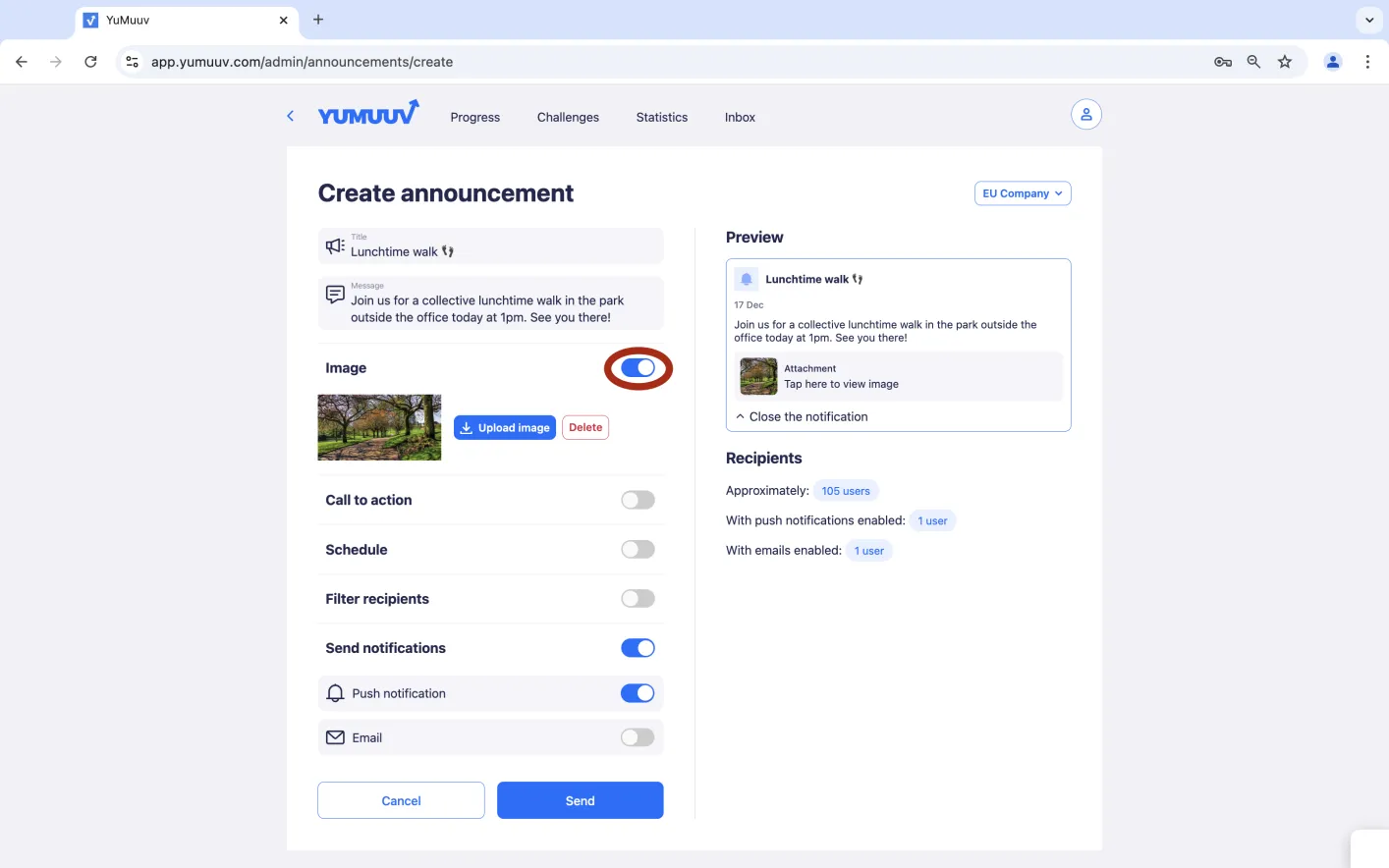
Commence par ajouter un titre à l’annonce.
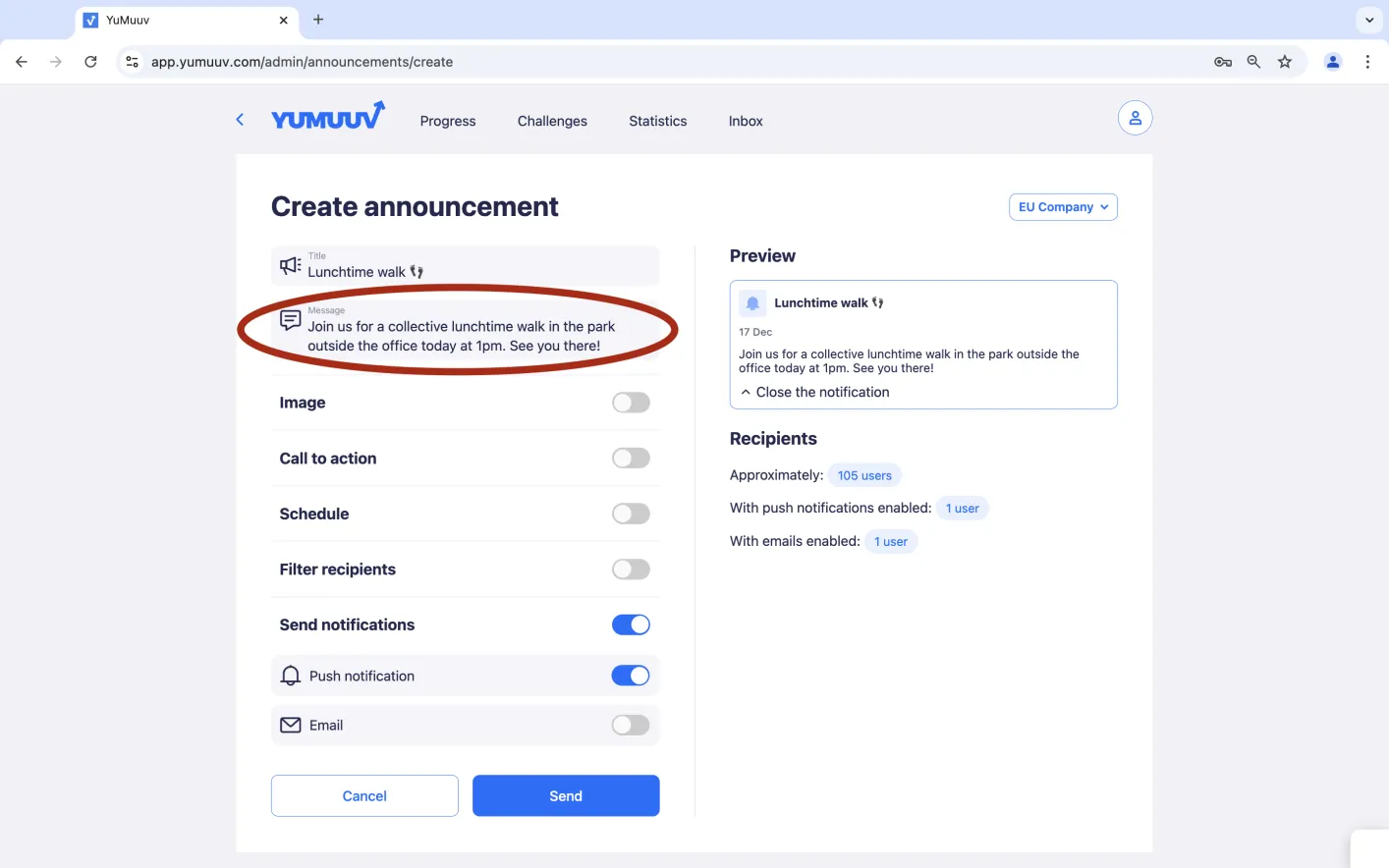
Ensuite, rédige le message de l’annonce.
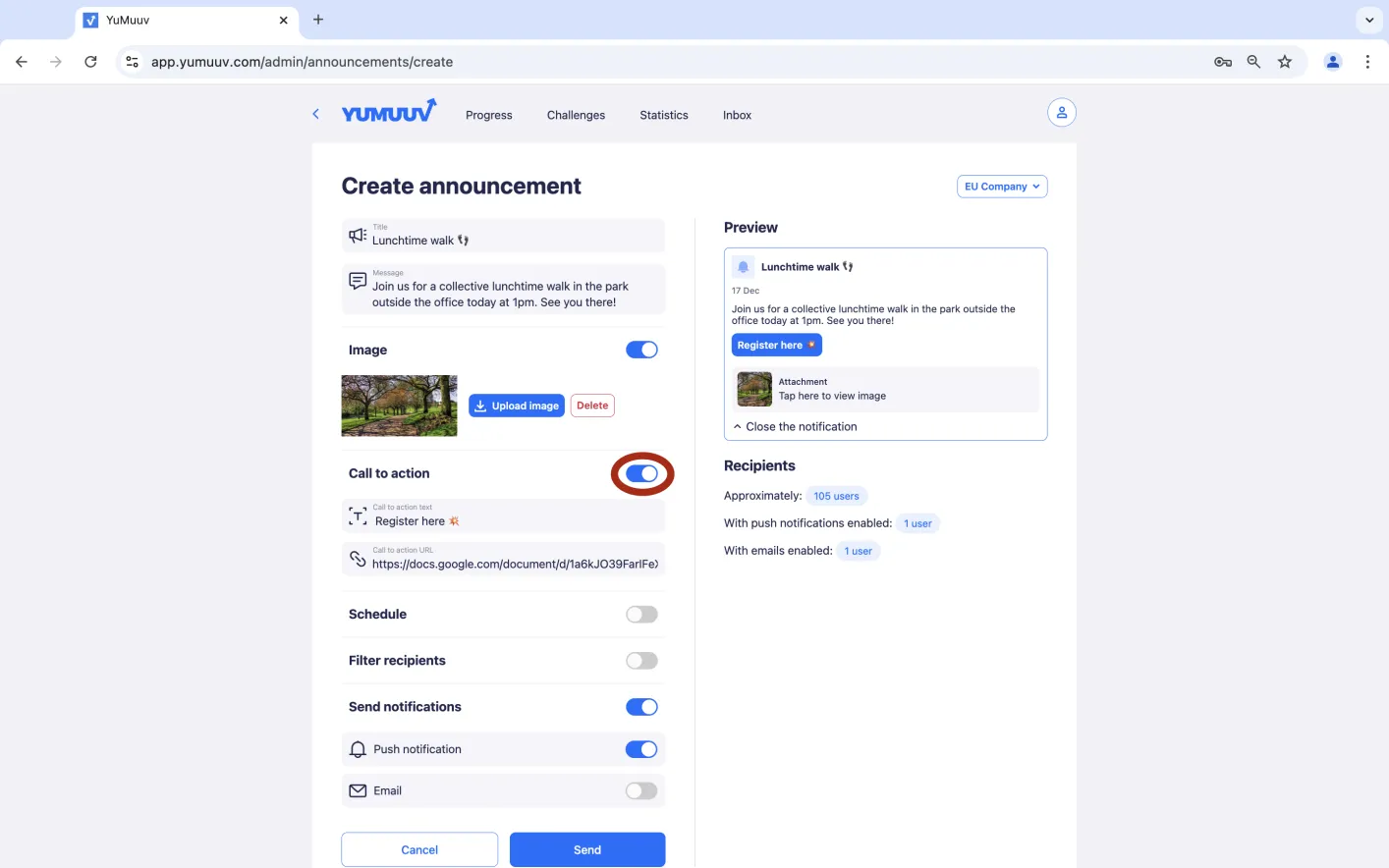
Si tu le souhaites, tu peux aussi ajouter une image ou un bouton d’appel à l’action.
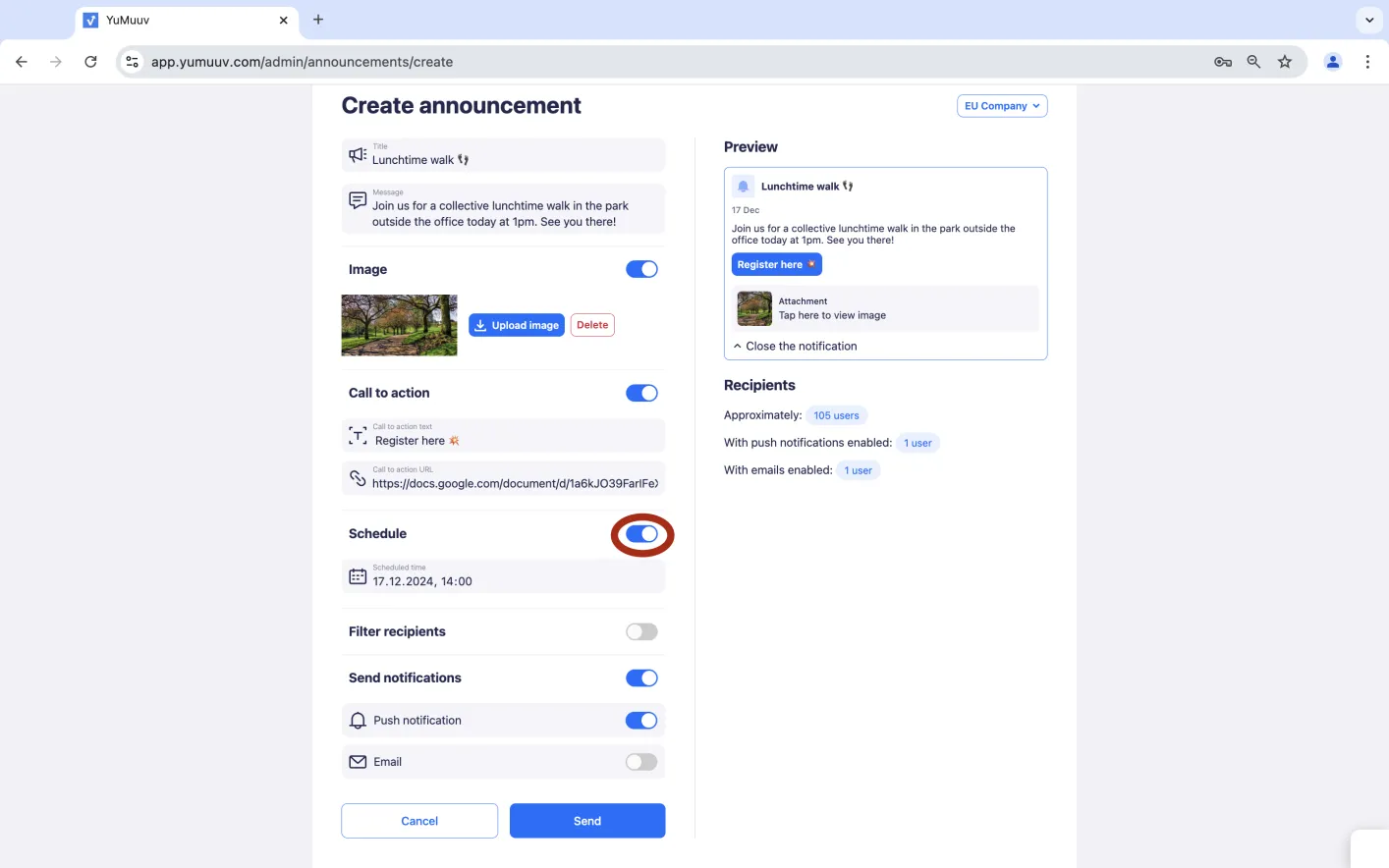
Si tu préfères ne pas l’envoyer tout de suite, tu peux programmer son envoi pour plus tard.
Tu peux aussi filtrer les destinataires par défi, équipe, pays ou langue choisie par l’utilisateur dans l’application YuMuuv.
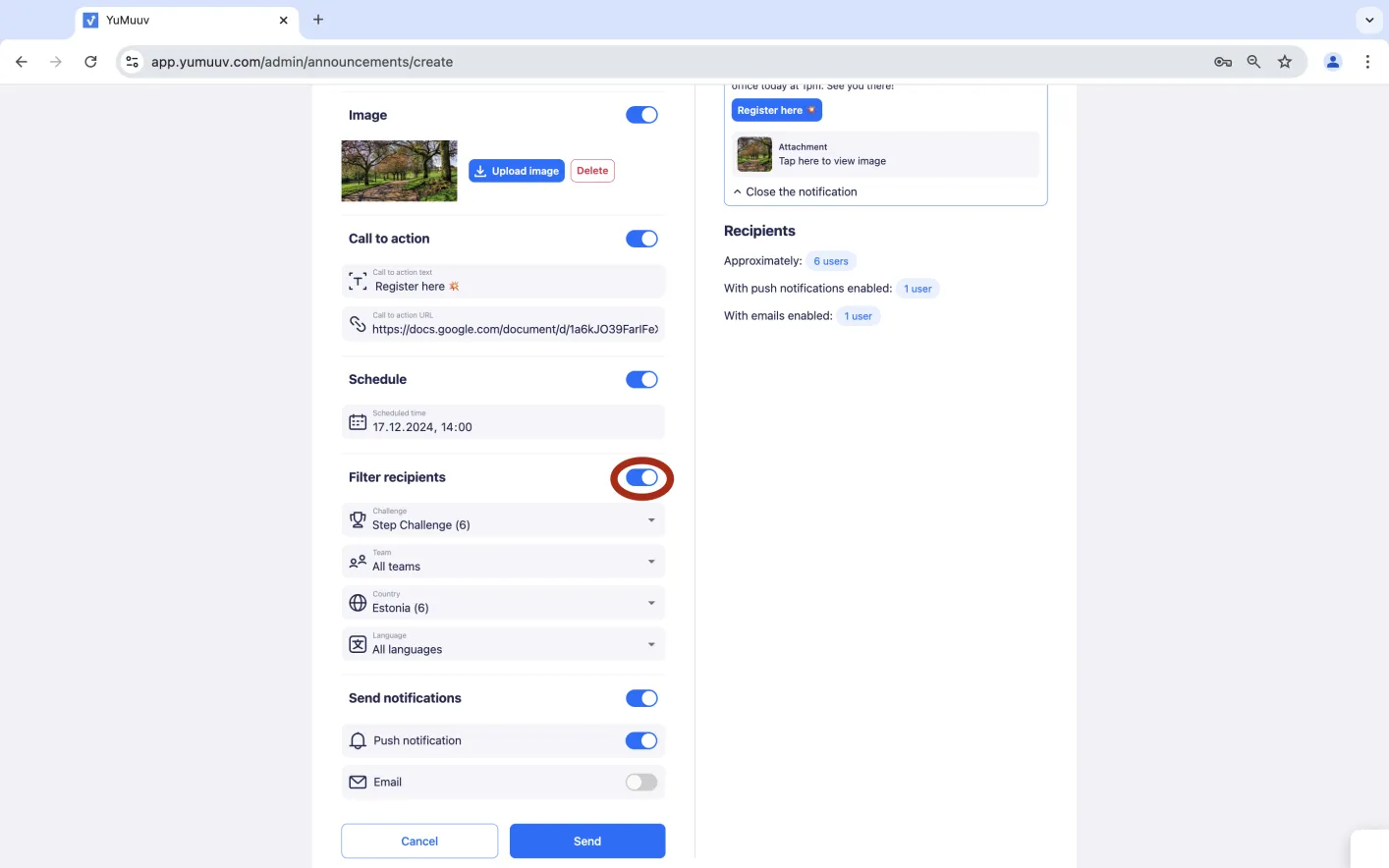
Enfin, choisis si les utilisateurs doivent recevoir une notification pour cette annonce et de quelle manière.
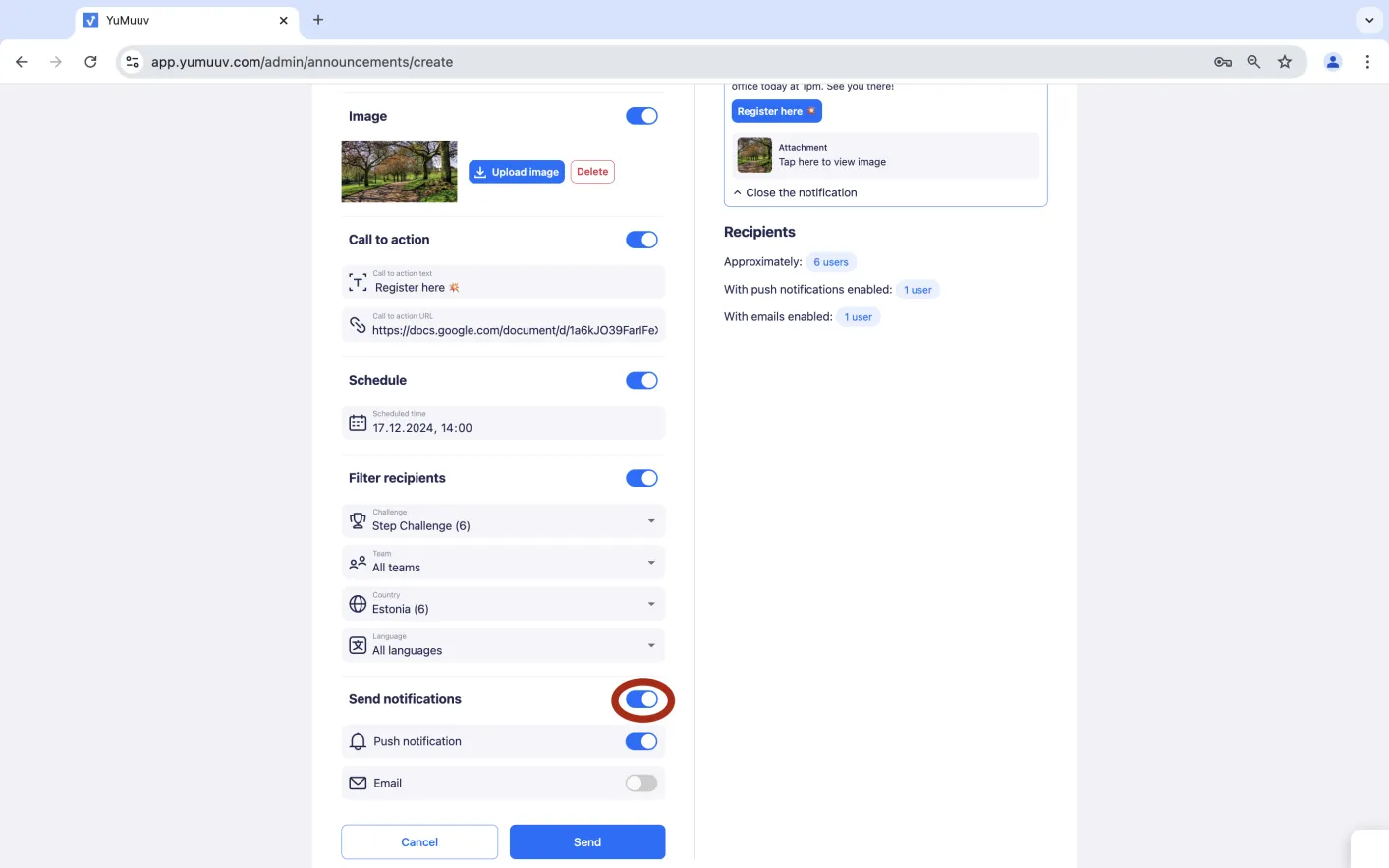
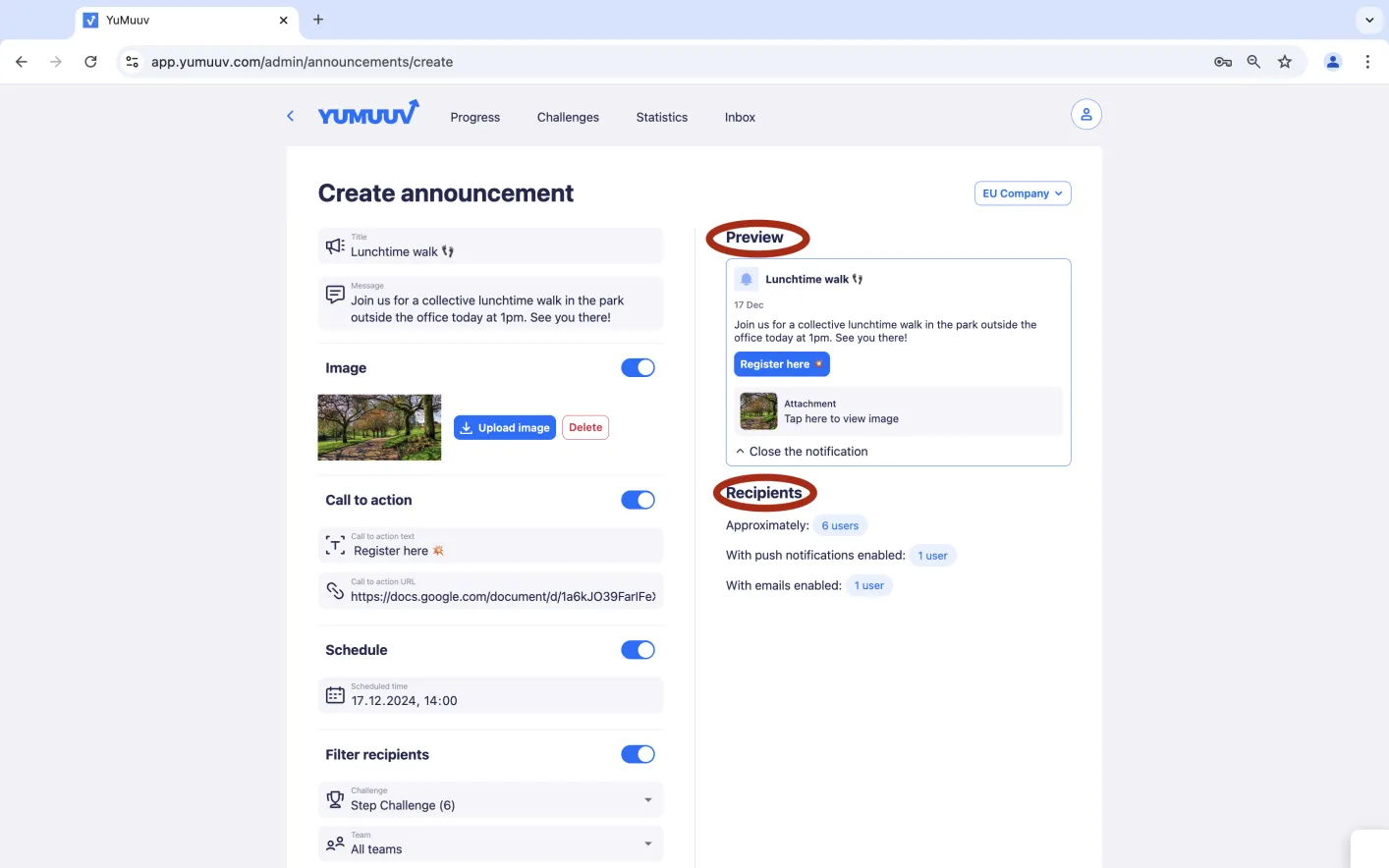
À droite (ou en dessous dans l’application mobile), tu peux prévisualiser l’annonce avant de l’envoyer et voir le nombre approximatif de destinataires.
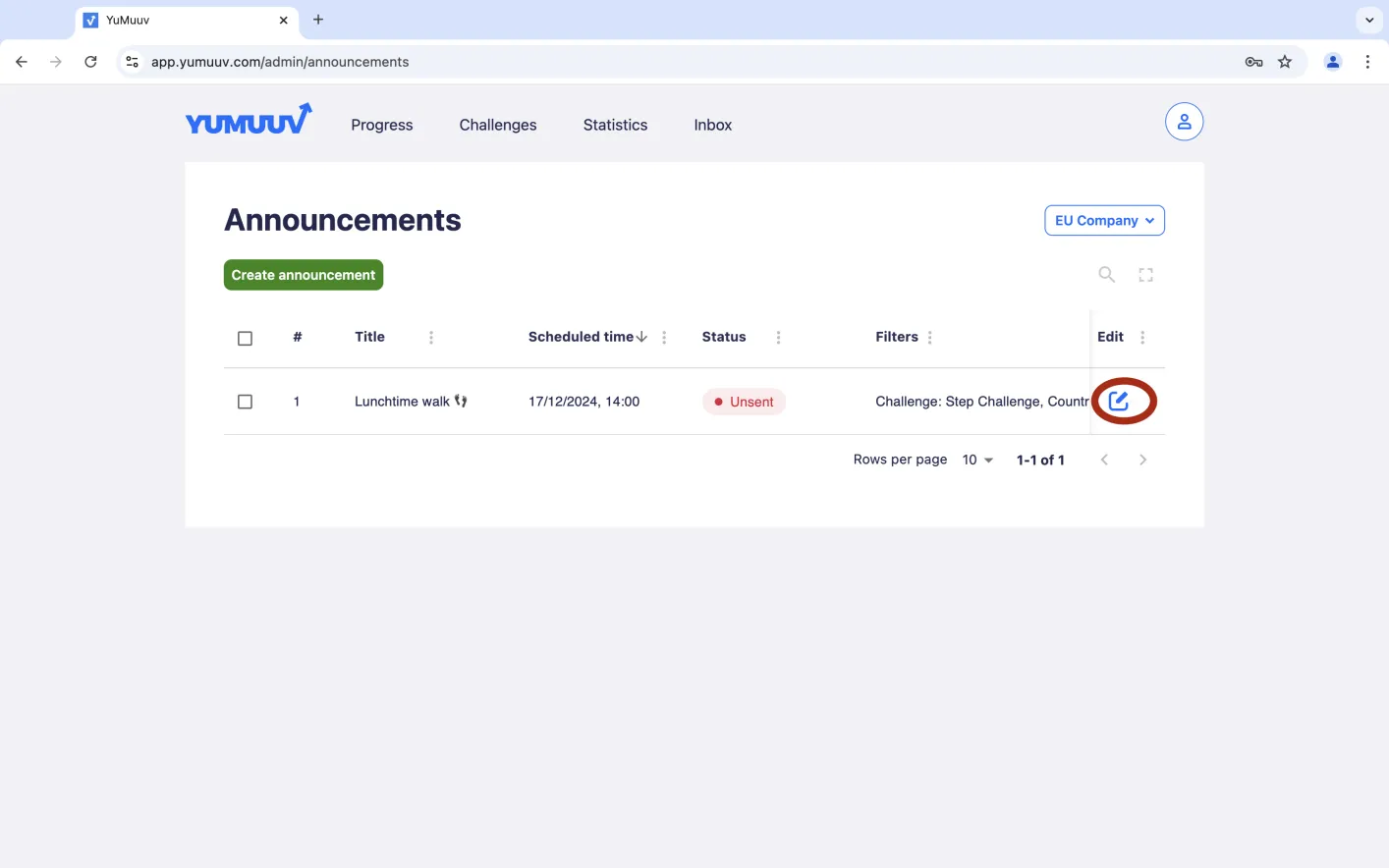
Ton annonce est maintenant créée ! Si tu souhaites la modifier, clique sur le bouton Modifier.
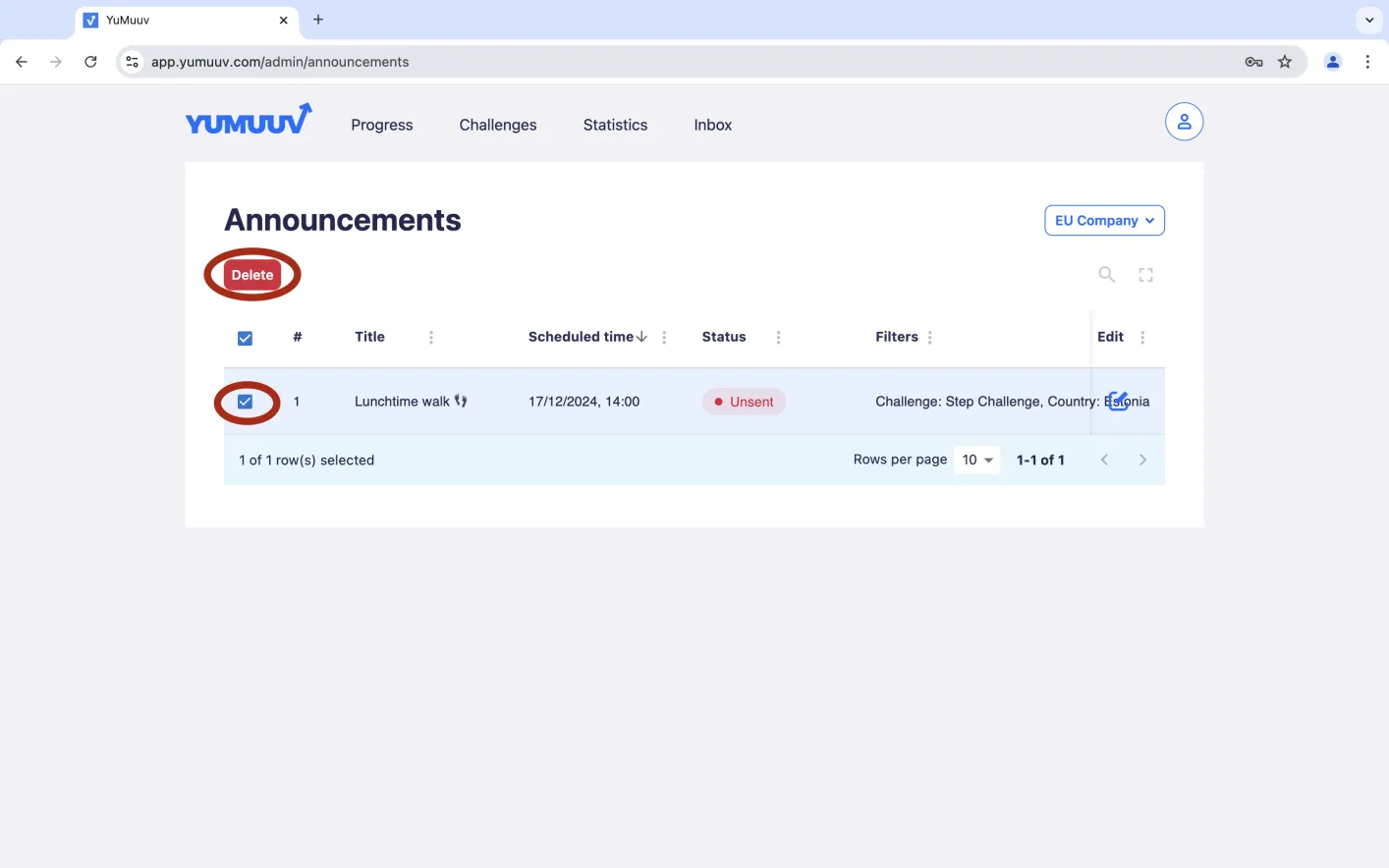
Si tu souhaites supprimer l’annonce, coche la case et appuie sur le bouton rouge Supprimer.
Si tu rencontres des difficultés pour envoyer des annonces dans notre application, contacte-nous directement.