Google Fit
Вы являетесь пользователем устройства Аndroid и хотите подключить свою учётную запись Google Fit к YuMuuv? Отлично, давайте начнём!
С фитнес-трекером
Для начала, если вы используете фитнес-трекер, то убедитесь, чтобы перед привязкой телефона к Google Fit телефон был подключен к фитнес-трекеру. Проще говоря, ваши данные доходят до нас следующим образом: фитнес-трекер → телефон/планшет → Google Fit → YuMuuv. Если одно из звеньев не подключено, путь нарушится, и ваши данные не отобразятся в YuMuuv. После того как вы убедитесь, что фитнес-трекер и часы подключены друг к другу, подключите телефон к Google Fit. Если у вас возникнут проблемы с подключением, смело пишите в нашу службу поддержки support@yumuuv.com.
Без фитнес-трекера
Подключиться к YuMuuv можно даже если у вас нет фитнес-трекера. Но не пугайтесь, если YuMuuv будет отображать лишь ваши шаги и калории, так как минуты активности учитываются только за счёт измерения пульса (поскольку современные телефоны делать этого пока не умеют, то количество минут будет оставаться на 0). Для этого соедините свой телефон с Google Fit. Затем можно подключиться к YuMuuv.
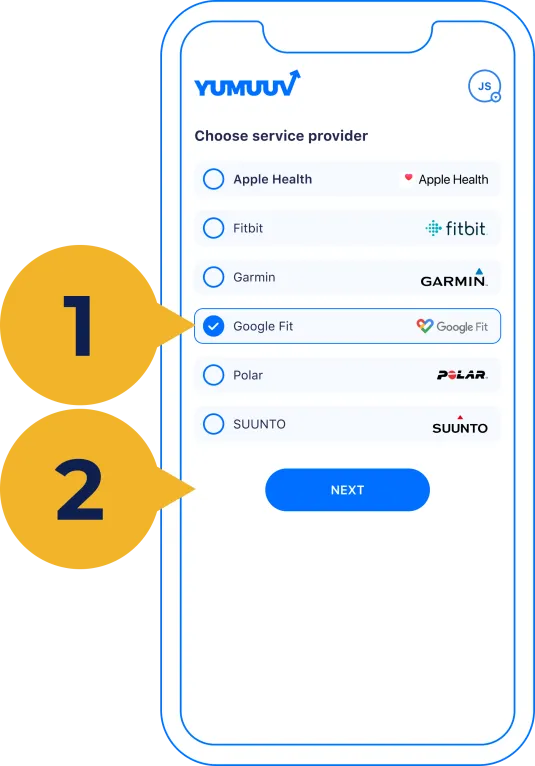
Теперь, когда фитнес-трекер по возможности подключён к Google Fit, можно начать подключение к YuMuuv. Для этого скачайте приложение YuMuuv из App Store. После открытия приложения выберите SIGN UP, введите код организации, адрес электронной почты и придумайте ваш пароль. На следующей странице приложение попросит выбрать предпочитаемого вами сервис-провайдера. Выберите Google Fit (1) и нажмите NEXT (2).
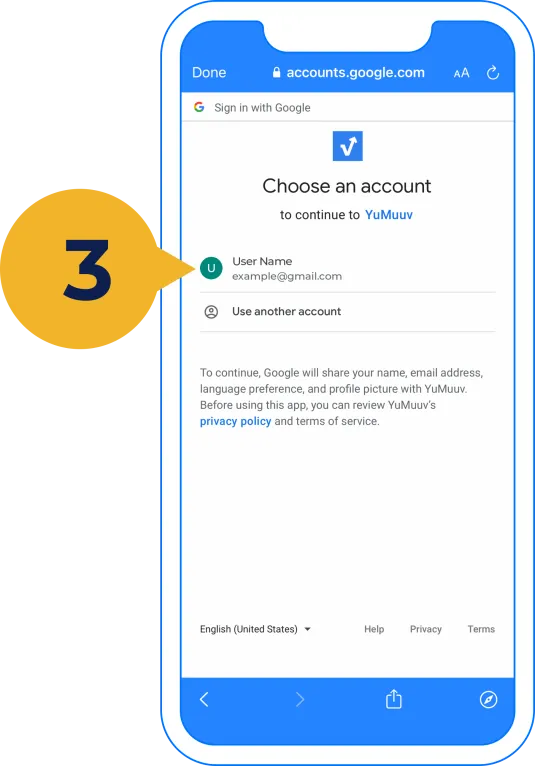
Далее Google Fit спросит у вас, какую учётную запись вы хотите привязать к YuMuuv. Пожалуйста убедитесь, что вы подключаете учётную запись, к которой привязана ваша активность (3) – в этом случае данные о вашей активности будут поступать в YuMuuv.
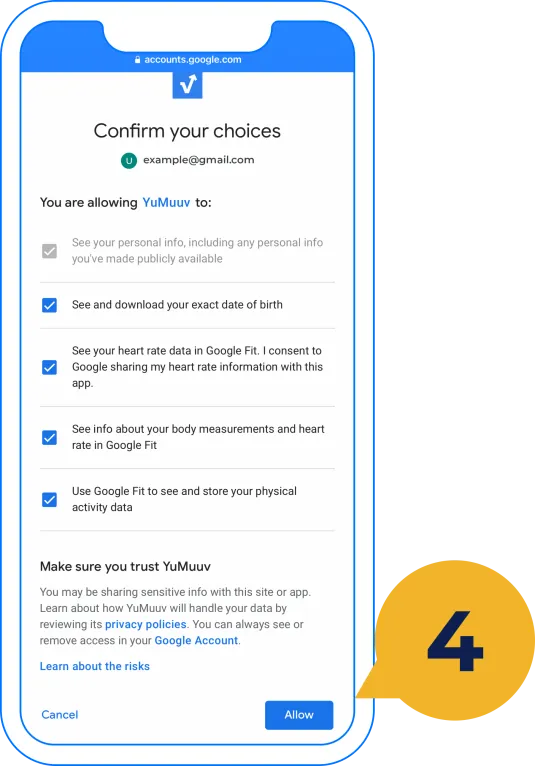
Далее следует очень важная часть – Google Fit начнёт запрашивать у вас права, чтобы отправлять данные об активности в YuMuuv. Убедитесь, что даёте разрешение Google Fit на отправку в YuMuuv ваших шагов, калорий и при наличии фитнес-трекера пульса. И в завершение нажмите Allow (4). При движении дальше некоторые поля будут уже заполнены данными полученными из Apple Health, но пустые поля вам надо будет заполнить самостоятельно.
Вот и всё! Если у вас возникнет вопрос или проблема, то свяжитесь с нами support@yumuuv.com, и мы найдём решение!